


Красный крестик на Connect: какой экран и что жать
Если VPN (защищённый туннель в интернет) в Windows не встаёт, не сносите программу первым кликом. Откройте обычный сайт с выключенным туннелем: живая страница значит, что ломается клиент, а не кабель. Дальше по порядку — дата и время, пауза антивируса, второй старый клиент, другой город. Красный крестик, timeout и вечное кручение лечатся разным нажатием.
Понедельник, дедлайн, кольцо на Connect

Понедельник, 9:12. Дедлайн в 10:00. Файл лежит на зарубежном диске заказчика, без туннеля диск не открывается: ограничение по стране. Вы жмёте Connect в клиенте на панели задач. Кнопка темнеет, рядом крутится кольцо.
Двадцать секунд. Сорок. Минута. Кольцо сменяется красным крестиком. Строка в окне: «timeout» или «не удалось подключиться». Часы на панели уже 9:14.
Вы жмёте ещё раз, будто пальцу верят больше. Снова кольцо. Снова минута. Снова крестик. В соседней вкладке почта открывается без туннеля: кабель живой. Ломается не «весь интернет». Ломается только дорога через сервис.
Чат поддержки отвечает за восемь секунд: «Перезагрузите компьютер и проверьте, включён ли интернет».
Вы перезагружаете. Windows собирает рабочий стол, иконки, почтовую программу. 9:26. Тот же Connect. То же кольцо. Тот же крестик. Четверть часа ушла на ритуал, который ничего не доказал.
В общем чате команды кто-то пишет: «у меня встало, сменил город». Вы тыкаете вчерашний город. Тишина. Второй город. Тишина. Руки чешутся снести программу и скачать заново, лишь бы успеть.
Стоп. Снос без диагностики сотрёт вход в аккаунт, а поломка может сидеть в часах Windows или в антивирусе, который молча жрёт клиент. Перезагрузка — последний ход, не первый.
Дальше — какой экран и какую кнопку жать первой, пока дедлайн живой.
Четыре картины: не лечите все одной кнопкой
Одна кнопка Connect рисует четыре разных экрана. Сначала назовите картину. Потом жмите.
Сверьтесь с таблицей. Строка ошибки — подсказка, не декор.
| Что на экране | Что это обычно значит | Первый клик | Чего не делать сразу |
|---|---|---|---|
| Нет интернета вообще: даже без клиента сайты молчат | Кабель, Wi-Fi или роутер, не сервис | Значок сети, питание роутера на 30 секунд | Снос клиента и новый аккаунт |
| Туннель крутится минуту и дольше | До города не достучались: фильтр сети, мёртвый узел, антивирус | Другой город, пауза защиты на 10 минут | Десять раз подряд тот же Connect |
| Ошибка сразу, за секунду-две | Логин, срок оплаты, часы Windows, запрет программы | Дата и время, вход заново | Переустановка «на всякий случай» |
| Вчера был зелёный, сегодня отвалился | Ночь обновлений, упавший узел, кончилась оплата | Кабинет на сайте сервиса, соседний город | Второй бесплатный клиент сверху первого |
Картина «нет интернета вообще» часто врёт: остался режим «без туннеля нет сети». Сначала Disconnect, снимите этот замок, откройте сайт. Страница ожила — канал жив, вас держал замок программы.
Картина «крутится» не лечится десятым нажатием той же кнопки. Сервер не услышит вас громче. Ему нужен другой город или молчание антивируса. Запишите строку ошибки дословно и несите её в чат, не общее «у меня ничего не работает».
Настройка займёт меньше, чем чтение этой статьи Ключ сразу после оплаты на сайте. 3 дня за 10 ₽ или полноценный тариф. Тарифы от 200 ₽/мес · СБП и карта · ключ сразу после оплатыСначала сайт без туннеля, иначе чините не то
Выключите туннель полностью. Не пауза на три секунды. Пункт Disconnect или «Отключить», затем правый клик по значку в трее → «Выход». Серый щит в углу не считается выключенным: программа ещё в памяти.
Откройте три обычных адреса: поисковик, почту, новостной сайт в зоне .ru. Страницы открылись — канал живой, виноват клиент. Страницы не открылись — уберите руки от VPN. Сначала сеть.
Значок сети справа внизу: крестик или жёлтый треугольник значит, что Windows уже потерял Wi-Fi или кабель. Откройте Параметры → Сеть и Интернет. Для Wi-Fi нажмите по своей сети, отключитесь, подождите десять секунд, подключитесь снова. Для кабеля в том же окне найдите адаптер Ethernet, отключите, включите.
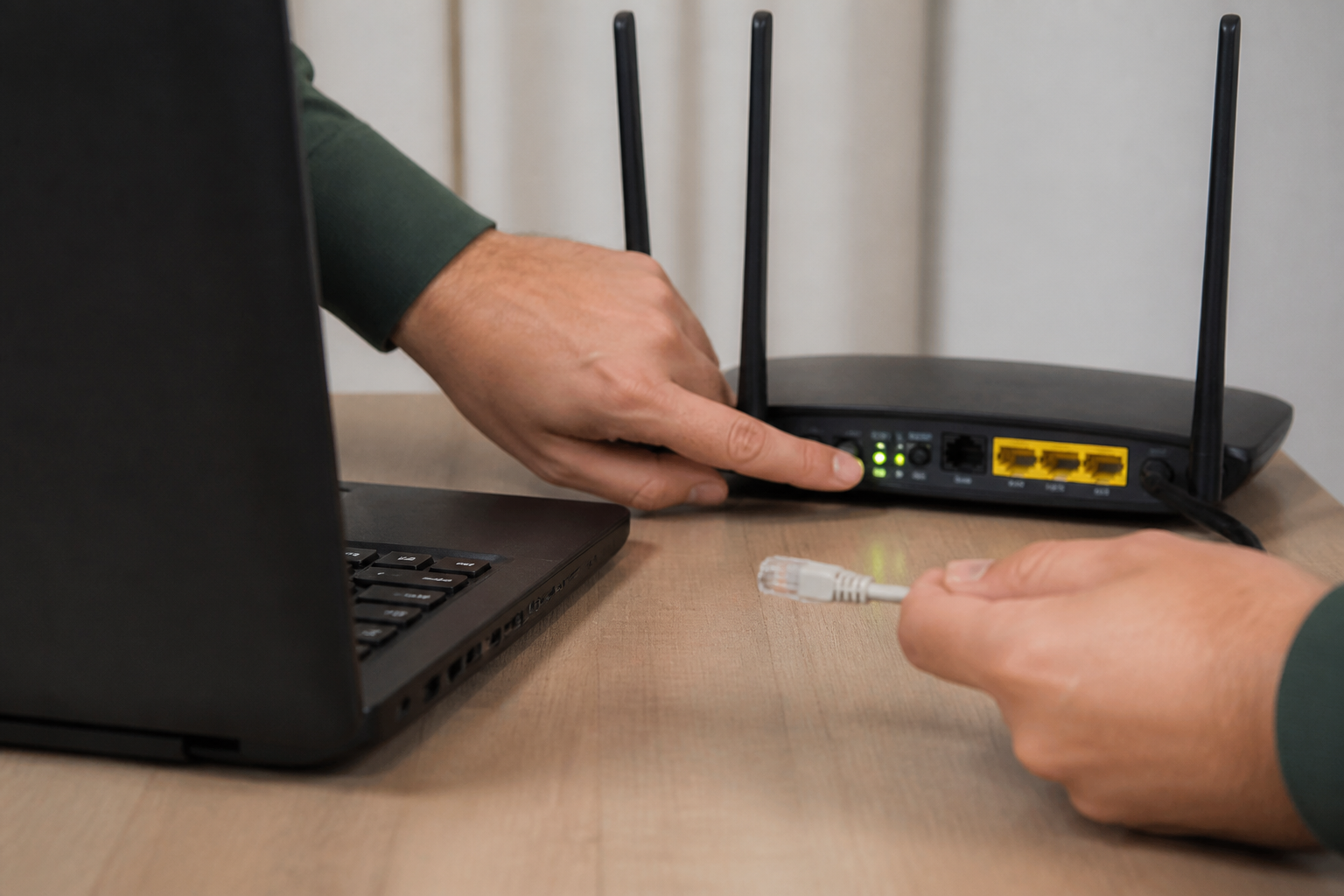
Роутер: выдерните шнур питания на тридцать секунд. Вставьте. Дождитесь, пока индикатор канала на корпусе перестанет мигать. Повторите три сайта без программы.
Тест с телефона: раздайте мобильный интернет ноутбуку. Сайты открылись с телефона и не открылись с домашнего кабеля — домашний канал больной, туннель ни при чём. Не открылись и там и там — смотрите сам компьютер: драйвер, «ускоритель сети», забытый второй клиент.
IP (цифровой адрес устройства в сети) на этом шаге не проверяйте. Сейчас нужна живая страница, не страна на карте. Страну посмотрите позже, когда Connect станет зелёным.
После трёх живых сайтов возвращайтесь к программе. Иначе чините не то: шнур мог выпасть за ножкой стола.
Часы Windows врут — сервер вас не пустит
Защита соединения смотрит на календарь. Если на компьютере январь 2018-го, сервер считает рукопожатие просроченным и рвёт его сразу. Вы видите ошибку за секунду и думаете, что логин неверный. Логин мог быть верным. Врёт год в трее.
Откройте Параметры → Время и язык → Дата и время. Включите оба автомата: «Устанавливать время автоматически» и «Устанавливать часовой пояс автоматически». Выключите и включите первый тумблер ещё раз — Windows сходит за эталоном.
Сверьте год глазами. Не час, год. После севшей батарейки на плате ноутбука система любит откатываться на 2015–2018. После поездки с ручным поясом ноутбук сидит не в том поясе неделями. Автомат пояса это лечит. После перелёта пояс «Дубай» или «Стамбул», выставленный руками в аэропорту, сидит неделями — автомат снимает этот хвост.
Два раза Windows на одном диске — отдельная ловушка. Загрузились в другую систему, та перевела часы, вернулись в рабочую — календарь снова врёт. Поставьте дату вручную на сегодня, затем снова включите автомат. Настольный ПК после выходных без розетки тоже откатывает календарь: на плате садится круглая батарейка, автомат тогда бессилен.
После правки закройте клиент из трея и откройте заново. Старое окно могло запомнить мёртвое рукопожатие. Теперь жмите Connect один раз: ошибка сразу ушла или осталась.
Если часы врали и сессия встала — в следующий понедельник сначала взгляд на год у часов. Десять секунд, не десять минут ожидания рабочего стола.
Антивирус жрёт клиент и молчит об этом

Защита на компьютере часто считает туннель подозрительным каналом. Она не рисует красное окно «я запретила VPN». Она просто не выпускает программу в сеть. Вы видите вечное кольцо или timeout и ругаете сервис.
Значок антивируса в трее → пауза на 10–15 минут. Не «выключить навсегда». Касперский прячет это в «Пауза защиты», ESET — в «Disable protection», Avast и встроенный Defender — в меню по правому клику у часов. Затем одна попытка входа в туннель, не пять подряд.
Встал — не оставляйте защиту выключенной. Верните её. В настройках антивируса найдите исключения и добавьте файл клиента. Обычно это ярлык → правый клик → «Расположение файла» → тот же .exe.
Встроенная защита Windows: Параметры → Конфиденциальность и защита → Безопасность Windows → Брандмауэр. «Разрешить работу приложения с брандмауэром». Найдите свой клиент. Галочки должны стоять и для частной сети, и для общественной: вы сидите то дома, то в кафе.
Если клиента в списке нет — «Разрешить другое приложение» и укажите тот же .exe. После этого снова Connect. Кольцо, которое жило минуту, часто схлопывается в зелёный за пять секунд.
Пауза помогла, а исключение не сработало — пришлите в чат скрин окна защиты и имя антивируса. Это полезнее «перезагрузите компьютер». Пауза бесполезна — идите к другой локации и ко второй утилите в системе.
Старый клиент и новый дерутся за один выход
Год назад вы поставили бесплатный «щит» к сериалу. Потом купили нормальный сервис. Старый значок серый, но процесс жив. Два туннеля в одном Windows — это не двойная защита. Это очередь у одной двери, и оба остаются с крестиком.
Диспетчер задач: Ctrl+Shift+Esc. Вкладка «Процессы». Ищите второе имя: старый бренд, слова vpn, tunnel, helper. Снимите задачу со старого. Не трогайте текущий клиент. Снова Connect.
Если зелёный загорелся — виновник найден. Не оставляйте труп в автозагрузке. Параметры → Приложения → Установленные приложения: прошлогодний сервис — удалить. Перезагрузка здесь уместна: виртуальный адаптер отцепляется после неё.
Автозагрузка: тот же Диспетчер задач → «Автозагрузка приложений». Старый клиент со статусом «Включено» — выключите. Иначе завтра утром он снова встанет раньше нового и снова перекроет дорогу.
В списке приложений иногда висят две копии одного сервиса: с сайта и со сторонней витрины. Windows путает ярлыки. Оставьте ту, которой открываете аккаунт сейчас.
В «Сети и Интернете» может торчать серый адаптер с чужим именем бренда. Правый клик — отключить. Не сносите все адаптеры подряд: заденете рабочий кабель вместе с трупом. В гостевой сети отеля и на корпоративном кабеле старый адаптер вспыхивает снова: политика сети поднимает его из спячки.
Когда в трее один значок и в автозагрузке одна строка — повторите подключение. Крестик на месте значит: утилиты больше не дерутся. Смотрите календарь, паузу защиты или мёртвую локацию, не сборку с форума.
Восемь проверок за пятнадцать минут
Поставьте таймер. Чат поддержки не открывайте до конца списка. Простое раньше сложного. Перезагрузка системы — восьмой пункт, не нулевой.
- Отключите туннель и выйдите через трей. Поисковик, почта, новостной .ru. Страницы есть — канал жив, чините программу. Страниц нет — Wi-Fi, кабель или роутер.
- Сбейте сеть: Wi-Fi отключить на десять секунд или Ethernet в параметрах выключить-включить. Снова три сайта.
- Дата и время: оба автомата, год текущий. Программу закройте и откройте, одна попытка.
- Антивирус: пауза 10–15 минут из трея. Одна попытка. Встала — верните щит и добавьте .exe в исключения. Не встала — щит включите и идите дальше.
- Диспетчер задач: нет ли второго VPN. Снимите задачу со старого. В «Приложениях» прошлогодний бесплатный щит удалить, текущий не трогать.
- Выйдите из аккаунта и войдите снова. Перед выходом запишите почту входа в телефон. Неверный пароль бьёт мгновенной ошибкой, не минутным кольцом.
- Смените локацию. Не ту, что крутится по кругу. Соседняя, затем ещё одна. Три хватит. Одна встала — виноват узел, не компьютер.
- Питание роутера: выдернуть на 30 секунд, вставить, дождаться спокойного индикатора канала на корпусе. Сессия мертва — тогда перезагрузка системы. Один раз, не три.
Запомните номер пункта, где ожила сессия. С него и начинайте в следующий раз, не с бота.
Другой город чинит чаще, чем новый установщик
Кнопка Connect бьётся в один адрес. Если этот город лёг или ваш провайдер его режет, кольцо будет крутиться вечно. Смена локации — не танцы: та же программа, тот же логин, другая дверь.
Откройте список локаций. Не жмите повторно любимый флаг. Соседний европейский город, не «премиум за океан» для письма в офис рядом. Далёкий узел добавляет задержку и лишний обрыв.
Правило трёх. Первый соседний. Второй соседний. Третий — автоматический выбор, если он есть в клиенте. Зелёный на любом из трёх значит: компьютер живой, антивирус пустил, логин верный. Виноват конкретный узел. Напишите в поддержку название мёртвого города, не «у вас ничего не работает».
Все три молчат, а интернет без туннеля живой — смотрите паузу защиты и второй клиент. Либо провайдер режет сам способ связи. В настройках клиента, если есть список режимов вроде «авто», «быстрый», «скрытый», переключите один раз и повторите тот же соседний город.
Не качайте свежий установщик, пока не прошли три города и один режим. Файл на диске не воскрешает мёртвый узел: кольцо останется тем же.
Когда сессия встала, откройте страницу «мой адрес» и гляньте страну. IP должен смениться. Значок зелёный, а страна прежняя — вы ещё снаружи. Тогда Disconnect, соседняя локация, одна попытка. Рабочую локацию запишите на бумажку: в 9:12 нажмёте её первой, не «как вчера».
Настройка займёт меньше, чем чтение этой статьи Ключ сразу после оплаты на сайте. 3 дня за 10 ₽ или полноценный тариф. Тарифы от 200 ₽/мес · СБП и карта · ключ сразу после оплатыВчера был зелёный, сегодня тишина
Отдельная боль: ничего не ставили, ничего не меняли, а утром крестик. Меняла ночь. Windows докачал обновление. Антивирус обновил базы и начал считать клиент чужим. У сервиса лёг узел. У вас кончился оплаченный срок в полночь.
Откройте кабинет на сайте сервиса с телефона, без туннеля. Срок живой — не вините оплату. Срок вчерашний — не сносите программу: она честно не пускает. Продлите, войдите заново, один Connect. Новый аккаунт «на всякий случай» создаёт второй логин и путаницу в поддержке.
После ночного обновления Windows клиент иногда теряет разрешение сетевого экрана. Вернитесь к списку разрешённых приложений и поставьте галочки заново. Это две минуты, не переустановка.
Режим «без туннеля нет сети» после обрыва оставляет вас без сайтов вообще. Вы думаете, что пропал интернет. Выключите режим, откройте почту. Почта живая — канал жив, умер туннель. Тогда другой город, не мастер настройки сети.
Обновление клиента, застрявшее на 99%, лечится не Connect. Закройте программу из трея, откройте снова, дайте докачать. Если полоска стоит десять минут — это кандидат на снос, не на десятый клик по кольцу.
В чат отправьте, что изменилось с вечера: обновление системы, срок оплаты, всплывающий щит. Соседняя локация за полминуты проверяет ночной фильтр провайдера лучше любого установщика.
Когда сносить клиент и как не потерять вход
Снос уместен после восьми проверок — или когда окно не открывается, вылетает, зависает на обновлении.
- Сносите после восьми проверок, если крестик жив на всех ближних локациях, а сайты без туннеля открываются.
- Сносите, если окно не открывается, сразу закрывается или висит чёрным прямоугольником.
- Сносите, если в «Приложениях» висят две копии и непонятно, какой ярлык запускаете.
- Сносите, если полоска обновления стоит на 99% дольше десяти минут и кнопка после этого мёртвая.
- Не сносите, если не проверили часы, паузу защиты и три города. Установщик эти три вещи не чинит.
- До удаления откройте кабинет на телефоне. Перепишите почту логина. Проверьте, что «сбросить пароль» присылает письмо. Письма нет — сначала почта, потом снос.
- Скрин рабочего города, если клиент ещё открывается. После чистой установки нажмёте то же, не первый флаг в списке.
- Параметры → Приложения → клиент → Удалить. Дождитесь конца. Затем перезагрузка Windows: виртуальный адаптер должен умереть вместе с программой.
- Проводник: в адресную строку вставьте %AppData%, удалите папку сервиса, если осталась. То же в %LocalAppData%. Остатки настроек поднимают старую поломку в новой установке.
- Скачайте установщик с сайта сервиса, в который вы входите. Установите. Войдите старым логином. Не регистрируйте второй аккаунт: подписка останется на первом, а вы будете стучаться в пустой.
После входа откройте локацию со скрина. Зелёный щит — программа вернулась. Крестик — в чат уже с фактами: восемь проверок, удаление, старый логин, три локации.
Чек-лист кликов, пока Connect не зелёный
Идите глазами сверху вниз. Пустая строка — вы ещё не жали это. Не прыгайте к сносу, пока не стоят первые семь галочек.
- Туннель выключен, клиент закрыт из трея, три обычных сайта открылись.
- Режим «без туннеля нет сети» выключен на время проверки канала.
- Wi-Fi или кабель сбросили: отключили и включили.
- Год и пояс в Windows автоматические, год на панели текущий.
- Антивирус поставили на паузу 10–15 минут, затем вернули и добавили исключение, если пауза помогла.
- Сетевой экран Windows пускает этот клиент в частной и общественной сети.
- Второго VPN в процессах и в автозагрузке нет.
- Вход в аккаунт свежий, почта логина записана не только в голове.
- Три разных города, не десять нажатий одного и того же.
- Роутер пережил 30 секунд без питания. Windows перезагружали только после этого.
- Снос клиента — только если пункты выше живые, а крестик всё равно на месте. Логин сохранён до удаления.
Пустая галочка про три сайта — вы чините не VPN. Пустая про часы — не пишите «сервер мёртв». Пустая про вторую утилиту — свежий установщик только добавит третью драку.
Когда щит зелёный, откройте зарубежный диск заказчика. Значок без страницы — рисунок статуса: Disconnect и соседняя локация. Список держите в заметках телефона: бот снова пришлёт перезагрузку.
Настройка займёт меньше, чем чтение этой статьи Ключ сразу после оплаты на сайте. 3 дня за 10 ₽ или полноценный тариф. Тарифы от 200 ₽/мес · СБП и карта · ключ сразу после оплаты