


Кухня, 21:10: зелёная «скачать» уже тащит панель
Скачать и установить VPN (защищённый туннель в интернет) бесплатно — взять клиент из магазина приложений или с сайта разработчика, в установщике снять галочки «панель», «новый поиск» и «программы партнёров», на телефоне отклонить контакты и всплывающие окна. Зелёная кнопка «скачать» из поисковой выдачи почти всегда тащит тулбар. Первый запуск — одно разрешение системе добавить конфигурацию, не коллекция ярлыков на рабочем столе.
Кухня, 21:10: гуглите «скачать vpn бесплатно»
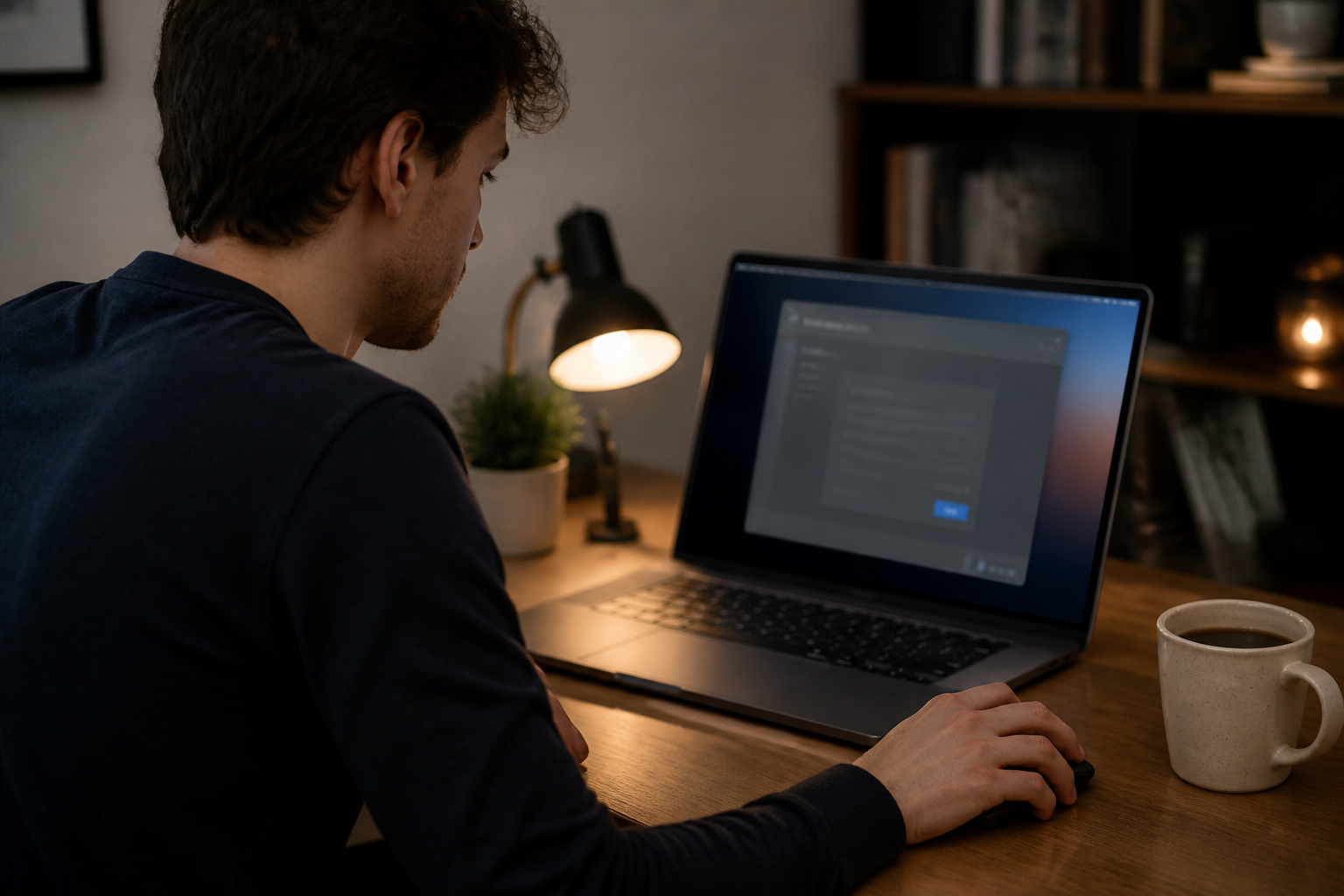
Вечер. На столе тарелка, рядом ноутбук. Instagram не открывается: ограничение по стране. В поиске вы набираете «скачать vpn бесплатно». Первая карточка — не страница сервиса. Чужой сайт, крупные звёзды, зелёная кнопка «СКАЧАТЬ» на полэкрана.
Жмёте. Браузер сохраняет файл с именем вроде FreeVPNSetup. Запускаете не глядя: «Далее», «Далее», «Установить». На третьем экране уже стоят две галочки. Первая: «установить панель быстрого доступа». Вторая: «сделать поиск партнёра стартовой страницей». Шрифт мелкий, галочки крупные.
Через две минуты на рабочем столе три ярлыка. Браузер открывается новой вкладкой с чужой строкой поиска. Над вкладками висит панель. Сам туннель либо просит почту, либо крутит ролик до кнопки «подключить». Лента Instagram так и не появилась.
Сосед ставил «то же самое» вчера. У него после установщика сменилась домашняя страница, в автозагрузке появилась неизвестная утилита, а защита компьютера потом ругалась на «оптимизатор», которого никто не просил. Канал либо не поднимался, либо отваливался через минуту.
Зелёная кнопка живёт на чужом клике: ей платят за установку панели, не за рабочий доступ. Дальше — откуда брать файл на любом устройстве, какие галочки снять до «установить» и как пройти первый запуск, чтобы на столе осталась одна программа.
Четыре источника файла: магазин, сайт, кнопка, чат
Один запрос «скачать бесплатно» открывает четыре двери. За тремя — программа. За четвёртой — сборник: туннель, панель, смена поиска и утилита «в подарок». Смотрите не на размер кнопки. Смотрите, кто отдаёт файл.
| Откуда качаете | Что приезжает | Мусор в комплекте | Когда уместно |
|---|---|---|---|
| Телефон: Play Store / App Store | Клиент из витрины магазина | Низкий: магазин режет явный хлам, реклама может остаться внутри приложения | Основной путь на смартфоне и планшете |
| Windows Store (магазин Microsoft) | Клиент из витрины Windows | Ниже, чем у файла с баннера: галочек «панель» обычно нет | Компьютер, если не хотите мастер с программами партнёров |
| Сайт разработчика | Файл установки с официальной страницы | Средний: внутри всё равно стоят галочки «панель» и «поиск» | Компьютер и Mac, когда в магазине нет нужного клиента |
| Рекламная кнопка «скачать» в поиске | Обёртка: загрузчик, туннель, тулбар, смена стартовой | Высокий: зелёная кнопка живёт на установке чужих программ | Никогда как первый источник |
| Файл из чата, форума, «переслали ссылку» | Кто угодно мог подменить установщик | Непредсказуемый: от панели до кражи паролей | Не ставить. Открыть официальный сайт самим |
Магазин на телефоне закрывает половину беды: мастер с галочками не запускается. На компьютере Windows Store делает то же — пакет без «рекомендуемых программ». Сайт разработчика честен, только если адрес в строке браузера вы набрали сами.
Рекламная кнопка маскируется под витрину: звёзды, «10 млн загрузок», скриншот телефона. Домен при этом чужой. Файл часто называется Setup или DownloadManager — это загрузчик, который следом тащит панель.
Настройка займёт меньше, чем чтение этой статьи Ключ сразу после оплаты на сайте. 3 дня за 10 ₽ или полноценный тариф. Тарифы от 200 ₽/мес · СБП и карта · ключ сразу после оплатыТелефон: поставить из магазина, не из поиска
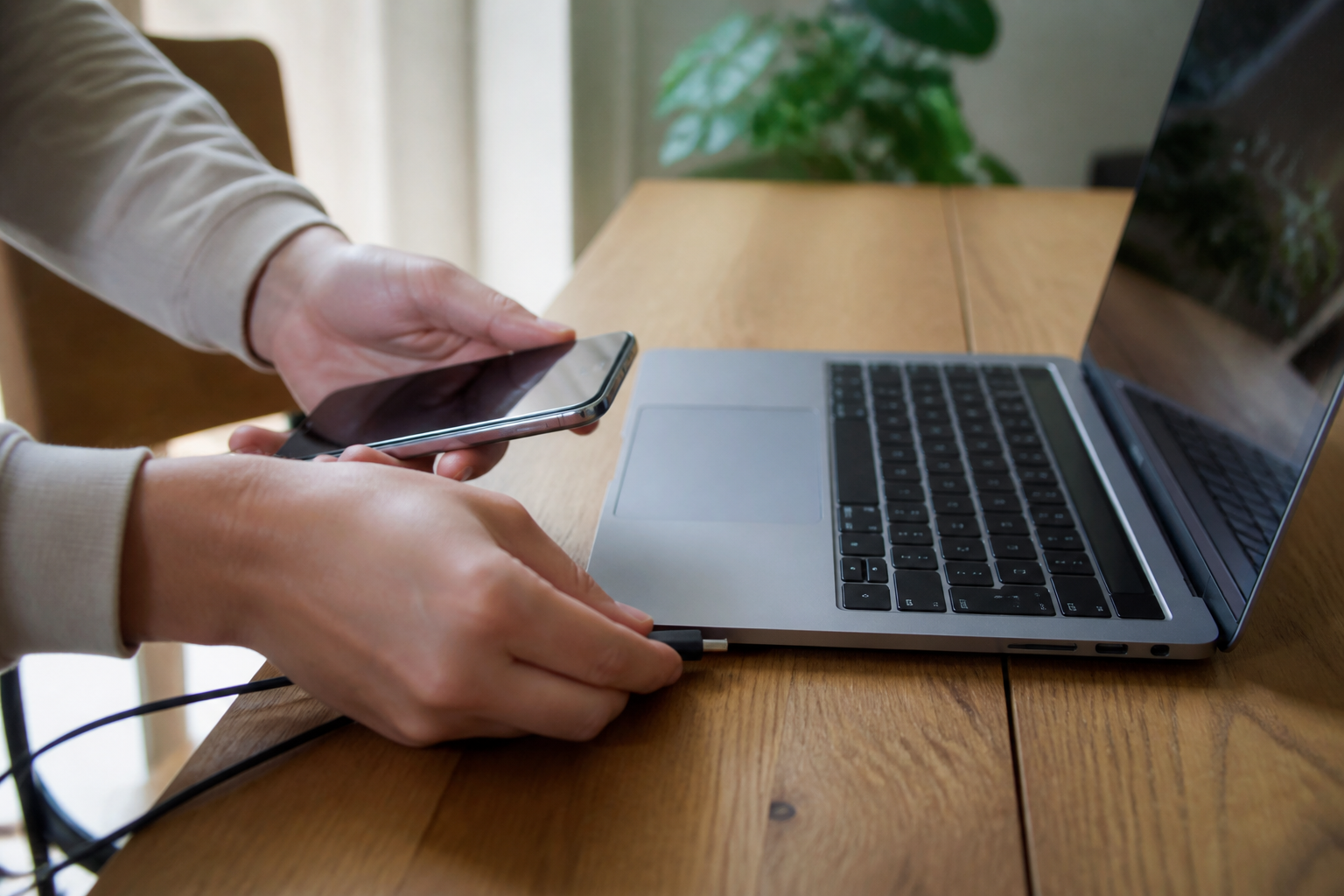
На смартфоне путь короткий, если не сворачивать в браузер. Магазин системы уже есть: Play на большинстве Android, App Store на iPhone, AppGallery на части Huawei. Идите туда, не на зелёную кнопку из выдачи. Установочный файл с случайного сайта — тот же тулбар в другом виде: всплывающие окна и странные разрешения.
- Откройте магазин системы с рабочего стола, не ссылку из поиска.
- Введите точное имя сервиса. Сверьте разработчика на карточке с именем на официальном сайте, который открыли отдельной вкладкой.
- Пролистайте разрешения до кнопки «установить». Контакты, фото, микрофон, «доступ ко всем файлам» для туннеля не нужны.
- Нажмите «установить» и дождитесь конца. Не включайте экономию батареи посередине: часть прошивок убивает загрузку.
- Если всплывает «ещё приложения» или «улучшить защиту» — закройте крестиком, не «продолжить».
- Запустите клиент. Системе разрешите только добавить конфигурацию VPN. Код блокировки экрана или отпечаток — нормальный запрос Apple и Android.
- Контакты, геолокацию «для друзей в VPN», камеру отклоните. Клиент гаснет без записной книжки — сносите: ему нужен ваш список людей, не канал.
- На Huawei без Play откройте AppGallery. Нет клиента в витрине — скачайте установочный файл только со страницы сервиса, которую набрали руками, и разрешите установку из этого источника, не «отовсюду».
iPhone чужой файл с сайта не поставит: система берёт программы из App Store. Кто просит обход через компьютер ради «бесплатного щита» — обходит магазин не ради вас. Планшет идёт тем же маршрутом, что телефон. Не пересылайте «уже скачанный» файл из мессенджера: на том конце мог оказаться другой установщик.
Компьютер: выборочная установка и галочки, которые снять
На Windows бесплатный клиент чаще приезжает файлом с сайта, не из магазина. Мастер любит режим «обычная установка»: одна кнопка, все галочки уже стоят. Не жмите «Далее» вслепую. Откройте выборочный режим и снимите всё лишнее: панель, поиск, программы партнёров.
- Скачайте файл со страницы сервиса, адрес которой набрали сами, либо поставьте клиент из Windows Store. Не сохраняйте загрузку с зелёной кнопки в выдаче.
- Запустите файл. Если Windows спрашивает «разрешить изменения» — это про запись в систему, не про панель. Имя программы в окне должно совпасть с сервисом, не с Download Manager.
- На первом экране ищите «выборочная», «custom», «дополнительно». Не берите «быстрая», «typical», «рекомендуемая» — там галочки уже включены.
- Снимите «установить панель» / toolbar / «быстрый доступ». Это полоска над вкладками браузера, к туннелю она не относится.
- Снимите «сделать стартовой страницей» и «заменить поиск». Иначе утром браузер откроется чужой вкладкой, даже если сам щит вы потом удалите.
- Снимите «программы партнёров», «рекомендуемое ПО», отдельный «антивирус», «очиститель диска», «ускоритель ПК». Бесплатный туннель не комплектуется хозяйственным набором.
- Ярлык на рабочем столе можно оставить. Автозагрузка клиента — по желанию. Галочку «отправить статистику» снимите, если не хотите лишний обмен.
- Дождитесь конца копирования. Закройте рекламные окна установщика крестиком. Не жмите «принять предложение» и «установить бонус».
На Mac файл открывается окном с иконкой. Перетащите программу в папку «Программы». Панели в этом окне нет. Система может спросить разрешение в «Защита и безопасность» — разрешите именно этот клиент, не «любые приложения с интернета».
Поставил «быстро». Утром поиск в браузере чужой, над вкладками панель, сам щит просит почту. Снёс всё. Второй раз открыл выборочную установку — галочек было четыре. Снял все четыре. На столе один ярлык.
Первый запуск: одно разрешение, не пять подписок

Программа на месте. Не открывайте сразу Instagram. Сначала дожмите системный запрос и уберите всплывающие «премиум за 0 ₽». Иначе через минуту не поймёте: не работает туннель или вы так и не нажали «подключить» за баннером.
На телефоне система показывает имя конфигурации VPN и просит согласие. Это единственное обязательное «да». На iPhone следом просят код блокировки экрана — так Apple записывает профиль в настройки. На Android окно может называться «запрос на подключение». Жмите «ок», только если имя совпадает с клиентом, который только что поставили.
На компьютере клиент может попросить права администратора ещё раз: чтобы поднять виртуальный сетевой адаптер. Это нормально один раз. Если каждое «подключить» снова тащит установщик сторонней утилиты — вы не досняли галочки. Поставьте заново в выборочном режиме.
Экран «создать аккаунт» закройте крестиком, если сервис пускает без почты. Не пускает — это модель сервиса, не ошибка установки. Не вводите пароль от Google или Apple в форму внутри неизвестного щита: магазин вас уже опознал.
Страну выберите руками, не «авто». Нажмите «подключить», подождите десять секунд, дождитесь значка в строке состояния. Потом откройте именно тот сайт, ради которого качали файл. Всплывающий «попробуйте премиум» закройте. Ролик на весь экран до кнопки «подключить» — это витрина рекламы. Удаляйте до входа в почту.
Mac, второй телефон, планшет: не пересылайте установщик
Первый аппарат уже чистый. Рука тянется переслать тот же файл в семейный чат или скопировать установщик на флешку «для ноутбука». Так зелёная кнопка возвращается через родственников: вы уже не помните, откуда файл, а имя всё ещё FreeVPNSetup.
На каждом устройстве берите программу заново из его магазина или с той же официальной страницы, адрес которой набираете сами. Телефон не ставит компьютерный файл. Компьютер не ставит телефонный пакет. «Универсальная ссылка» из рекламы как раз и кормится этой путаницей.
Mac: скачайте файл со страницы для macOS, откройте, перетащите иконку в «Программы», запустите. Если система пишет, что программу нельзя открыть, потому что она из интернета, нажмите «открыть» именно для этого имени в «Защита и безопасность». Не включайте «любой источник навсегда» ради бесплатного щита.
Второй Android в семье: Play под аккаунтом Google, карточка того же разработчика. Не «скинь установщик с телефона» и не «у меня в загрузках уже лежит». iPad — App Store, как iPhone. Детский планшет без магазина и с «файлом от отца» — плохой сценарий: вы не контролируете, что внутри.
Один аккаунт сервиса на несколько устройств — нормально, если тариф это разрешает. Один установочный файл на все карманы — нет. Файл стареет, ссылка из чата подменяется, зелёная кнопка маскируется под «ту же программу».
Какие разрешения оставить, какие сразу отклонить
Чистый установщик всё равно спрашивает доступ. Часть запросов нужна каналу. Часть нужна рекламной модели, которая притворилась каналом. Разница видна по тому, без чего кнопка «подключить» продолжает жить.
Оставить. Конфигурация VPN — без неё система не поднимет туннель. На компьютере права администратора на время установки адаптера. Уведомления, если клиент иначе не пишет, что канал упал. На Android иногда «работа в фоне» и «не экономить батарею» для этого приложения: иначе прошивка убивает щит через десять минут в кармане.
Отклонить. Контакты, журнал вызовов, фото, файлы «все», микрофон, камера. Туннель шифрует трафик, ему не нужна записная книжка. Геолокация «чтобы выбрать ближайший сервер» звучит правдоподобно: ближайший к дому узел часто хуже дальнего для нужного сайта. Страну и так выбирают из списка. Отклоните. Список открылся — разрешение было лишним.
На Windows запрос «специальные возможности» или «следить за другими окнами» для бесплатного щита — стоп. Так ставят панели и подмены ввода. Рабочему клиенту достаточно своего окна и системного разрешения на туннель.
После отказа подключитесь. Живой клиент продолжит. Мёртвый покажет заглушку «без этого защита невозможна» и уведёт на экран премиума или на установку ещё одной программы. Удаляйте до ввода пароля от почты. Через час снова гляньте список разрешений: часть клиентов спрашивает книжку на втором экране.
Уже поставили с галочками: как вычистить панель и поиск
Вы уже жали «Далее». Браузер встретил утром чужой вкладкой. Над адресом висит полоска с погодой и «ускорителем». Сам щит при этом может даже подключаться. Туннель и панель — разные программы. Щит можно оставить на вечер и проверить. Панель снять сегодня.
В Windows откройте «Параметры» → «Приложения» и снесите всё, чего не ставили сознательно: панель, helper, optimizer, extra browser, «защитник» с чужим именем. Имя часто не совпадает с VPN. Ищите по дате: сегодняшняя пачка из трёх-четырёх строк — это обёртка зелёной кнопки.
В браузере откройте расширения и удалите неизвестные. Потом настройки стартовой страницы и поиска: верните привычный адрес и привычный поиск. Иначе снимете панель, а вкладка всё равно откроется на партнёре — это прописали отдельно.
Автозагрузка: диспетчер задач Windows, вкладка «Автозагрузка», выключите неизвестные имена. На Mac — «Объекты входа». Телефон: настройки → приложения → всё, что появилось сегодня без вашей воли, удалить. Часть «подарков» ставится отдельным значком и не уходит вместе с щитом.
Если после зачистки клиент перестал включаться, не ставьте тот же файл с зелёной кнопки повторно. Удалите щит тоже. Возьмите магазин или официальную страницу и выборочную установку. Повтор той же обёртки вернёт панель за один «Далее». На спор с «ну я уже скачал» уходит неделя странных вкладок.
Настройка займёт меньше, чем чтение этой статьи Ключ сразу после оплаты на сайте. 3 дня за 10 ₽ или полноценный тариф. Тарифы от 200 ₽/мес · СБП и карта · ключ сразу после оплатыПроверка за три минуты: сайт открылся, адрес сменился
Чистый установщик ещё не значит, что канал везёт. Проверка короче чая. Делайте её дома, на том устройстве, куда только что ставили программу, и на том сайте, ради которого искали «скачать бесплатно».
Откройте нужный сервис. Страница должна появиться за несколько секунд, не полминуты колеса. Пролистайте. Видео на 15 секунд не должно встать колом. Если кнопка в клиенте зелёная, а лента мёртвая, вы поставили ярлык, не доступ.
Зайдите на 2ip.ru до включения и после. IP (цифровой адрес устройства в сети) после «подключить» обязан стать другим. Выбрали Нидерланды — в отчёте тоже Нидерланды. Подпись «Германия, hosting» при другом выборе значит: вас посадили на общий дешёвый слот и нарисовали успех.
На dnsleaktest.com посмотрите DNS (служба адресов сайтов). Если в таблице ваш домашний оператор, запросы к сайтам идут мимо туннеля. Кнопка «подключено» тогда врёт: шифруется не всё, что вы думаете.
На телефоне откройте тот же сайт в приложении, не только в браузере. Часть бесплатных клиентов гоняет браузер через туннель, а Instagram пускает напрямую — и ограничение по стране остаётся. Нет списка исключений, браузер живой, приложение нет — клиент не подходит. Не «ещё раз переустановите с баннера».
Сохраните два кадра: отчёт 2ip.ru и открытый нужный сайт. Завтра память нарисует успех, кадр покажет страну и время. Это приёмка установки, не галочка «готово» в мастере.
Когда файл поставили чисто, а бесплатного канала всё равно мало
Галочки сняты, панели нет, адрес сменился. Вечером лента снова дышит через раз. Это уже не установщик. Это потолок бесплатной модели: общая очередь на дешёвый узел, ролик на весь экран, лимит гигабайт, который кончился в четверг.
Чистая установка отличает одно от другого. Пока в браузере живёт чужой поиск, вы вините «vpn не работает», хотя виновата панель и всплывающие окна. Сняли мусор — стало видно сам сервис. Если после этого сайт живой утром и мёртвый в 22:00, меняйте страну в том же клиенте, не скачивайте вторую программу с той же зелёной кнопки.
Вторая программа с баннера не лечит первую. На столе снова три ярлыка. Каналы дерутся за системный туннель: то включается один, то другой, банк открывается с чужого адреса. Оставьте один клиент. Второй удалите вместе с его подарками.
Лимит «500 МБ в сутки» честен и слаб: обеденная лента съест его в метро. «Безлимит» без цены часто кормит рекламой до кнопки «продолжить». Пробная неделя известного имени ставится из магазина без галочек «панель», но просит карту и отмену в подписках за сутки до конца. Это уже выбор тарифа, не выбор, откуда качать файл.
Не ставьте пятый файл с той же кнопки. Вопрос «откуда скачать» закрывается магазином или официальной страницей и снятыми галочками. Вопрос «поедет ли вечером» закрывается лимитом, очередью, платным слотом. Смешивать их в одну зелёную кнопку — как раз то, с чего вечер на кухне и начался.
Чек-лист: скачал, поставил, не притащил тулбар
Сохраните список в заметки рядом с именем сервиса. Зелёная кнопка всегда кажется быстрее галочки. Галочка дешевле недели чужого поиска в браузере.
До скачивания
- Поняли устройство: телефон, компьютер или Mac. Файл от другого аппарата не подходит.
- Открыли Play / App Store / Windows Store или набрали адрес сайта разработчика руками. Не зелёную «скачать» из выдачи.
- Сверили имя разработчика на карточке с именем на официальной странице.
- Не приняли файл из чата, с форума и «с флешки у соседа, у него работает».
В установщике на компьютере
- Выборочная установка, не «быстрая» и не «рекомендуемая».
- Сняты панель, смена стартовой, смена поиска, программы партнёров, отдельный антивирус и «очиститель».
- Имя в окне «разрешить изменения» совпадает с сервисом, не с Download Manager.
- Рекламные окна после «готово» закрыты крестиком, не «принять».
На телефоне и при первом запуске
- Поставили из магазина системы. На Huawei без Play — установочный файл только с официальной страницы.
- Контакты, фото, микрофон, камера отклонены. Живёт только разрешение на конфигурацию VPN.
- Страна руками, не «авто». Нужный сайт открылся. 2ip.ru показывает смену адреса и ту же страну.
- Служба адресов сайтов не светит домашнего провайдера. Стартовая страница браузера не сменилась.
Нет галочки в блоке «установщик» или «телефон» — не оставляйте «потом почищу». Панель за ночь пропишется в автозагрузку. Снесите сегодня, поставьте заново из магазина или с официальной страницы. На кухне в 21:10 зелёной кнопке больше не верите.
Настройка займёт меньше, чем чтение этой статьи Ключ сразу после оплаты на сайте. 3 дня за 10 ₽ или полноценный тариф. Тарифы от 200 ₽/мес · СБП и карта · ключ сразу после оплаты
