


Айфон с туннелем тормозит: что выключить и как включить сам
Быстрый VPN (защищённый туннель в интернет) для iPhone собирается в Настройках, а не в рекламе. Выключаете экономию данных и Помощь Wi-Fi. Затем включаете автоподключение профиля. На айфоне туннель чаще режет скорость системными режимами и вечерней толпой в сети, чем «слабым сервисом». Сделаете это один раз — ролик в метро доигрывается, FaceTime не обрывается на лестнице.
Реклама обещала «быстрый vpn для iphone», а в метро крутится кружок
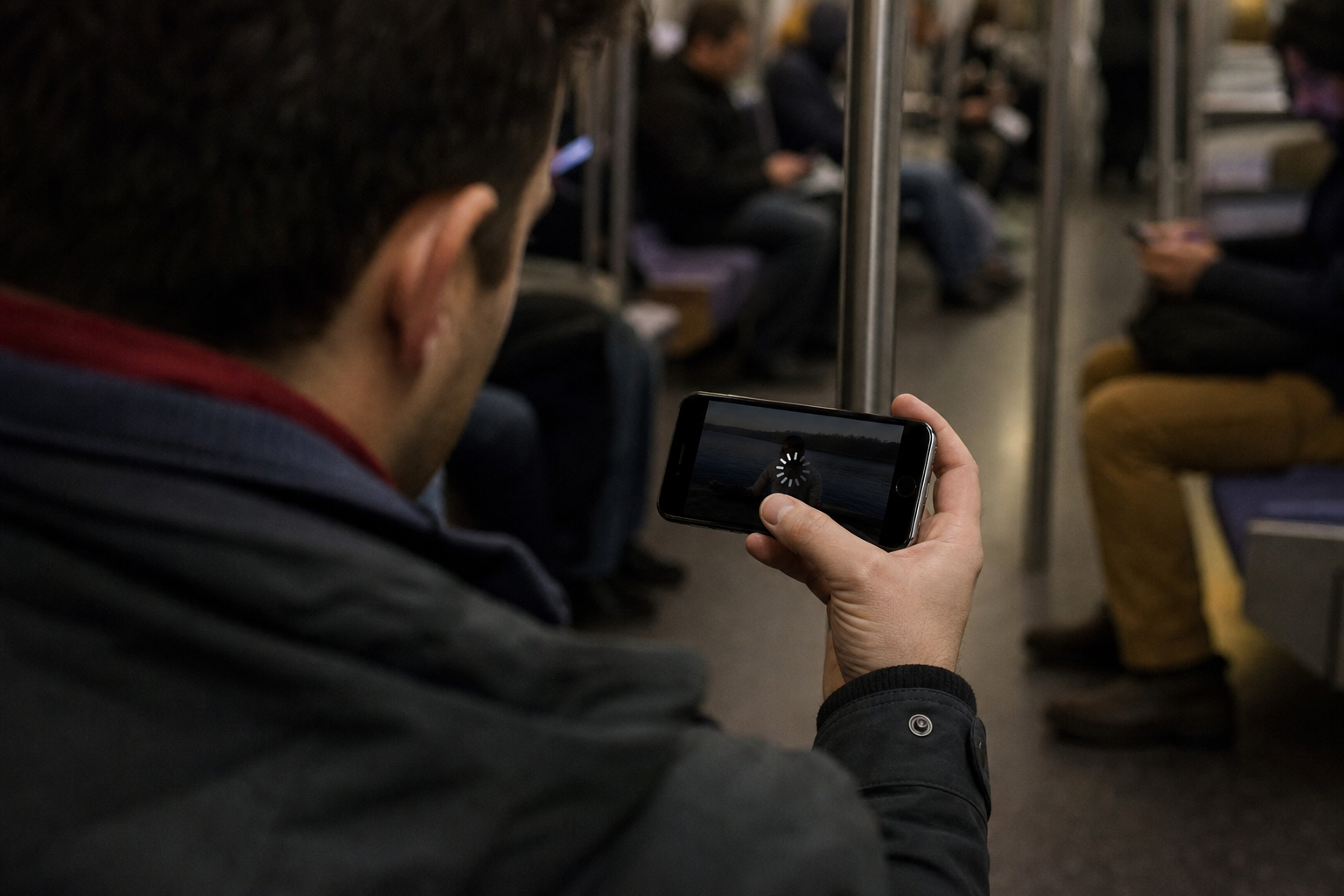
Вы в вагоне, сигнал на две палочки. В ленте всплыл баннер: «быстрый vpn для iphone». Ставите приложение, жмёте «подключить», в шторке появляется подпись VPN. Сосед без наушников смотрит тот же ролик без единой паузы. У вас на середине шутки крутится кружок буферизации.
Первая мысль — сервис обманул. Вторая — опять этот оператор. Оператор тут ни при чём: сосед сидит на той же вышке и смотрит без остановок. Разница в другом. У вас трафик ушёл в туннель, а айфон в этот момент ещё и решил, что сеть плохая, и включил экономию.
Под землёй телефон сам урезает фон, опускает качество видео и держится за слабый Wi-Fi станции, пока состав уже въехал в тоннель. Туннель при каждом скачке сети собирается заново. Каждый разрыв — новая пауза в ролике. Сосед без туннеля этого не замечает: ему не нужно заново договариваться с сервером за границей.
Реклама продаёт слово «быстрый». На айфоне скорость — это не слоган, а то, что система не душит канал своими тумблерами. Пока включены экономия данных и скачки между Wi-Fi и сотовой, любой туннель выглядит виноватым. Вы меняете приложение, повторяете жест из рекламы — кружок остаётся.
Выйдите на следующей станции, не выключая туннель. Если ролик сразу пошёл без кружка, виновато не «VPN вообще», а связка метро + экономия + переподключение. Это чинится в Настройках за пару минут, а не поиском нового «самого быстрого» клиента.
Какие тумблеры на айфоне сами режут канал
iOS бережёт батарею и гигабайты жёстче, чем вам удобно для видео. Экономия данных и энергосбережение душат канал. Запрет фоновой работы приложению добивает туннель после блокировки экрана.
Экономия данных
Её включают незаметно: после роуминга, на гостевом Wi-Fi, когда заканчивается пакет. Путь на сотовой: Настройки → Сотовая связь → Параметры данных → Режим данных. Если там стоит «Режим экономии данных», айфон режет качество роликов и откладывает фоновые обмены. Туннелю как раз нужны эти «лишние» пакеты, чтобы не засыпать.
На Wi-Fi отдельный тумблер: откройте сеть через значок «i» и посмотрите строку «Режим экономии данных». Гостевая сеть в кафе часто держит его включённым. Вы думаете, что виноват туннель, а телефон сам попросил ролик идти картинкой-почтовой маркой.
Энергосбережение и фон
На 20% зарядки айфон предлагает режим энергосбережения. Экран желтеет, почта реже проверяется, сеть для фона режется. Туннель в этот момент не падает «официально», он просто отвечает с задержкой. Ролик буферится, мессенджер «печатает» по три секунды.
Обновление контента живёт в Настройки → Основные → Обновление контента. Если выключено глобально или только для приложения туннеля, после блокировки экрана соединение замирает. Вы поднимаете телефон — 5–10 секунд тишины, потом всё оживает. Это не «сервер лёг». Это айфон не пускал приложение дышать, пока экран был чёрным.
Скорость, на которой видно разницу Своя сеть серверов без перепродажи канала. Убедитесь сами — 3 дня за 10 ₽. Тарифы от 200 ₽/мес · СБП и карта · ключ сразу после оплатыВидео, FaceTime, браузер и игры тормозят по-разному

Один и тот же туннель на одном айфоне ломает задачи не одинаково. Видео хочет ширину канала. Играм нужен ровный пинг (задержка ответа в миллисекундах). FaceTime ненавидит смену сети. Браузер страдает, когда телефон подолгу ищет адреса сайтов и тянет пачку картинок через дальнюю точку.
| Что открыли | Как это выглядит | Что обычно виновато | Что сделать |
|---|---|---|---|
| Видео | Кружок, падение с 720p на мыло | Режим экономии данных | Выключить экономию на сотовой и на текущем Wi-Fi |
| FaceTime | Обрыв, «плохое соединение», эхо | Помощь Wi-Fi, скачок Wi-Fi ↔ сотовая | Перед звонком зафиксировать одну сеть, не прыгать |
| Браузер | Картинки догружаются минутами, вкладка «висит» | Дальний сервер вечером плюс экономия | Ближе точка, проверить ту же страницу без туннеля |
| Игры | Рывки, персонаж телепортируется | Энергосбережение и сон приложения в фоне | Выключить энергосбережение, не сворачивать игру |
| Голосовые в мессенджере | Слова доезжают пачками, «робот» | Туннель пересобирается на лестнице | Выключить Помощь Wi-Fi, не держать дохлый Wi-Fi |
Не лечите игру сменой «протокола из чата». Сначала уберите экономию и энергосбережение: рывки часто уходят без смены сервера. Для ролика проверьте, не ушла ли картинка на 360p сама. Для FaceTime смотрите не на мегабиты, а на то, не сменил ли айфон сеть посреди фразы. Если страница без туннеля открывается сразу, а с ним нет — точка далеко или на ней очередь.
Выключите то, что душит скорость на iOS
Делайте это на том же айфоне, который тормозит, не «вообще в теории». После каждого шага откройте ролик на 30 секунд: если кружок пропал — дальше можно не идти.
- Откройте Настройки → Сотовая связь → Параметры данных → Режим данных. Уберите «Режим экономии данных». Оставьте «Стандартный» или «Разрешить больше данных в 5G», если ловите пятёрку.
- Откройте Настройки → Wi-Fi, нажмите «i» у текущей сети. Выключите «Режим экономии данных». Повторите для домашней сети и для рабочего Wi-Fi: тумблер живёт на каждую сеть отдельно.
- Откройте Настройки → Аккумулятор и выключите «Режим энергосбережения», пока смотрите видео, играете или звоните. Жёлтая батарея в шапке — знак, что туннель сейчас на коротком поводке.
- Откройте Настройки → Основные → Обновление контента. Включите обновление. В списке приложений найдите клиент туннеля и оставьте ему разрешение. Иначе после блокировки экрана соединение засыпает.
- Откройте Настройки, пролистайте до приложения туннеля. Включите сотовые данные. Если есть «Локальная сеть» — тоже включите. Без сотовых данных туннель на LTE просто не встанет, а в логах это выглядит как «сервис лёг».
- Перезапустите туннель: выключите, подождите три секунды, включите. Откройте тот же ролик, что буферился в метро. Сравните с соседским телефоном только после этого, не до.
Не включайте экономию «на всякий случай», если пакет безлимитный. Экономия на безлимите не копит гигабайты, она режет качество. На пакете 15 ГБ логика другая: держите экономию на сотовой, выключайте на домашнем Wi-Fi. Туннель вечером дома тогда перестаёт быть козлом отпущения.
Помощь Wi-Fi рвёт туннель на лестнице
Вы выходите из кафе. Значок Wi-Fi ещё горит, но это уже одна палочка у двери. Айфон не хочет расставаться с сетью и включает Помощь Wi-Fi: часть трафика уезжает в сотовую, часть ещё на роутере. Для обычной страницы это незаметно. Для туннеля это смена дороги посреди поездки.
Пока Помощь Wi-Fi прыгает между сетями, любой туннель выглядит медленным — даже если у оператора канал широкий.
Путь: Настройки → Сотовая связь, лента вниз, тумблер «Помощь Wi-Fi». Выключите его, если держите туннель целый день. Да, на слабом Wi-Fi страница без этой помощи откроется чуть хуже. Зато FaceTime не умрёт на лестнице, а ролик не начнёт буфер заново на каждом пролёте.
Второй враг — «липкий» Wi-Fi. Айфон держит сеть метро, ТЦ и соседа с открытым паролем, хотя сотовая уже быстрее. Откройте шторку, зажмите плитку Wi-Fi, выключите сеть руками, когда сигнал жалкий. Туннель останется на одной дороге и перестанет пересобираться каждую минуту.
Частный узел iCloud поверх туннеля даёт второй крюк: трафик шифруется дважды и ролик ждёт лишние секунды. На время туннеля выключите его: Настройки → [Ваше имя] → iCloud → Частный узел. Проверка: дойдите от роутера до лифта, не трогая телефон. Если значок VPN мигнул и ролик встал — виноват скачок сети. Выключите Помощь Wi-Fi и повторите маршрут.
Почему вечером туннель ползёт, а в полдень летает
В 11:00 вы открываете сериал через туннель — всё гладко. В 21:00 тот же эпизод на том же айфоне собирает кружок. Сервис за день «не испортился». Испортилось окружение: дом, вышка и точка за границей одновременно набились людьми.
Домашний Wi-Fi вечером делят телевизор, ноутбук и чужой торрент. Туннель не умеет быть быстрее канала, который уже съела семья. Сначала поставьте ролик без туннеля. Если и так мыло — чините роутер и эфир, не профиль. Пересядьте на кабель через точку доступа или уберите соседский канал: в панельном доме вечером 2,4 ГГц превращается в кашу.
Сотовая в спальном районе после работы тоже встаёт в очередь. Вышка одна, абонентов в десять раз больше, чем в полдень. Туннель добавляет ещё один прыжок за границу. Ощущение «всё умерло» складывается из двух очередей сразу. В метро в час пик картина та же, только без домашнего роутера.
Точка сервиса вечером тоже не пустая: одна «быстрая» страна в списке собирает всех после ужина. Переключитесь на соседний город, не на самый дальний флаг. Сравнивайте только в одно время суток. Запишите время, Wi-Fi или LTE, город точки и то, крутится ли ролик без туннеля. По этим строкам видно, кого винить — иначе снова купитесь на баннер «быстрый vpn для iphone».
Как не рвать FaceTime, пока туннель включён
FaceTime держит живой разговор: камера, микрофон и сеть одновременно. Ему не нужна «гигабитная» цифра из теста скорости. Ему нужна одна дорога без перестроений. Туннель это перестроение устраивает каждый раз, когда айфон меняет сеть или засыпает в кармане.
Перед звонком зафиксируйте среду. Если дома — сидите на Wi-Fi, Помощь Wi-Fi выкл. Если на улице — выключите Wi-Fi совсем, останьтесь на сотовой. Смешанный режим «вроде Wi-Fi, но уже LTE» убивает звонок на середине фразы. Собеседник слышит робот, потом тишину, потом «тебя не слышно».
Звонок человеку в России часто не требует иностранного выхода. Туннель в этом случае только мешает: голос едет за границу и возвращается. Поставьте туннель на паузу на время разговора, если оба в одной стране и сервис звонка и так открывается. Для собеседника за ограничением по стране туннель оставьте, но не прыгайте по сетям.
Не стартуйте загрузку фото в облако и сериал во втором приложении во время звонка. Айфон честно делит узкий канал, и FaceTime проигрывает ролику. Режим экономии данных на этой сети тоже уберите: система тогда сама опускает качество картинки и душит голос.
Если FaceTime пишет «плохое соединение» только с туннелем, проверьте не «пинг вообще», а мигание значка VPN в шапке. Мигнул во время фразы — профиль пересобрался. Выключите Помощь Wi-Fi, запретите энергосбережение, не блокируйте экран на первую минуту разговора. Когда соединение устоялось, карман уже не так страшен.
Автозапуск туннеля в Настройках и проверка
Руками включать туннель в метро — снова кружок на ролике. Айфон поднимает профиль сам: сначала системные Настройки, потом тумблер в приложении. Без первого шага второй врёт — в клиенте «подключено», трафик идёт мимо.
- Откройте Настройки → Основные → VPN и управление устройством → VPN. Если пункта нет, пролистайте главные Настройки: после установки клиента сверху появляется блок VPN.
- Выберите рабочий профиль, нажмите «i». Если видите «Подключать по требованию» — включите. Это системный автозапуск: айфон сам поднимает туннель, когда сеть появляется.
- Вернитесь в Настройки и откройте само приложение туннеля. Включите сотовые данные. Разрешите локальную сеть, если система спрашивает. Без этого автозапуск на LTE молчит.
- Внутри приложения включите автоподключение и повтор после разрыва, если такие строки есть. Названия разные, смысл один: не ждать вашего пальца после метро и авиарежима.
- Проверка разрыва: включите авиарежим на десять секунд, выключите. Значок VPN в шапке должен вернуться сам, без открытия приложения. Если не вернулся — автозапуск не встал, повторите шаги 2–4.
- Проверка адреса: откройте в Safari страницу «мой IP» (цифровой адрес устройства в сети). Адрес не должен совпадать с адресом оператора без туннеля. Совпадает — значок есть, трафик мимо.
- Проверка сна: заблокируйте экран на две минуты, откройте. Туннель жив, ролик не начинает круг сначала. Если замирает — верните обновление контента приложению.
- Проверка сети: выключите Wi-Fi, останьтесь на сотовой. Затем наоборот. Профиль не должен «умирать насовсем». Короткое мигание допустимо, вечная «подключаюсь…» — нет.
Плитку VPN добавьте через Настройки → Пункт управления: это быстрый палец, не автозапуск. Автозапуск — когда телефон в кармане, а туннель уже стоит.
Скорость, на которой видно разницу Своя сеть серверов без перепродажи канала. Убедитесь сами — 3 дня за 10 ₽. Тарифы от 200 ₽/мес · СБП и карта · ключ сразу после оплатыКогда туннель лучше поставить на паузу — и как он вернётся сам
Банк, госуслуги и доставка часто смотрят не на «плохой VPN», а на иностранный выход. Приложение пишет «подозрительный вход» или просто не грузит карту. Это не повод удалять профиль. Это повод научить айфон выключать туннель на минуту и поднимать обратно.
Самый прямой путь — та же плитка в Пункте управления. Перед банком выключили, оплатили, включили. Если автозапуск из прошлого раздела настроен, после смены сети туннель часто встаёт сам. Не ждите «ну вот, теперь всегда выключен»: проверьте шапку через минуту.
Не держите туннель выключенным «на всякий случай весь день». Тогда в метро вы снова руками тычете подключить и попадаете в кружок буферизации: сеть плохая, профиль ещё не прогрелся, экономия на месте. Короткий паузный жест под конкретное приложение спокойнее, чем жизнь без туннеля до вечера.
Приложениям вроде банка не нужен иностранный выход. Видео, которое режут по стране, нужен. Разделить их на айфоне без ручного выключения сложно: система гоняет почти весь трафик в один профиль. Поэтому автоматизация здесь бытовая: пауза на оплату, возврат на сериал. Не ищите «магический список исключений» в Настройках iOS — его для обычного профиля нет.
Если банк ругается только при включённом значке VPN — пауза на две минуты, не смена сервиса. После оплаты верните туннель сразу, до ленты: иначе вечером снова поймаете очередь на точке и начнёте искать другой «быстрый vpn для iphone».
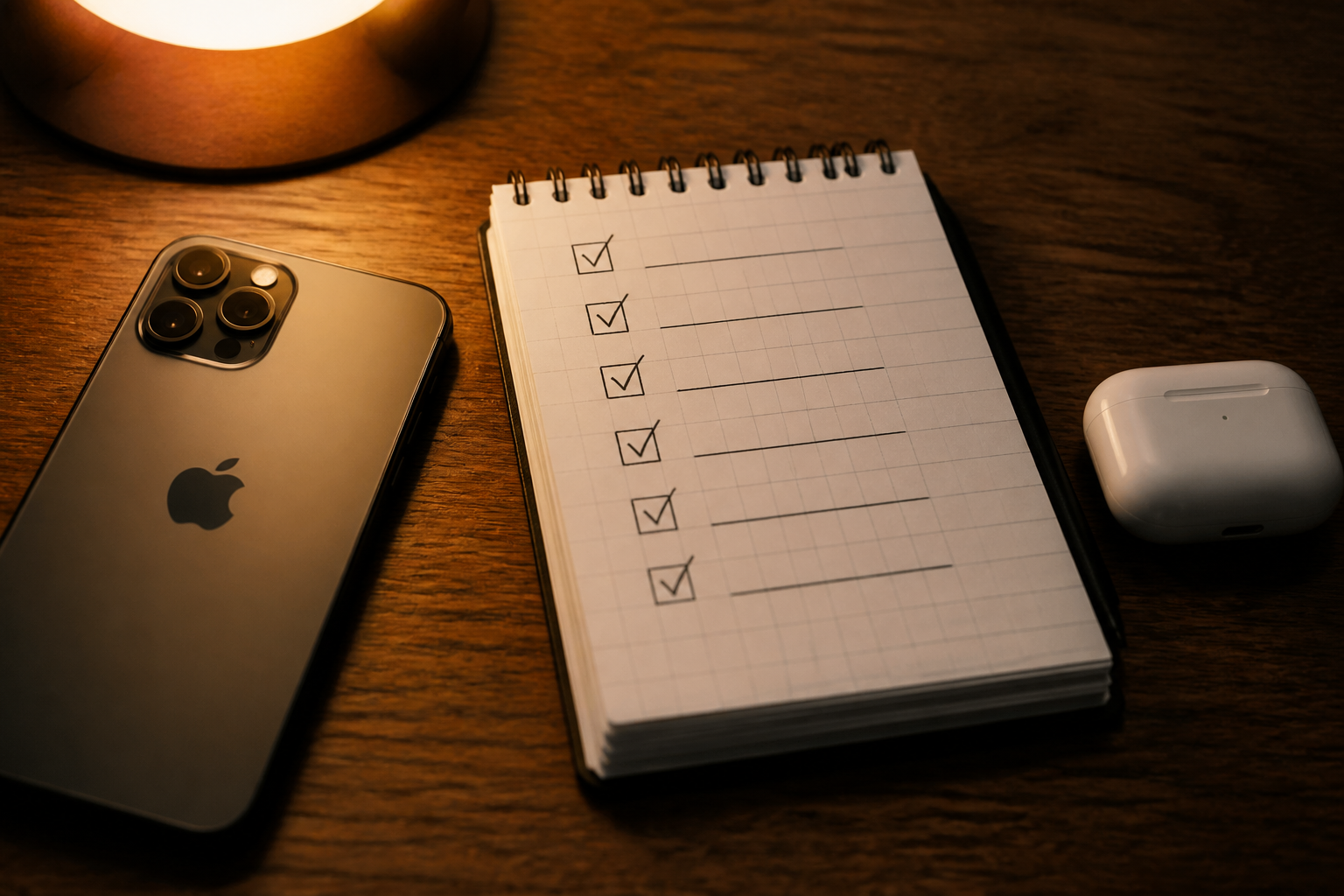
Чек-лист перед выходом из дома
Не читайте это как теорию. Пройдите список стоя у двери. Две минуты сейчас дешевле, чем кружок в вагоне и сорванный звонок.
На айфоне сейчас
- Экономия данных на сотовой. Настройки → Сотовая связь → Параметры данных → не режим экономии.
- Экономия на домашнем Wi-Fi. Настройки → Wi-Fi → «i» → тумблер выкл.
- Энергосбережение. Батарея не жёлтая, режим выкл, если едете смотреть видео или звонить.
- Помощь Wi-Fi. Сотовая связь, самый низ списка, тумблер выкл.
- Частный узел iCloud. Выкл, пока работает туннель, чтобы не складывать два крюка.
- Обновление контента для приложения туннеля включено.
- Сотовые данные у этого приложения включены.
- Автоподключение. В профиле VPN «по требованию» или автозапуск в приложении — вкл.
- Проверка IP. Страница «мой IP» показывает адрес туннеля, не оператора.
- Авиарежим. Десять секунд вкл/выкл: значок VPN вернулся сам.
В карман кладите телефон уже с живым туннелем, не «подключу на станции». Под землёй сеть хуже, профиль дольше встаёт, экономия включается охотнее. Домашний Wi-Fi — спокойное место прогреть соединение. В лифте и в метро вы только пользуетесь тем, что уже собрали.
Если один пункт из списка снова сам включился через неделю, ищите причину. Режим энергосбережения поднимается на 20% зарядки. Экономия данных иногда возвращается после смены SIM-настроек. Автозапуск слетает после обновления приложения. Чек-лист — не разовая магия, а короткий осмотр перед дорогой.
Если после настроек всё равно медленно
Тумблеры выключены, автозапуск жив, а ролик всё равно думает. Тогда честно разделите вину: канал оператора, дом, точка туннеля. Без этого вы снова начнёте охоту за приложением.
Снимите туннель. Откройте тот же ролик, ту же страницу, ту же игру. Если без туннеля тоже ползёт — чините Wi-Fi, SIM, вышку. Смена профиля тут ничего не даст. Если без туннеля летает, а с ним нет — меняйте город точки, не «протокол из комментариев». Ближе к вам и менее модный флаг обычно быстрее вечерней столицы, на которую сели все.
Перезапуск помогает чаще, чем кажется. Выключите профиль, закройте приложение свайпом, включите снова. После обновления iOS старый сеанс иногда висит криво: значок есть, пакеты идут обходом. Проверка — снова страница «мой IP». Адрес оператора при горящем VPN значит, что автозапуск показал галочку, а дорога другая.
Домашний Wi-Fi на 2,4 ГГц вечером в панельном доме — отдельный штраф. Пересадите айфон на 5 ГГц, если роутер умеет. Назовите сети явно, чтобы телефон не цеплялся к медленной. Туннель по медленному эфиру не разгонится: он только добавит работу поверх и без того узкой трубы.
DNS (служба адресов сайтов) со включённым туннелем обычно идёт вместе с профилем. Не прописывайте «быстрые адреса» из чатов: страница поедет мимо туннеля и зависнет. Туннель всегда съедает кусок канала. Цель — чтобы ролик не вставал и звонок не рвался. Если после чек-листа и смены города картинка живая, ловить мифический ноль потерь не нужно.
Скорость, на которой видно разницу Своя сеть серверов без перепродажи канала. Убедитесь сами — 3 дня за 10 ₽. Тарифы от 200 ₽/мес · СБП и карта · ключ сразу после оплаты
