


Поставьте клиент на телефон и ноут как пару: один вход, один сервер
Поставьте один VPN (защищённый туннель в интернет) на телефон и на компьютер: тот же аккаунт и тот же сервер. Два разных бесплатных клиента дают два разных IP (цифровой адрес устройства в сети) — банк за пять минут видит два города и блокирует карту. Сначала вход на телефоне, потом тот же вход на ПК и сверка выхода на 2ip.ru.
Банк увидел два города, пока вы сидели на кухне
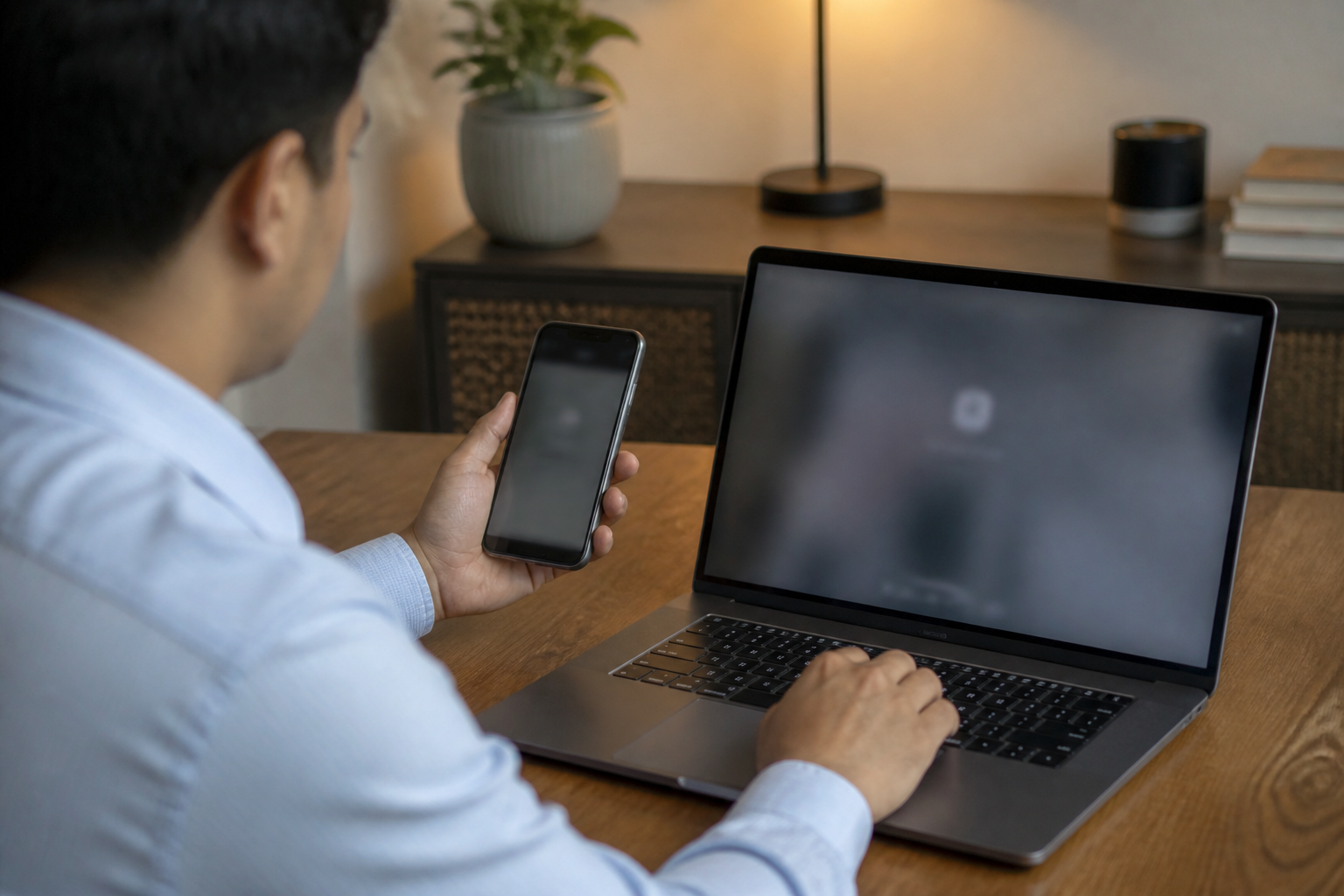
Вы оплатили кофе картой с телефона. Через три минуты открыли интернет-банк на ноутбуке. Вместо кабинета пришла смс.
Карта заблокирована: вход из двух стран за пять минут. Если это были не вы, позвоните в банк.
На телефоне с утра стоял первый попавшийся бесплатный сервис. На ноуте после обеда поставили другой, с большой кнопкой «Германия». Для вас это два значка. Для банка вы за пять минут оказались в Варшаве и во Франкфурте.
Вы никуда не ехали. Сидели на кухне. Телефон ходил в сеть через один сервис, компьютер через второй. Каждый сервис выдал свой выходной город. Банк сравнивает город входа, а не ваши намерения.
Так ломается не только карта. Почта просит код из приложения, которого нет под рукой. Маркетплейс не узнаёт ноутбук. Игра выкидывает в авторизацию.
Пара «телефон плюс компьютер» для банка выглядит как один человек. Один человек не бывает вечером в двух столицах. Один аккаунт и один сервер дают один выход. Два бесплатных клиента дают два выхода.
Если ставите защищённый туннель на оба устройства, ставьте его как пару: сначала телефон, потом компьютер тем же входом. Не как два отдельных интернета с разными вывесками. Утром карта уже не должна быть в стопе. Колл-центр после такой смс просит селфи с картой и скан паспорта — утро уходит на разблокировку.
Телефон и компьютер — это пара, не два интернета
Телефон вы носите в карман. Компьютер стоит на столе. Сеть у них разная: сотовая у одного, кабель у другого. Банк, почта и магазин всё равно считают вас одним человеком. Им важен адрес входа, не число гаджетов.
Правильная установка здесь не про «ещё одну программу на каждое устройство». Это про одно лицо в сети. Один аккаунт. Один клиент. Один выбранный сервер. Два экрана смотрят в интернет этим лицом.
Клиент это программа, которая поднимает туннель. На телефоне и на ПК она должна называться одинаково. Тогда логин, список серверов и обновления едут из одного кабинета. Поставили на телефон Happ, на компьютер тот же Happ с тем же входом — пара собрана.
Поставили на телефон одно бесплатное приложение, на ноут другое «побыстрее» — это два кабинета, два списка городов и два выхода. Синхрона нет. Каждое устройство живёт своей жизнью.
Семью и телевизор сейчас не трогаем. Речь про ваши два экрана: смартфон и компьютер, с которых вы заходите в банк и почту. Эти два должны совпадать.
Пока пара не собрана, не открывайте банк «просто проверить». Сначала один вход на обоих. Потом сверка города на 2ip.ru. Потом рабочие вкладки. Курьерская служба, налоговый кабинет и онлайн-касса смотрят ту же цепочку входов.
Настройка займёт меньше, чем чтение этой статьи Ключ сразу после оплаты на сайте. 3 дня за 10 ₽ или полноценный тариф. Тарифы от 200 ₽/мес · СБП и карта · ключ сразу после оплатыЧто меняется, когда аккаунт один
Четыре колонки. Слева телефон и компьютер по отдельности. Справа оба устройства с одним входом и оба с разными бесплатными приложениями. Читайте строку целиком.
| Что смотрим | Телефон | ПК | Оба с одним аккаунтом | Оба с разными бесплатными |
|---|---|---|---|---|
| Выход | Город из приложения | Город из программы | Один город на 2ip.ru с обоих | Два случайных города |
| Банк | Вход с телефона | Вход с компьютера | Один человек, один город | Прыжок между странами за минуты |
| Почта и магазины | Помнят телефон | Помнят компьютер | Сессия узнаётся | Каждый вход как чужой |
| Список серверов | Как в этом приложении | Как в этой программе | Общий список на обоих | Два списка, они не совпадут |
| Вечер | Ролик на ходу | Работа за столом | Переход с телефона на ноут без сюрприза | Карта или почта могут отвалиться |
Колонка «оба с одним аккаунтом» это цель. Колонка «оба с разными бесплатными» это старт, когда на каждый экран ставят что попалось.
Телефон в одиночку не ломает картину. Компьютер в одиночку тоже. Ломается связка: банк видит цепочку входов.
Если узнали правый столбец, не чините это третьим бесплатным приложением. Снимите лишнее, оставьте один клиент, войдите один раз на каждом устройстве. Правый столбец чинится одним кабинетом, не вторым ярлыком. Платёжная система сравнивает цепочку входов за час, не иконки на рабочем столе.
Сначала телефон: поставить клиент и войти
Телефон всегда с собой. С него чаще жмут «оплатить» и «подтвердить вход». Поэтому пару начинают с него. Компьютер подключите вторым, уже зная аккаунт и город.
Клиент берите тот, который выдаёт ваш сервис. Для VIP Mango VPN это Happ: одна программа на Android и на iPhone, тот же вход потом на компьютере. Не ставьте «что выше в поиске». Иначе на ПК не будет чего повторить.
- Откройте магазин приложений: Google Play на Android или App Store на iPhone.
- Найдите клиент по точному имени. Для VIP Mango VPN ищите Happ. Смотрите издателя, не соседний ярлык.
- Установите программу и откройте её. Список серверов до входа пустой: так и должно быть.
- Войдите в аккаунт или вставьте ссылку подписки из письма, кабинета или бота. Это ваш логин на оба устройства. Не создавайте второй аккаунт «для телефона».
- Когда система спросит разрешение на VPN-профиль, подтвердите. На iPhone это пароль или лицо. На Android это окно про подключение.
- Выберите сервер, запомните город, включите туннель. В шторке появится ключ.
После входа не прыгайте по списку городов. Зафиксируйте один. Его же выберете на компьютере. Если приложение само включает «быстрый сервер», поставьте город вручную.
Ссылку подписки сохраните в надёжном месте, не в случайном чате. Её вы вставите на ПК. Кто получил ссылку, входит вашим лицом. Вставили из буфера обмена — сразу сотрите: соседский чат и облачный блокнот для этого не годятся.
Потом ПК тем же логином и проверка на 2ip.ru

На компьютере ставьте ту же программу, не клиент другого сервиса. Имя должно совпасть с телефоном. Для VIP Mango VPN снова Happ, сборка для Windows или macOS с сайта сервиса.
Логин тот же. Почта и пароль с телефона — те же на ПК. Ссылка подписки — та же из буфера. Второй аккаунт «для компьютера» снова сделает два лица.
- Скачайте клиент для Windows или macOS с сайта сервиса. Установите и откройте программу.
- Войдите тем же логином или вставьте ту же ссылку подписки. Дождитесь списка серверов.
- Выберите тот же город, который включён на телефоне. Не жмите «самый быстрый», если телефон сидит на другом имени.
- Включите туннель. Разрешите системе добавить сетевой профиль. На Windows это запрос на новое соединение, на Mac — разрешение в безопасности.
- На телефоне откройте 2ip.ru. Запишите страну, город и адрес.
- На компьютере откройте тот же 2ip.ru в обычном браузере, не через отдельное расширение. Сверьте страну, город и адрес с телефоном.
Совпали город и страна — пара встала. Адрес может отличаться последними цифрами, если сервис даёт пул. Разъехались страны — вы в разных точках списка или в разных аккаунтах.
Проверку делайте при включённом туннеле на обоих. Если на телефоне туннель выключен, 2ip.ru покажет дом. Когда сверка сошлась, открывайте почту и банк. Системный трей Windows и строка меню macOS в этот момент должны показывать активное соединение, не паузу.
Один сервер на обоих экранах
Аккаунт один, а города в списках всё равно разъезжаются. Телефон любит кнопку «авто». Компьютер любит сортировку по задержке. Через час вы снова в двух странах, хотя логин общий.
Сервер в клиенте это точка выхода: строка в списке, которую вы включаете руками. Пока на обоих экранах горит одно имя, выход один. Сменили на телефоне Амстердам на Франкфурт, а на ноуте забыли — для банка вы снова путешественник.
Выберите город один раз и не отдавайте выбор программе. Автоподбор смотрит на задержку прямо сейчас. У телефона в метро одна цифра, у ноутбука по кабелю другая. Авто на каждом устройстве выберет разное.
Имя сервера запишите как есть: город и номер, если номер есть. «Нидерланды 3» и «Нидерланды 7» для вас почти одно. Для 2ip.ru это два адреса. Ставьте одну строку списка на обоих.
После обновления подписки список может переехать. Откройте телефон, посмотрите, что включено. На ПК включите ту же строку. Программа не знает, что у вас пара, и «сама» это не склеит.
Если есть избранное, добавьте этот сервер на обоих устройствах. В Happ строка помечается звёздочкой. Пометьте её на смартфоне и на ноутбуке. Рабочий чат не требует скакать по странам каждый час: один стабильный выход спокойнее гонки за миллисекунды.
Какой выход должен показать 2ip.ru
Сайт 2ip.ru рисует, каким вас видит интернет: страна, город, адрес. Это линейка: одинаково ли выглядят телефон и компьютер. Не экзамен «на отлично».
Откройте страницу в обычном браузере. Не через отдельное расширение. Расширение может показать третий город, которого нет ни в телефоне, ни в системной программе. Тогда вы сравниваете три выхода.
На обоих экранах при живой паре вы увидите одну страну и один город. Адрес часто совпадает целиком. Иногда сервис даёт соседние адреса: цифры в конце другие, город тот же. Это ещё пара. Разные страны это уже не пара.
Если 2ip.ru на компьютере показывает домашнего провайдера, туннель на ПК не встал. Значок может врать. Переоткройте клиент, подтвердите системное разрешение, обновите подписку.
Если сайты не открываются, хотя город уже сменился, смотрите службу адресов. DNS (служба адресов сайтов) иногда остаётся от старого бесплатного приложения. Выключите старый клиент, удалите его профиль из настроек сети, откройте 2ip.ru снова.
Запишите с телефона страну, город и первые цифры адреса. На ПК сверьте по записи, не по памяти. Варшава и Франкфурт обе в Европе. Для банка это две страны. После смены Wi-Fi на сотовую откройте 2ip.ru ещё раз. Провайдер в строке сайта должен совпасть по названию сети, не только по стране на карте.
Чем два бесплатных отличаются от одной подписки
Бесплатный клиент на телефоне и бесплатный клиент на ПК почти никогда не делят кабинет. У каждого свой список городов и свои очереди на серверах. Вы жмёте «включить» в двух местах и получаете два билета в разные залы.
Платная подписка продаёт доступ в один кабинет. Ссылка или логин одинаковые. Список серверов один. Когда сервис убирает мёртвую точку, она пропадает на телефоне и на компьютере вместе.
Бесплатный сервис часто меняет выход без спроса. Сегодня телефон вышел через одну страну, завтра через другую. Компьютер об этом не знает. Банк знает: два входа, два города.
Два платных сервиса сразу тоже не пара. Аккаунт сервиса А на телефоне и аккаунт сервиса Б на ноуте дают ту же картину, что два бесплатных: два лица. Платить дважды выходы не склеивает. Склеивает один кабинет.
Не держите «запасной бесплатный» включённым в фоне. Он может перехватывать часть программ. Тогда 2ip.ru в браузере покажет один город, а банк уйдёт другим путём.
Снимите лишние клиенты, когда пара заработала. Один значок на телефоне, один на ПК, один аккаунт. Запасной включайте только если основной сервис лёг, и тогда перенесите оба устройства, не одно. Рекламный бесплатный клиент ещё и подмешивает баннеры и иногда подменяет стартовую страницу браузера.
Настройка займёт меньше, чем чтение этой статьи Ключ сразу после оплаты на сайте. 3 дня за 10 ₽ или полноценный тариф. Тарифы от 200 ₽/мес · СБП и карта · ключ сразу после оплатыКакие разрешения спросит телефон и компьютер
Клиент без системного разрешения туннель не поднимет. Он откроется и даже напишет «подключено». Интернет пойдёт мимо, 2ip.ru останется домашним. Разрешение это ключ, без которого пара не встанет.
На Android после кнопки подключения выходит окно: приложение хочет создать VPN-соединение. Жмите «ОК». Если закрыли крестиком, в шторке ключа не будет. В настройках батареи уберите оптимизацию для этой программы, иначе ночью система её усыпит.
На iPhone система просит добавить конфигурацию и подтвердить лицом, отпечатком или кодом. Без этого шага клиент крутит индикатор и не шифрует трафик. В настройках появится пункт про VPN. Он должен быть включён, когда вы открываете 2ip.ru.
На Windows программа просит право на новое соединение. Согласитесь. Если антивирус перехватывает адаптер, значок есть, выход домашний. Добавьте папку программы в исключения и перезапустите клиент.
На macOS система блокирует расширение, пока не нажмёте «Разрешить» в разделе конфиденциальности и безопасности. Пароль спрашивают один раз. Если значка в строке меню нет, разрешение не выдано.
Старые профили чужих приложений висят в системе. На телефоне удалите чужие VPN-конфигурации в настройках сети. На ПК уберите мёртвые соединения с именами старых сервисов. Пока окно системы не подтверждено на обоих устройствах, пара не собрана. На оболочках Xiaomi и Samsung отдельно отключите оптимизацию расхода энергии для клиента: иначе туннель гаснет во сне.
Чек-лист: пара собрана
Пройдите список спокойно, не по памяти из метро. Каждый пункт либо сделан, либо нет. «Вроде да» для банка не считается.
Перед тем как открыть банк
- На телефоне и на ПК стоит один клиент, не два разных имени.
- Вход выполнен одним аккаунтом или одной ссылкой подписки.
- В списке серверов включена одна строка: город и номер совпадают.
- Чужие бесплатные приложения сняты, их профили удалены из настроек сети.
- На телефоне 2ip.ru показывает страну и город. На ПК те же страна и город.
- В браузере компьютера нет расширения, которое рисует третий выход.
- Разрешение на VPN-профиль выдано: в шторке телефона есть ключ, на ПК значок активен.
- После смены Wi-Fi на сотовую телефон не ускакал в «авто», сверка на 2ip.ru повторена.
Если пункт не закрыт, не открывайте интернет-банк «проверить, пустит ли». Сначала закройте пункт.
Раз в неделю гляньте, не сменился ли сервер сам после обновления подписки. Это две минуты и дешевле разговора с банком.
Список не про семью и не про телевизор. Он про ваши два экрана, с которых вы заходите в деньги и почту. Сохраните ссылку подписки отдельно от телефона: новый аппарат потом получит ту же ссылку, не новый аккаунт. Дату последней сверки запишите в заметки телефона.
Если города на 2ip.ru всё равно разные
Вы вошли одним аккаунтом, выбрали один город, а 2ip.ru рисует две страны. Не ставьте третье приложение. Проверьте чужой профиль, автовыбор, выключенный туннель и расширение в браузере.
Сначала значки. На телефоне в шторке должен быть ключ. На ПК значок клиента должен показывать активное соединение, не паузу. Если на одном экране туннель спит, 2ip.ru покажет дом. Включите оба и обновите страницу.
Дальше список серверов. Откройте его на телефоне и на ПК одновременно. Сравните не «Нидерланды», а точную строку с номером. Поставьте строку руками, выключите авто.
Потом чужие клиенты. На телефоне в настройках сети может висеть старый профиль с пометкой «подключаться автоматически». Система поднимает его вместо вашего. Удалите профиль, перезапустите телефон, включите свой клиент.
На компьютере закройте расширение браузера с подписью VPN. Проверьте 2ip.ru в другом браузере без расширений. Если там город совпал с телефоном, виноват был плагин.
Если адреса всё ещё разные, выйдите на ПК и войдите той же ссылкой снова. Затем выберите сервер ещё раз. Когда сверка сошлась, не меняйте город «на минутку ради ролика» только на одном экране. Хотите другой город — смените его на телефоне и на ПК в одну минуту, затем снова откройте 2ip.ru. Режим инкогнито разъезд не лечит: он прячет историю вкладок, не туннель.
Настройка займёт меньше, чем чтение этой статьи Ключ сразу после оплаты на сайте. 3 дня за 10 ₽ или полноценный тариф. Тарифы от 200 ₽/мес · СБП и карта · ключ сразу после оплаты
