


Android с пустого экрана: Play, файл и окно «разрешить VPN»
Скачать и установить VPN (защищённый туннель в интернет) на Android — открыть Google Play с рабочего стола, поставить клиент с карточки разработчика и в системном окне нажать «ОК» на запрос подключения. Файл из Telegram и тумблер «неизвестные источники» этот путь обходят: утром садится батарея, поверх приложений лезет реклама. Если такой пакет уже стоит, снимите программу, удалите профиль в настройках сети и поставьте заново из магазина.
23:47, канал кидает файл «vpn android»
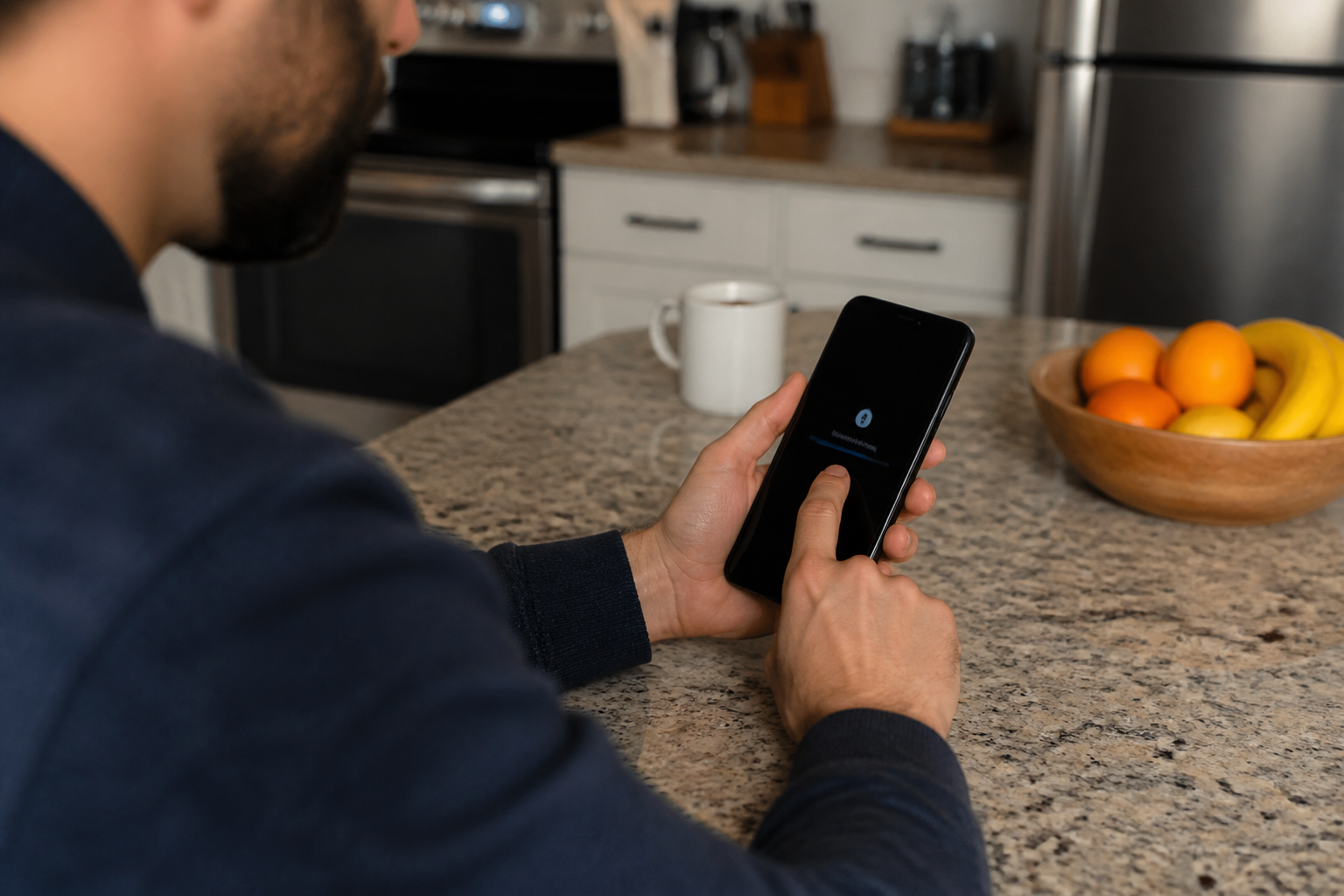
23:47. Вы уже лежите. В Telegram всплывает пост канала: щит в аватарке, звёзды, подпись «vpn android, без Play, ставится за минуту». Под текстом — файл. Имя похоже на установщик, внутри цифры и точки. Палец жмёт «скачать», лишь бы YouTube перестал крутить колесо.
Загрузка падает в шторку. Открываете. Система спрашивает: разрешить установку неизвестных приложений из Telegram? Тумблер серый. Вы его включаете. Появляется «установить». Жмёте, не читая размер пакета и строку разработчика.
Программа стартует сама. На весь дисплей зелёная клавиша «подключить». Мелким шрифтом: «навсегда бесплатно». Поверх вылезает второе окно, уже системное: приложение хочет создать подключение VPN и сможет отслеживать сетевой трафик. Две кнопки. Палец привык жать большую. «ОК».
В статусной строке ключ. Ролик наконец идёт. Вы гасите экран. В 7:10 будильник не дозвенел: телефон сел. На зарядке корпус тёплый. В статистике батареи неизвестный шильдик стоит сразу после экрана. Пока чистите зубы, поверх часов вылезает баннер «продлить VIP». Банк открывается — и поверх клавиатуры снова реклама.
Скачал из канала ночью. Утром заряд 11%, хотя никто не звонил. Реклама всплывала на блокировке.
Тумблер для Telegram так и остался включённым. Любой следующий файл из чата встанет без второго вопроса. Это не быстрая установка. Это обход магазина, после которого система считает мессенджер витриной.
Четыре источника на одном Android
Запрос «скачать vpn на андроид» открывает четыре двери. За каждой — разный путь в систему. Путаете двери и удивляетесь: значок есть, а к утру батарея пустая, либо банк по-прежнему видит домашний город.
| Откуда берёте | Что включаете руками | Что спросит Android после | Чем кончается утро |
|---|---|---|---|
| Google Play | Ничего лишнего: карточка, кнопка «Установить» | Окно «разрешить подключение VPN» | Обновления сами, рекламы в оболочке обычно нет |
| Неизвестные источники (браузер или «Файлы») | Тумблер «установка из этого источника» для одной программы | Сначала «установить», потом то же окно VPN | Нормально, если домен набрали сами и тумблер сразу сняли |
| Ссылка или файл из Telegram | Тумблер для Telegram, часто навсегда | Те же два окна, имя в заголовке может не совпасть с постом | Батарея, всплывающая реклама, второй ярлык на столе |
| Встроенный VPN оператора | Часто ничего: профиль уже лежит в «Сеть и интернет» | Иногда спрашивает PIN, иногда поднимается сам | Выход часто остаётся российским, закрытый сайт так и не откроется |
Play закрывает подмену пакета: витрина показывает юрлицо и отзывы по дате. Часть клиентов в российской витрине пропадает. Тогда берите файл с домена, который набрали в строке адреса, не из поста.
Профиль оператора выглядит «уже стоящим». Это не заграничный выход. Индикатора в шторке может не быть. Касса не видит чужой город. Ролик с ограничением по стране крутит колесо. Столбец выбирайте до большой клавиши: после «ОК» исходящий трафик уже у этой программы.
Настройка займёт меньше, чем чтение этой статьи Ключ сразу после оплаты на сайте. 3 дня за 10 ₽ или полноценный тариф. Тарифы от 200 ₽/мес · СБП и карта · ключ сразу после оплатыУстановка из Google Play и разрешение системы
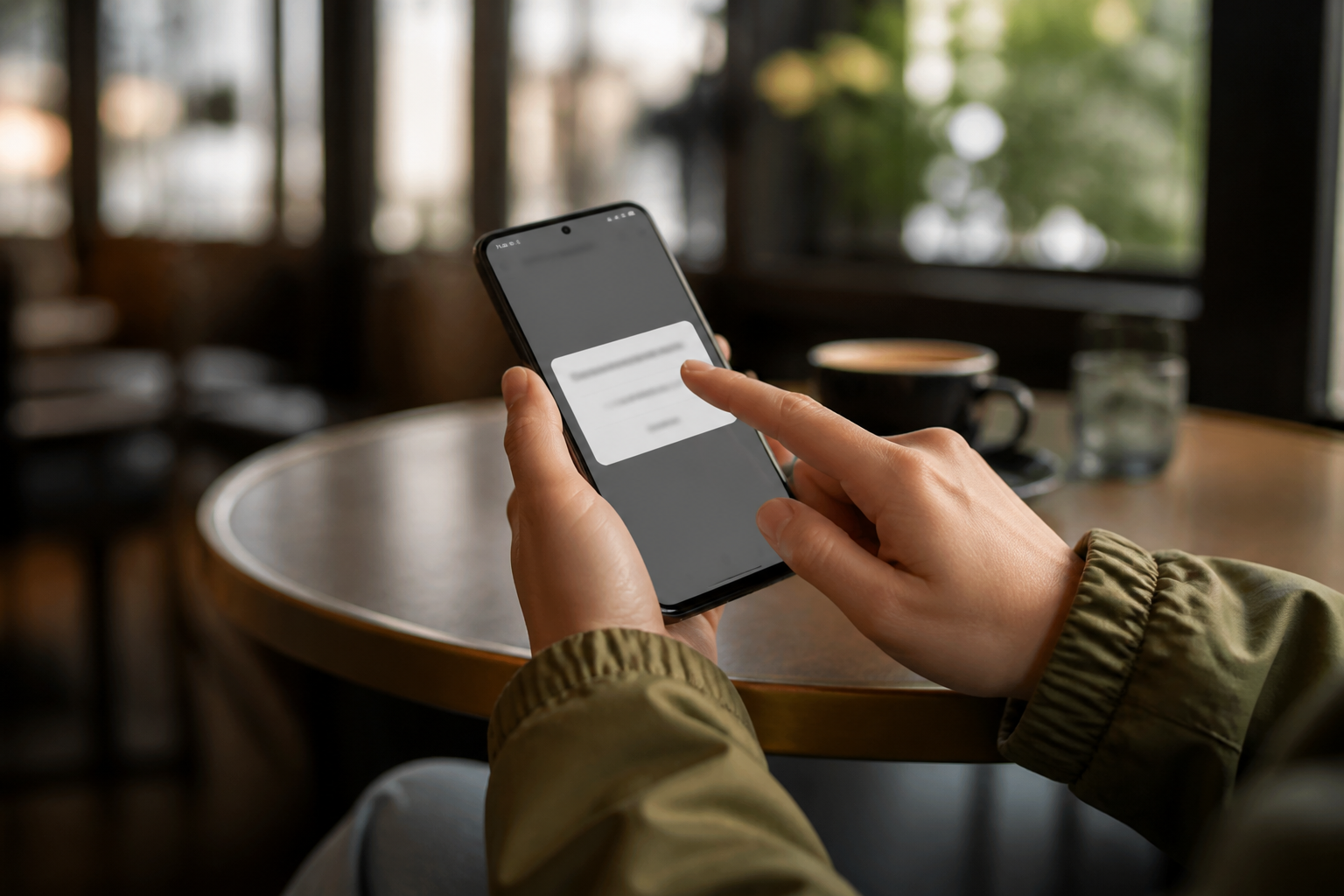
Телефон без клиента. На рабочем столе нет щита из канала. Идёте в магазин с иконки Play, не по ссылке из чата. Ссылка часто открывает чужую карточку с похожим названием.
- Откройте Google Play с рабочего стола. В поиске наберите точное имя клиента, не фразу «vpn android». Для ключа VIP Mango VPN это Happ.
- Откройте карточку. Есть имя студии или юрлицо. Строка «частное лицо» без фамилии: вернитесь к выдаче и сравните с соседними карточками.
- Пролистайте разрешения. Сеть нормальна. Камера, микрофон, контакты и «доступ ко всем файлам» для туннеля не нужны: такого кандидата снимайте.
- Нажмите «Установить». Дождитесь «Открыть». Не тыкайте баннер «ещё приложения» и не ставьте «защитник», который Play предлагает рядом.
- Запустите клиент. Клавишу подключения пока не трогайте. Если просят вставить ссылку подписки или войти — сделайте это до системного окна.
- Нажмите подключение. Дождитесь окна Android. Прочитайте имя в заголовке. Совпадает с клиентом из Play: «ОК». Чужое имя: «Отмена», затем удаление.
- В шторке ключ и постоянное уведомление. Откройте 2ip.ru: страна должна смениться. Совпала с домашней: канал не встал, хотя клавиша зелёная.
Play Protect после копирования молчит или пишет «вредное ПО». Второй случай: сразу сносите, даже если ролик уже пошёл. Витрина иногда опаздывает, допуск прошивка уже отдала. Два клиента с допуском на одном телефоне живут плохо: прошивка держит один служебный адаптер. Старую сессию выгрузите из уведомлений, потом новое подключение.
Файл с сайта уже стоит: снести и поставить из Play
Вы уже включили неизвестные источники, поставили пакет из браузера или чата, нажали «ОК». Ролик идёт, корпус греется, в шторке ключ. Сносить страшно: вдруг пропадёт доступ. Не пропадёт, если следом взять официальную карточку из Play. Пропадёт рекламная оболочка рядом с туннелем. Сначала гасите сессию, потом программу, потом профиль в настройках сети. Иначе после удаления ярлыка прошивка поднимает канал сама: профиль живёт отдельно от иконки.
- Опустите шторку. На уведомлении клиента нажмите «отключить» или остановите сессию внутри программы. Ключ в статусной строке должен исчезнуть.
- Удерживайте ярлык на столе → «удалить» / «деинсталляция». На Xiaomi подтверждение прячут под «удалить данные». Подтвердите.
- Откройте «Настройки» → «Сеть и интернет» (на Samsung: «Подключения» → «Другие настройки») → «VPN». Если в списке осталась строка с тем же именем, откройте её и удалите профиль.
- Вернитесь в «Настройки» → «Приложения» → особый доступ → «установка неизвестных приложений». Найдите Telegram, Chrome и «Файлы». Снимите тумблер у каждого.
- Откройте статистику батареи. Если расход всё ещё высокий, ищите второй ярлык: «очиститель», «ускоритель», «VPN helper». Его тоже снимите.
- Откройте Google Play с рабочего стола. Поставьте официальный клиент по точному имени. Для VIP Mango VPN снова Happ.
- Запустите, войдите или вставьте подписку, дождитесь системного окна. «ОК» только если имя совпадает. Проверьте 2ip.ru.
Пока строка висит в списке VPN, новый клиент из Play может написать «конфигурация уже существует» или молча перехватить старый допуск. Без удаления этой строки вы вешаете новую иконку на старый канал.
Где Android прячет тумблер неизвестных источников
На старых прошивках стоял один переключатель на весь телефон. С восьмой версии Android допуск точечный: право ставить мимо Play выдаётся Chrome, «Файлам», Telegram или той программе, из которой открыли пакет. Включили для мессенджера — любой файл из любого чата встанет без второго вопроса.
Имя пункта плавает. Смысл один: кто сейчас имеет право копировать программы мимо витрины.
- На «чистом» Pixel и большинстве Motorola: «Настройки» → «Приложения» → «Особый доступ» → «Установка неизвестных приложений» → выберите программу → тумблер.
- На Samsung (One UI): «Настройки» → «Приложения» → меню справа вверху → «Специальный доступ» → «Установка неизвестных приложений». Иногда путь короче: «Безопасность и конфиденциальность» → тот же пункт.
- На Xiaomi и Redmi (HyperOS / MIUI): «Настройки» → «Защита конфиденциальности» или «Приложения» → «Разрешения» → «Устанавливать неизвестные приложения». Пункт прячут глубже, чем на Pixel.
- На Huawei и Honor без Play: «Настройки» → «Безопасность» → «Дополнительно» → установка из внешних источников. Витрина здесь AppGallery, не Play.
Нужен был браузер: включили тумблер у Chrome, поставили файл с домена, который набрали сами, тумблер сразу сняли. Оставлять его включённым удобно ровно до следующего всплывающего «обновления».
Telegram как источник опаснее браузера. В переписки кидают те же щиты, что в каналы. Тумблер для мессенджера превращает каждый чат в витрину. Если пакет всё же нужен, перешлите его себе в «Избранное», откройте через «Файлы», выдайте допуск только файловому менеджеру, после копирования снимите. Раз в месяц откройте список неизвестных источников: после большого обновления прошивки тумблеры иногда вспыхивают заново.
Окно «разрешить VPN»: один ОК на весь трафик
На первом запуске после установки Android спрашивает не «можно ли ходить в интернет». Карточка из Play это уже умеет. Спрашивает другое: пустить программу в служебный адаптер, через который уйдёт браузер, почта, банк и мессенджер. Заголовок часто «Запрос на подключение». Внутри — имя пакета и фраза про отслеживание трафика.
Это окно привязано к программе, не к телефону. Поставили файл из Telegram и нажали «ОК» — допуск висит на том имени. Потом поставили Happ из Play — система спросит ещё раз, уже для Happ. В «Настройки» → «VPN» окажутся две строки. Перед новым «ОК» откройте этот список. Лишнюю строку удалите, старую сессию остановите в шторке. Иначе новое согласие либо не всплывёт, либо молча перепишет канал.
- Имя в заголовке совпало с карточкой Play: можно подтверждать.
- Имя чужое, из ночного файла: «Отмена». Программу потом сносите, не оставляйте «на всякий случай».
Камера, диктофон и записная книжка к этому окну не относятся. Если их требуют до запроса подключения, это другой продукт в той же оболочке.
Профиль после согласия живёт отдельно от ярлыка. Снесли иконку, а ключ в шторке всплывает после перезагрузки — строка в списке VPN осталась. Зайдите и удалите её пальцем, не «очисткой кэша». На Samsung список лежит в «Подключения» → «Другие настройки». На Xiaomi — в «Сеть и интернет». Формулировка кнопки «ОК» / «Разрешить» плавает, смысл один: вы отдаёте исходящие пакеты этой строке.
Первый запуск: вход, не зелёная клавиша на весь экран
Клиент на месте. Не открывайте сразу YouTube. Сначала дожмите вход и системный запрос. Иначе через минуту не поймёте: туннель мёртв или вы не нажали подключение за баннером «премиум за 0 ₽».
Бесплатная оболочка из канала часто не просит логин. Ей нечем вас узнать на втором устройстве и нечего отозвать, если телефон украдут. Нормальный клиент просит либо почту с паролем, либо ссылку подписки из письма, кабинета или бота. Это ваш ключ на этот телефон. Вставляйте из надёжного места, не из случайного чата «перешлите другу».
Для VIP Mango VPN картина такая: в боте или на сайте получаете ссылку, в Happ жмёте «добавить подписку», вставляете, ждёте список серверов. Клавиша подключения оживает после списка, не до него. Пустой список при живой ссылке: проверьте сеть без туннеля и вставьте ссылку ещё раз.
Что закрыть крестиком
Экран «попробуйте премиум» и ролик до кнопки подключения закройте: это витрина, не настройка. Виджет и «уведомления о скидках» к туннелю не относятся. Системное окно VPN крестиком не закрывают: его подтверждают по имени или отменяют.
Страну в списке выберите руками, не «авто», пока не видно, что «авто» прыгает между городами каждую минуту. Нажмите подключение, дождитесь ключа в шторке, потом откройте тот сайт, ради которого ставили программу. Если сайт открылся, а 2ip.ru всё ещё показывает домашний город, вы смотрите кэш: обновите страницу проверки без экономии трафика в браузере.
После установки: батарея, всплывающая реклама, второй ярлык
Честный клиент после «ОК» держит служебный адаптер. Это расход, да. На телефоне с 5000 мА·ч за день обычно минус 8–15% сверх обычного экрана, если не гоняете видео часами. Ночью на тумбочке телефон не должен садиться в ноль. Если садится, смотрите не «VPN как идея», а конкретный ярлык в статистике.
Путь: «Настройки» → «Батарея» → расход по приложениям. На Samsung пункт называется «использование батареи». На Xiaomi его прячут в «питание». Имя из канала стоит вверху списка рядом с экраном — это не нормальный туннель. Нормальный клиент ночью почти молчит: канал поднял и ждёт пакеты.
Всплывающая реклама поверх банка и часов это уже не туннель. Это отдельное разрешение «поверх других окон». Откройте «Настройки» → «Приложения» → ваш ярлык → «поверх других приложений» и снимите. Если тумблера нет, а баннеры лезут, сносите программу: она ставит второй пакет с другим именем, который вы не видите на столе.
Снёс щит из Telegram, а баннеры остались. В приложениях нашёлся «VPN Service» без иконки. Удалил его отдельно. Экран перестал мигать.
Второй ярлык на столе после одной установки — красный флаг. Один должен называться как клиент из Play. «Очиститель», «быстрый браузер», «антивирус» к каналу не относятся: снимите до входа в почту. Часть прошивок сама убивает честный клиент в фоне. Туннель рвётся, а рекламная оболочка живёт на автозапуске. Для нормальной программы в карточке поставьте батарею «без ограничений». Пакет из канала не будите: его снимают.
Настройка займёт меньше, чем чтение этой статьи Ключ сразу после оплаты на сайте. 3 дня за 10 ₽ или полноценный тариф. Тарифы от 200 ₽/мес · СБП и карта · ключ сразу после оплатыНет Google Play: Huawei, чужая прошивка, рабочий профиль
На части телефонов витрины Play нет. Huawei и Honor после разрыва с Google отдают AppGallery. Кастомные прошивки иногда ставят Aurora или F-Droid. Рабочий профиль на корпоративном телефоне держит второй магазин внутри значка портфеля. Ставить «куда попало» здесь опасно: программа окажется не в том профиле, системное окно VPN спросит не там, а банк откроется в другом.
Huawei: откройте AppGallery, наберите точное имя клиента. Нет карточки — скачайте установочный файл только со страницы сервиса, адрес которой набрали сами. Разрешите установку из источника «Файлы» или браузер, поставьте, тумблер снимите. Дальше то же системное окно «разрешить VPN». AppGallery этот запрос не заменяет.
Рабочий профиль: долгий тап по Play показывает два значка, один с портфелем. Клиент для личного YouTube ставьте в личный Play. Клиент для почты компании — только если IT это разрешил, и это уже другая история. Смешали профили — получите два ключа в шторке и два разных выхода. Касса увидит прыжок.
На прошивке без сервисов Google часть программ из Play просто не существует в виде карточки. Тогда официальный сайт сервиса, не канал. Имя файла на сайте совпадает с подписью на странице. Хвост вроде «update-final-2» с четырьмя приставками: в корзину. Play Protect на таком аппарате может отсутствовать. Проверки меньше: смотрите домен, размер, имя.
Проверка: туннель встал или только значок в шторке
Ключ в статусной строке говорит одно: система отдала адаптер. Чей узел и какой город, прошивка не пишет. Зелёная клавиша в клиенте говорит ещё меньше: она может гореть, пока пакеты ходят мимо.
Откройте браузер, которым пользуетесь каждый день, не встроенный «быстрый» из того же канала. Наберите 2ip.ru или whoer.net. Смотрите страну и IP (цифровой адрес устройства в сети). Должны совпасть с городом, который выбрали в клиенте. Совпали с домашним провайдером: канал не встал. Выключите клиент, включите снова, обновите страницу проверки без экономии трафика.
Если страница открылась, а ролики всё равно крутят колесо, браузер мог взять адрес из кэша. В Chrome: меню → «Настройки» → «Конфиденциальность» → очистить кэш за час. Потом снова 2ip.ru. DNS (служба адресов сайтов) при живом туннеле ищет имена через него, не через оператора. На бытовой проверке хватает смены страны на 2ip.ru.
Банк и госуслуги после смены адреса часто просят код из смс. Это ожидаемо один раз. Если код приходит, а кабинет всё равно закрыт, это ограничение по стране на стороне банка: часть приложений не пускает чужой город. Для них туннель лучше выключить, а не искать «режим невидимки» в оболочке из канала. Без проверки вы живёте с ключом в шторке и домашним адресом в браузере — так выглядит «поставил, а не работает» после ночного файла из Telegram.
Чек-лист: Android с нуля до рабочего ключа
Перед установкой закройте каналы, которые кидают файлы «vpn android». Откройте этот список и идите сверху вниз. Если какой-то пункт уже сломан — сначала его, потом Play.
- На столе нет ярлыка из Telegram, браузерных «помощников» и второго щита с похожим именем.
- В «Настройки» → «VPN» пусто, либо вы сознательно оставили один профиль оператора и понимаете, что это не заграничный выход.
- У Telegram, Chrome и «Файлов» снят тумблер «установка неизвестных приложений».
- Google Play открыт с иконки на столе, не по ссылке из чата. Карточка с точным именем и юрлицом, не «частное лицо» без фамилии.
- Разрешения карточки без камеры, микрофона, контактов и «всех файлов».
- После «Установить» дождались «Открыть». Баннер «ещё приложения» закрыт крестиком.
- Вход или ссылка подписки вставлены до зелёной клавиши. Список серверов не пустой.
- Системное окно прочитано. Имя в заголовке совпало. Нажали «ОК». В шторке ключ.
- 2ip.ru показывает чужую страну. Корпус через полчаса на столе не горячий. В статистике батареи клиент не на первом месте ночью.
- Поверх банка нет баннеров. Разрешение «поверх других окон» у клиента выключено, если оно не нужно для его экрана.
Провалили пункт из середины — не ставьте следующий поверх. Снесите то, что уже лежит, и вернитесь к Play. Две установки подряд оставляют старый профиль в настройках сети. Канал со щитом можно оставить для новостей. Файлы из него больше не открывайте.
Настройка займёт меньше, чем чтение этой статьи Ключ сразу после оплаты на сайте. 3 дня за 10 ₽ или полноценный тариф. Тарифы от 200 ₽/мес · СБП и карта · ключ сразу после оплаты
