


Первая установка VPN на компьютер: пароль, галочки, ярлык
Установить VPN (защищённый туннель в интернет) на компьютер бесплатно — скачать клиент с сайта сервиса, который набрали сами, прогнать установщик под учёткой с правами администратора и снять все галочки, кроме ярлыка на рабочем столе. Автозагрузку в день установки выключите: программа не должна подниматься вместе с Windows, пока не открыли 2ip.ru. На рабочем ПК без прав админа путь обрывается на окне пароля — клиент не встанет, а в журнале останется попытка.
14:12, рабочий ПК, установщик просит пароль
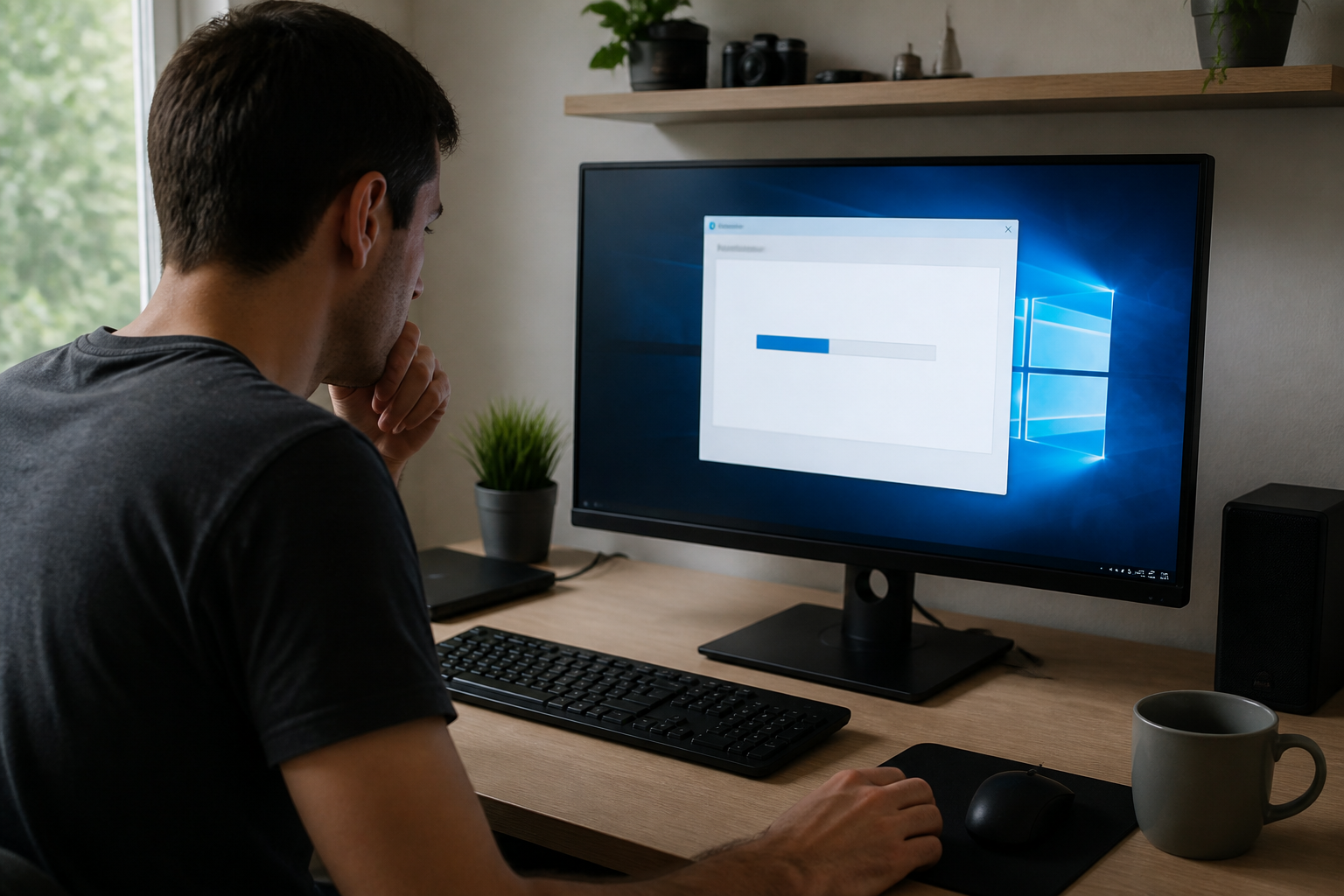
14:12, обед. На рабочем мониторе ролик крутит колесо третью минуту. Коллега через перегородку шепчет: поставь бесплатный VPN, у меня дома завелся за пять минут. Вы открываете корпоративный браузер. В поиске — «установить vpn на компьютер бесплатно». Первый сайт: щит, зелёная кнопка, подпись «без карты и без регистрации».
Жмёте «скачать для Windows». Файл падает в «Загрузки». Имя почти как у сервиса, в конце — пробел и слово setup. Двойной щелчок. Windows спрашивает: разрешить этому приложению вносить изменения на устройстве? Ниже — поле для пароля администратора. Своего нет: вас завели как стандартного пользователя. На мониторе соседней смены когда-то висел стикер. Вы вводите то, что помните.
Установщик живой. Галочка «рекомендуемые программы» уже стоит. Рядом — «запускать вместе с Windows». «Далее», «установить», «готово». На столе щит. Ролик наконец идёт. В 18:40 вы гасите монитор и уходите.
Утром на клавиатуре записка от IT: кто ставил программу без заявки. В журнале событий — ваша учётка, 14:13, повышение прав. Через час — кабинет без окон. Бесплатный клиент с обеденного сайта на рабочем компьютере это не «поставить за минуту». Это чужой установщик под паролем, который вам не выдавали.
Скачал на обеде. Утром IT показал журнал: моя учётка, 14:13. Пароль админа я взял со стикера на мониторе.
Домашний ПК с вашей учёткой администратора ставится иначе. Рабочий — сначала заявка, потом установка, иначе история заканчивается не ярлыком, а разговором.
Четыре окна Windows на одной установке
Один и тот же установочный файл ведёт себя по-разному. Разница не в «версии VPN», а в том, какая у вас учётка и какая Windows. Путаете сценарии — удивляетесь: у коллеги встало за две минуты, у вас висит окно пароля.
| Сценарий | Кто жмёт «Да» в окне прав | Куда лягут файлы | Чем кончается день |
|---|---|---|---|
| Windows 10, своя учётка администратора | Вы, паролем входа в эту учётку | Обычно папка Program Files | Клиент встаёт. Автозагрузку снимаете руками |
| Windows 11, своя учётка администратора | Вы, иногда ещё фильтр неизвестных программ | Program Files, ярлык в «Все приложения» | То же, плюс проверка автозагрузки в «Параметрах» |
| Стандартный пользователь, прав админа нет | Окно ждёт пароль другой учётки | Файлы часто не копируются | «Готово» нет. В журнале — отказ |
| Рабочий или учебный ПК по правилам организации | Даже верный пароль может не пройти | Ставит IT по заявке, не вы | Самовольная установка = разговор с безопасностью |
Строка «администратор» в имени учётки ничего не гарантирует. На домашнем ноутбуке после установки Windows первый человек обычно и есть администратор. На работе вас нарочно заводят без этих прав: вы можете открыть Word, не можете ставить драйвер сетевой карты, а клиенту VPN она нужна. Свою строку в таблице смотрите до двойного щелчка по файлу, не после надписи «готово».
Настройка займёт меньше, чем чтение этой статьи Ключ сразу после оплаты на сайте. 3 дня за 10 ₽ или полноценный тариф. Тарифы от 200 ₽/мес · СБП и карта · ключ сразу после оплатыБесплатный установщик и галочки, которые уже стоят
«Установить бесплатно» значит: за сам файл и за копирование на диск с вас не берут денег. Это не обещание, что внутри только клиент. Бесплатный установщик часто кормится соседними программами: браузер, «ускоритель», антивирус на 14 дней, смена стартовой страницы.
Экран «рекомендуемая установка» рисуют крупнее, чем «выборочная». На рекомендуемой уже стоят галочки, которые вы не просили. Снимать их на выборочной скучно, поэтому палец жмёт большую кнопку. Через десять минут на столе три ярлыка, а в меню Пуск — чужой поиск.
- Галочка «создать ярлык на рабочем столе» — оставьте. Это ваш вход в клиент.
- Галочка «запускать вместе с Windows» — снимите в день установки.
- Галочка «установить обозреватель / защитник / ускоритель» — снимите все.
- Галочка «сделать стартовой страницей» — снимите. К туннелю не относится.
Папка установки по умолчанию — Program Files. Туда и кладите. Путь в «Загрузки» или на Рабочий стол выглядит удобно и ломает обновления: через месяц не поймёте, какой файл настоящий клиент, а какой — вчерашний установщик.
Для VIP Mango VPN клиент на Windows — Happ. Его берут со страницы сервиса или из инструкции в боте, не с баннера «vpn windows бесплатно». Имя файла короткое, без слова crack и без второго расширения. Если установщик весит как фильм и просит «продолжить на следующем сайте» — это не клиент.
Установка с правами админа и без лишнего софта
Своя учётка администратора, домашний компьютер, файл уже в «Загрузках». Клавишу подключения в клиенте пока не трогайте — её не существует, пока установщик не дошёл до конца. Идите по списку сверху вниз и не пропускайте снятие галочек.
- Закройте всплывающие «менеджеры загрузок». Откройте новую вкладку и наберите адрес сервиса руками. Для VIP Mango VPN клиент — Happ: скачайте версию для Windows со страницы, на которую вас ведёт бот или кабинет.
- Дождитесь конца загрузки. Не запускайте файл, пока в папке «Загрузки» у него ещё пишется прогресс. Обрыв даёт битый установщик и пустой экран после «Далее».
- Правый щелчок по файлу → «Свойства». Если внизу есть кнопка «Разблокировать» — нажмите, затем «ОК». Windows помечает так всё, что пришло из сети.
- Двойной щелчок. Окно «разрешить изменения» — «Да» под своей учёткой. Чужой пароль со стикера не вводите. Окно SmartScreen разберите отдельно, не привычным «ОК».
- В установщике выберите «Выборочная» или Custom, не «Рекомендуемая». Снимите всё, кроме ярлыка на рабочем столе. Автозагрузку, чужой браузер и «защитник» снимите.
- Путь оставьте Program Files. Не ставьте в «Загрузки», на Рабочий стол и не в папку с фильмами. «Готово». Галочку «бонусное предложение» на последнем экране тоже снимите.
- Откройте клиент один раз, чтобы увидеть окно входа. Большую кнопку подключения не жмите. Сначала автозагрузка и страна — следующий список.
Если установщик просит перезагрузку — согласитесь. Клиенту нужна виртуальная сетевая карта, и Windows подхватывает её после рестарта. Отложить «на вечер» значит получить ярлык, который открывает пустое окно.
SmartScreen: «Windows защитила ваш компьютер»

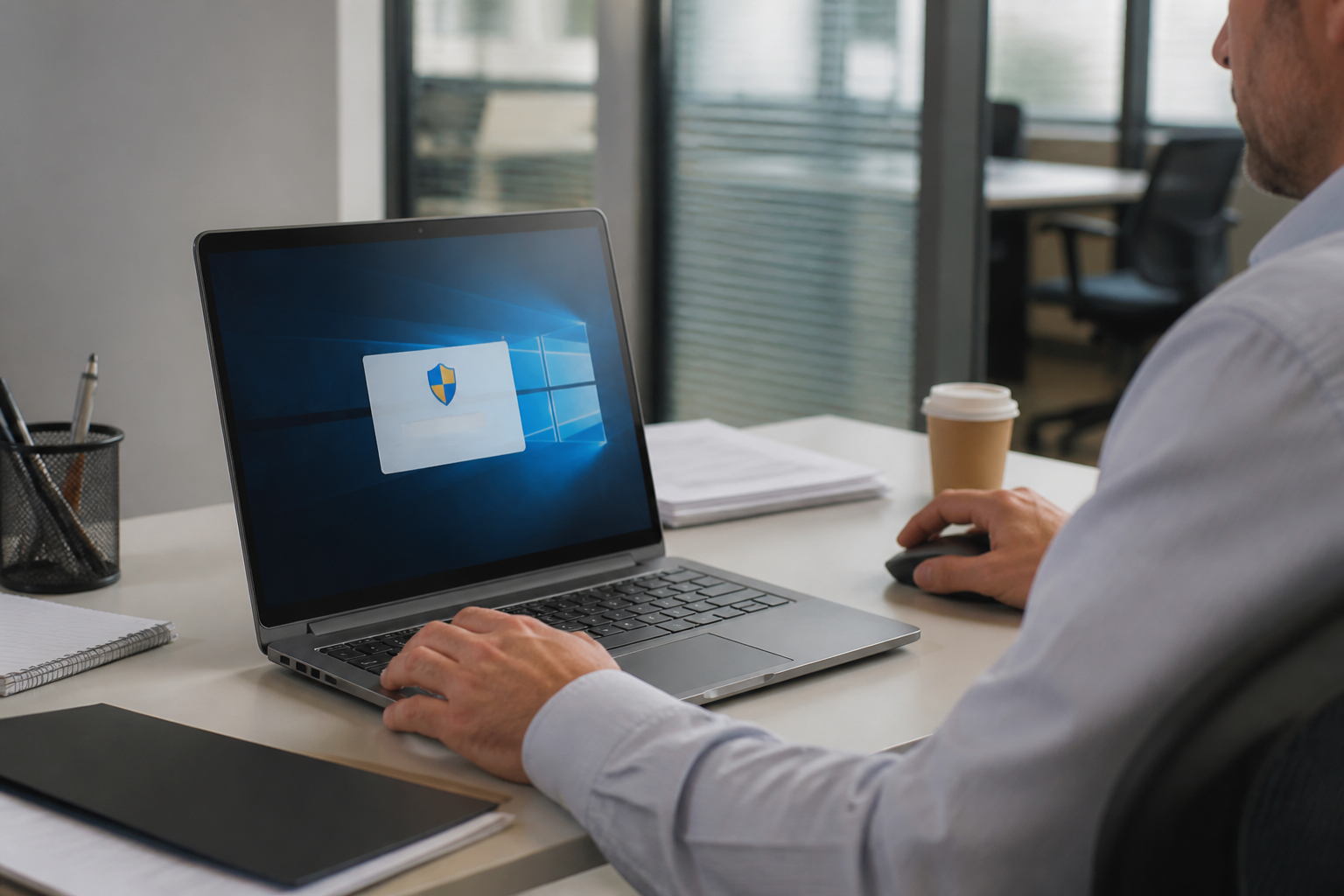
Синее или тёмное окно с фразой «Windows защитила ваш компьютер» — это SmartScreen, фильтр неизвестных программ. Он смотрит не «вирус или нет». Он смотрит, сколько людей запускали именно этот файл и есть ли у издателя подпись. Новый клиент маленького сервиса часто неизвестен фильтру. Старый вирус с чужого баннера — тоже.
На Windows 10 слева обычно «Не выполнять», мелким — «Дополнительные сведения». Под сведениями появляется «Выполнить в любом случае» и имя издателя. На Windows 11 текст тот же, кнопка прячется так же. Жать большую «Не выполнять» привычно и правильно, если файл приехал из рекламы.
Жать «Выполнить в любом случае» можно только если совпали три вещи. Адрес сайта набрали сами, не из всплывающего окна. Имя файла совпадает с тем, что написано на странице загрузки. Издатель в окне либо совпадает с сервисом, либо честно «неизвестный» у программы, которую вы ждали с этого домена.
Издатель «неизвестен», а файл вы взяли с третьей страницы поиска по запросу «vpn бесплатно windows» — закрывайте. Издатель чужой, хотя на сайте было другое имя — закрывайте. Фильтр не заменяет голову: он лишь тормозит палец на секунду.
На части компьютеров с Windows 11 поверх SmartScreen живёт ещё более жёсткий режим: программа просто не стартует, без кнопки «всё равно». Тогда не ищите «отключить защиту» в первой выдаче. Вернитесь на сайт сервиса, скачайте файл ещё раз, сравните размер. Не сходится — пишите в поддержку сервиса, не в комментарии под роликом «как убрать SmartScreen за 30 секунд».
Учётка без прав: пароль, которого нет
Окно «введите имя и пароль с правами администратора» на рабочем или учебном ПК — стоп, не задача. Стандартный пользователь может открыть браузер. Поставить программу, которая создаёт свою сетевую карту, он не может. Так задумано: иначе любой обеденный файл переписал бы сеть всей конторы.
Угадывать пароль админа, брать его со стикера, просить стажёра «на минутку» — плохой план. Windows пишет попытку в журнал. IT читает журнал утром. Даже если установщик дойдёт до конца, на корпоративном компьютере часто стоит правило: неподписанные программы не запускаются после перезагрузки. Ярлык останется, туннель — нет, разговор — да.
Обход «поставить в папку пользователя, там права не нужны» срабатывает у калькулятора. У VPN (защищённого туннеля в интернет) почти никогда. Клиенту нужна системная сетевая карта. Её ставит только администратор. Портативная папка в «Загрузках» без этой карты рисует зелёную кнопку и гоняет вас мимо туннеля.
Что делать на рабочем ПК: заявка в IT текстом «нужен клиент такого-то сервиса для доступа к таким-то сайтам». Либо личный ноутбук, либо телефон. Ставить «тихо» на машину организации нельзя даже если коллега хвастается, что у него встало. У него либо домашняя учётка, либо завтра тот же журнал.
Дома на семейном компьютере пароль админа знает тот, кто ставил Windows. Позовите его, введите пароль при нём, не записывайте на монитор. Детская учётка без прав после «Готово» снова упрётся в то же окно — вы ничего не сломали, вам просто не выдали права.
Куда класть ярлык, чтобы не запускать установщик снова
После «Готово» рука тянется закрепить то, что лежит в «Загрузках». Там лежит установщик, не клиент. Следующий щелчок снова откроет мастер «Далее / Далее», иногда ещё и допишет второй комплект файлов. Ярлык клиента должен смотреть в папку программы, обычно Program Files, не в загрузки.
Рабочий стол — нормальное место для первой недели. Видно, не потеряется в меню. Не кладите туда сам установочный файл: через месяц два щита рядом, и вы запускаете старый. Когда убедитесь, что клиент открывается, установщик из «Загрузок» удалите в корзину.
- Рабочий стол — для входа глазами. Один ярлык, имя как у клиента.
- Меню «Пуск» — ставит установщик сам. Проверьте, что открывается окно клиента, а не мастер установки.
- Панель задач — закрепите уже открытое окно клиента, не файл из «Загрузок».
- Папка автозагрузки — это не ярлык «под рукой». Это запуск вместе с Windows. Туда в день установки не кладите ничего.
Проверка за десять секунд: правый щелчок по ярлыку → «расположение файла». Видите Program Files или имя программы — это клиент. Видите Downloads, «Загрузки», Desktop и слово setup в имени — это установщик. Снимите такой ярлык.
Второй щит на столе в день установки почти всегда не «удобный дубль». Это бонус из галочки, которую не сняли: очиститель, другой «vpn», браузер. Его удаляют через «Параметры» → «Приложения», не перетаскиванием в корзину. Иконка с рабочего стола исчезает, служба может остаться.
Автозагрузку в день установки выключите
Галочка «запускать вместе с Windows» экономит одно нажатие и отнимает контроль. Компьютер включился — туннель уже живой, а вы ещё не открыли 2ip.ru. На домашнем ПК это сюрприз для банка: утром касса видит чужой город. На рабочем — сюрприз для IT: машина вышла в сеть не из той страны.
В день установки автозагрузка не нужна. Вы ещё не знаете, что клиент поднимает туннель, а не только рисует значок у часов. Сначала ручной запуск, проверка, потом решите, нужен ли старт вместе с системой. Многим достаточно ярлыка на столе.
Windows 11: «Параметры» → «Приложения» → «Автозагрузка». Найдите имя клиента, тумблер в «Откл.». Windows 10: тот же путь либо «Диспетчер задач» клавишами Ctrl+Shift+Esc → вкладка «Автозагрузка» → правый щелчок → «Отключить».
Проверьте оба места, если установщик был болтливый. Галочка внутри клиента и строка в автозагрузке Windows живут отдельно. Сняли одно, второе поднимает программу снова. Откройте клиент → настройки → пункт вроде «запускать при старте системы» → выключите. Потом ещё раз список Windows.
Папка автозагрузки открывается командой shell:startup в окне «Выполнить». Если там лежит ярлык клиента — удалите ярлык, не саму программу. После выключения автозагрузки перезагрузитесь один раз и посмотрите у часов: значка быть не должно, пока не запустите клиент руками.
Настройка займёт меньше, чем чтение этой статьи Ключ сразу после оплаты на сайте. 3 дня за 10 ₽ или полноценный тариф. Тарифы от 200 ₽/мес · СБП и карта · ключ сразу после оплатыПервая настройка: страна, автозагрузка, 2ip.ru
Клиент на месте, ярлык смотрит в Program Files, автозагрузка снята. Большая зелёная клавиша ещё не нажата. Сейчас настраиваете вход и проверяете, что туннель вообще встаёт — не «жизнь после подключения», а приёмка установки.
- Откройте клиент. Если просят почту, пароль или ссылку подписки — вставьте то, что пришло из бота или кабинета, не из чата «перешлите другу». Для VIP Mango VPN в Happ это «добавить подписку», затем список серверов.
- Ещё раз откройте настройки клиента и выключите запуск вместе с Windows. Закройте клиент, откройте автозагрузку Windows, проверьте тумблер.
- В списке стран выберите город руками. «Авто» в первый день прыгает и мешает понять, встал канал или нет.
- Нажмите подключение. Дождитесь статуса «подключено», не только смены цвета кнопки. У часов обычно появляется значок.
- Откройте браузер, которым пользуетесь каждый день. Наберите 2ip.ru. Страна и IP (цифровой адрес устройства в сети) должны совпасть с выбранным городом, не с домашним провайдером.
- Страна на 2ip.ru всё ещё домашняя: отключитесь, подключитесь, обновите страницу без режима экономии трафика. Снова дом — туннель не встал, хотя ярлык на столе.
- Совпало с выбранной страной — установку можно считать живой. Большую зелёную кнопку после этого уже не трогайте «для проверки ещё раз»: вы проверили.
Сайт 2ip.ru в день установки важнее ролика, ради которого ставили программу. Ролик может пойти из кэша. Страница с адресом врёт меньше: либо чужой город, либо вы смотрите домашний интернет через красивый значок.
Установщик закрылся, а на столе два щита
Мастер написал «успешно», а картина на столе странная: два щита, ни одного, либо ярлык открывает снова «Далее». Это ещё про установку, не про скорость роликов. Сначала уберите лишнее, потом проверяйте 2ip.ru. Иначе проверяете не тот ярлык.
Два щита. Один называется как клиент, второй — «cleaner», «boost», «free vpn», браузер. Второй приехал с неснятой галочки. «Параметры» → «Приложения» (на Windows 10 — «Приложения и возможности») → лишнее имя → «Удалить». Подтвердите. Перезагрузка, если Windows просит. Ярлык с корзины мало: служба может остаться.
Ярлыка нет. Откройте меню «Пуск», пролистайте «все приложения». Имя клиента есть — перетащите на стол оттуда. Имени нет — установщик не докопировал файлы. Частая причина: в середине нажали «нет» в окне прав или закрыли SmartScreen. Снесите хвосты через «Приложения», скачайте файл заново, пройдите мастер до конца под своей учёткой администратора.
Ярлык открывает установщик. Смотрите расположение файла: «Загрузки» и setup в имени. Удалите этот ярлык. Настоящий ищите в Пуске. Если и Пуск открывает мастер — программа не встала, в «Приложениях» её либо нет, либо висит обрывок с размером в ноль.
Окно клиента пустое после рестарта, который вы отложили. Доделайте перезагрузку. Потом снова Пуск, не файл из загрузок. Пустое окно и после рестарта — снимайте программу и ставьте ещё раз, не «чините» ярлык вручную.
Чек-лист: от файла в «Загрузках» до страны на 2ip.ru
Перед двойным щелчком закройте вкладки с баннерами «скачать vpn windows». Идите сверху вниз. Провалились в середине — не ставьте следующий пункт поверх обрывка: сначала снимите то, что уже легло в «Приложения».
- Это домашний компьютер и ваша учётка администратора. На рабочем ПК без заявки в IT не ставите.
- Адрес сайта набрали сами. Файл — клиент Windows, для VIP Mango VPN это Happ, не «vpn-setup-final» с третьей страницы поиска.
- В свойствах файла сняли «Разблокировать», если кнопка была.
- В окне прав — «Да» своим паролем, не со стикера и не паролем коллеги.
- SmartScreen открыли через «дополнительные сведения». Издатель и имя файла совпали с сайтом, иначе закрыли.
- В установщике выборочный режим. Сняты автозагрузка, чужой браузер, защитник, смена стартовой страницы. Ярлык на столе оставлен.
- Путь — Program Files, не «Загрузки» и не Рабочий стол.
- После «Готово» на столе один щит. Второй удалён через «Параметры» → «Приложения».
- Ярлык смотрит в папку программы, не в установщик. Сам файл setup из «Загрузок» удалён.
- Автозагрузка выключена в клиенте и в списке Windows. После перезагрузки значка у часов нет, пока не запустите руками.
- Страна выбрана руками. 2ip.ru показывает чужой город, не домашнего провайдера.
Пункт про рабочий ПК провален — остановитесь. Остальные галочки не спасут, если установка уже в журнале у IT. Пункт про 2ip.ru провален при живом ярлыке — снимайте программу и ставьте заново с сайта сервиса, не «чините» зелёную кнопку. Установка закончилась, когда совпали три вещи: один ярлык, выключенная автозагрузка, чужая страна на 2ip.ru.
Настройка займёт меньше, чем чтение этой статьи Ключ сразу после оплаты на сайте. 3 дня за 10 ₽ или полноценный тариф. Тарифы от 200 ₽/мес · СБП и карта · ключ сразу после оплаты
