


Как поставить VPN на новый iPhone и запустить туннель с первого раза
VPN (защищённый туннель в интернет) на iPhone ставится из App Store. После загрузки iOS показывает запрос «Добавить конфигурацию VPN» и просит Face ID: без этого разрешения программа лежит на экране, а трафик идёт мимо. Первый запуск — вставить ключ, включить туннель и на 2ip.ru увидеть, что IP (цифровой адрес устройства в сети) сменился.
Новый айфон на столе: Face ID просит конфигурацию, вы жмёте «Отмена»
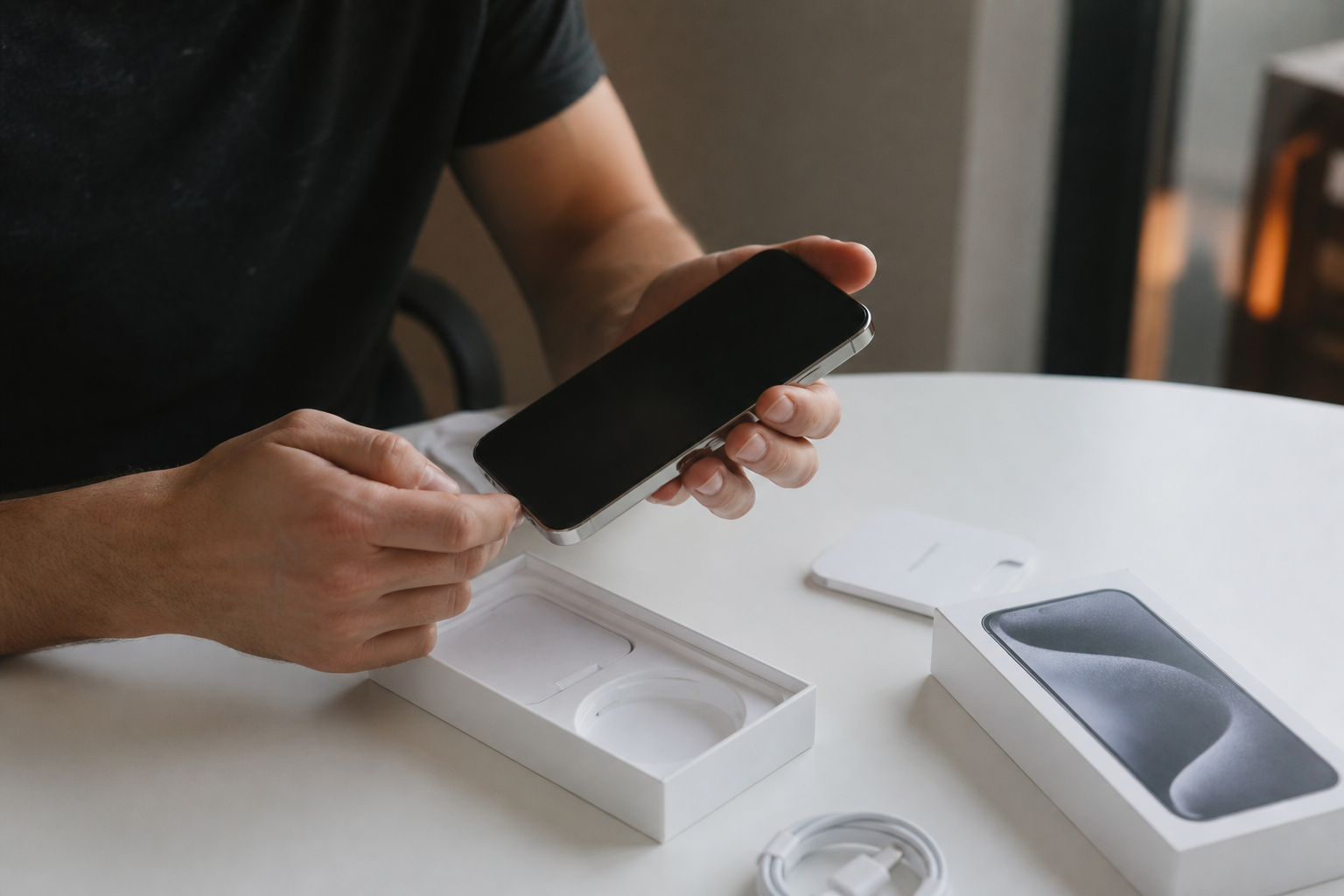
Суббота, 11:40. Коробка ещё на кухонном столе. «Быстрое начало» со старого телефона закончилось, обои знакомые, переписка в WhatsApp уже на месте. Telegram на новом экране крутит кольцо и не открывается. Вчера на старом открывался.
Вы заходите в App Store, находите клиент, жмёте «Загрузить». Face ID на загрузку срабатывает сразу: к этому жесту рука привыкла. Через минуту иконка садится на второй стол. Вы выдыхаете: поставил.
Открываете программу. По центру кнопка «Подключить», сверху плюс для ключа. Ссылку из письма вставляете за пять секунд. Тут iOS перекрывает всё системным окном: приложение хочет добавить конфигурации VPN. Две кнопки — «Разрешить» и «Не разрешать». Сверху Face ID снова просит лицо, как будто это вторая оплата.
Вы жмёте «Не разрешать». Не из страха. Из привычки закрывать всё, что вылезает поверх экрана. «Сначала посмотрю, что за программа, разрешение дам потом». Иконка никуда не делась. Кнопка внутри вспыхивает и гаснет. Telegram всё ещё кольцо.
В «Настройках» пункта про этот туннель нет. Его некуда было записать: записать его мог только тот запрос, который вы закрыли. Приложение стоит. Трафик идёт в интернет как в магазине при покупке — напрямую, без туннеля.
Иконка на столе значит: магазин докачал файл. Туннель начинается в момент, когда Face ID подтверждает конфигурацию.
Четыре способа выйти в сеть с нового iPhone
На новом айфоне люди путают четыре разные вещи и называют все одним словом. Путаница стоит вечера: вы думаете, что туннель уже есть, а мессенджер так и крутит кольцо.
Сравните источник и то, куда реально уходит трафик. Одна строка таблицы — один вечер без повторной установки.
| Способ | Откуда берётся | Нужен Face ID на конфигурацию | Туннель на всём телефоне |
|---|---|---|---|
| Приложение из App Store | Магазин Apple, имя совпадает с сайтом сервиса | Да: запрос «Добавить конфигурацию VPN» | Да, если разрешение принято и тумблер включён |
| Профиль с сайта | Кнопка «Установить профиль» в Safari | Да, но без карточки магазина и отзывов | Да, и часто без понятной иконки на столе |
| Частный узел iCloud | Мастер настройки Apple ID, пункт в iCloud | Нет, отдельного VPN-запроса нет | Нет: прячет адрес в Safari, не в Telegram и YouTube |
| Без туннеля | Как выдали в магазине | Нет | Нет: оператор и Wi-Fi видят, куда вы ходите |
Для установки с нуля берите первую строку. Профиль с сайта обходит витрину магазина: его разбор — отдельная история, сюда его не тащите в день распаковки.
Частный узел часто включают ещё в мастере «Быстрое начало». Галочка стоит, человек считает дело сделанным. Приложения вне Safari идут мимо. Четвёртая строка — это новый телефон без всего: так и должно быть до первого разрешённого клиента.
Настройка займёт меньше, чем чтение этой статьи Ключ сразу после оплаты на сайте. 3 дня за 10 ₽ или полноценный тариф. Тарифы от 200 ₽/мес · СБП и карта · ключ сразу после оплатыУстановка из App Store и разрешение на конфигурацию
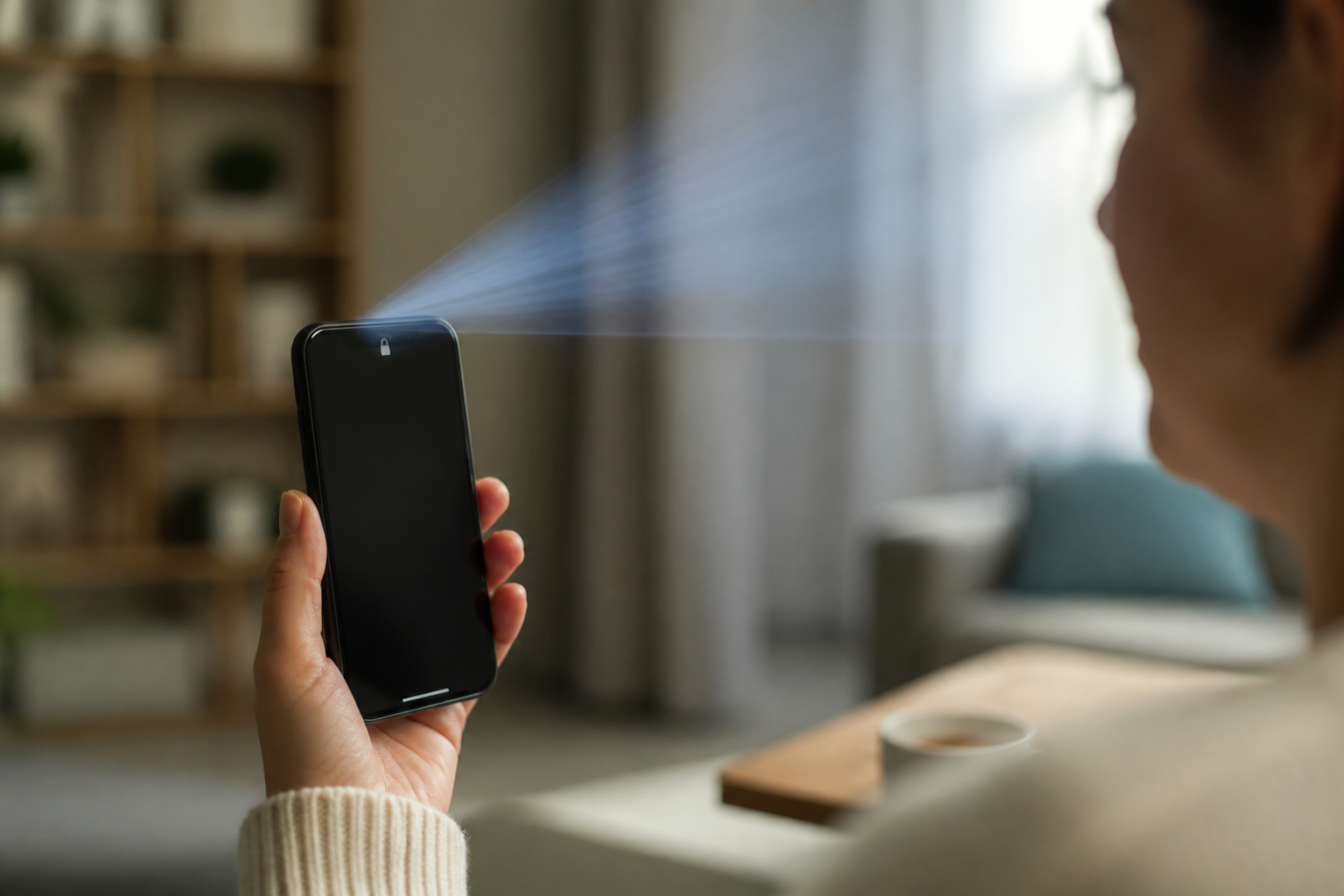
Цель этого круга — не «скачать иконку», а получить в системе запись туннеля. Круг заканчивается не зелёной кнопкой в магазине, а строкой в «Настройках».
Делайте это дома, на своём Wi-Fi. На кассе магазина Apple ID ещё может быть не введён, и загрузка оборвётся на середине.
- Проверьте, что вы вошли в Apple ID: «Настройки» → имя вверху. Без входа App Store не отдаст клиент.
- Откройте App Store руками, не по ссылке из рекламы и не из письма. В поиске введите точное имя с сайта сервиса. Для ключа VIP Mango это клиент Happ.
- Откройте карточку. Имя разработчика сверьте с сайтом по буквам. Жмите «Загрузить», подтвердите Face ID или пароль Apple ID. Дождитесь, пока кнопка станет «Открыть».
- Запустите программу. Если ключ уже в буфере — нажмите «+» и «Вставить из буфера обмена». Если ключа ещё нет, всё равно дойдите до системного запроса: часть клиентов спрашивает разрешение при первом запуске, часть — в момент вставки.
- Дождитесь системного окна «Добавить конфигурацию VPN». Прочитайте имя: оно должно совпасть с приложением, не с набором цифр. Нажмите «Разрешить».
- Подтвердите Face ID, Touch ID или код-пароль телефона. Это не оплата. Это подпись системы: «этому приложению можно поднять туннель».
- Откройте «Настройки» → «Основные» → «VPN и управление устройством». Должна появиться строка с именем клиента. Строки нет — разрешение не записалось, к шагу 5.
Пока строки в «Настройках» нет, кнопка «Подключить» внутри программы — декорация. Повторять загрузку из магазина незачем: файл уже на телефоне. Не хватает подписи Face ID.
Что именно разрешает системный запрос с Face ID
iOS не отдаёт туннель любому файлу с иконкой щита. Магазин ставит программу так, что она видит свой экран и не видит чужой трафик. Чтобы завернуть в туннель почту, карты и мессенджеры, системе нужна отдельная запись.
Запрос «Добавить конфигурацию VPN» создаёт эту запись. После «Разрешить» в списке сетевых служб появляется профиль. Клиент получает право поднять туннель, когда вы нажмёте «Подключить». Право — не сам туннель. Тумблер вы включите отдельно, на первом запуске.
Поэтому Face ID здесь не «ещё одно разрешение на уведомления». Уведомления можно отклонить и жить. Конфигурацию отклонили — программа остаётся игрушкой на столе. Она может показывать серверы, тариф и зелёную вспышку. Пакетов наружу через туннель нет.
Имя в запросе читайте вслух. «Happ» или название вашего сервиса — норма. «Config-8841», «VPN Profile», пустой заголовок — закройте и вернитесь в App Store, не на сайт из баннера. Магазин хотя бы показывает разработчика. Системный запрос после сайта — нет.
Повторный Face ID после «Разрешить» бывает, если iOS просит код-пароль устройства, а не Apple ID. Это пароль, которым вы снимаете блокировку экрана. Перепутаете с паролем почты — запрос зациклится, профиль не запишется.
Сняли приложение смахиванием с многозадачности — профиль в «Настройках» остаётся. Удалили иконку с домашнего экрана через «Удалить приложение» — iOS иногда спрашивает, удалять ли данные. Если оставить данные, запись туннеля может пережить иконку. Проверяйте список, не стол.
Первый запуск: ключ, тумблер и проверка на 2ip.ru
Разрешение уже в системе. Теперь нужен живой сеанс, а не «программа открылась». Первый запуск заканчивается на 2ip.ru, не на зелёной кнопке.
Ключ держите в «Заметках» или в письме с телефона, не на бумажке с кассы. На новом айфоне почта могла ещё не подтянуться: подождите синхронизацию, не вводите строку с второго экрана по памяти.
- Откройте клиент. Если профиль пустой, нажмите «+» → «Вставить из буфера обмена». Happ подхватывает ссылку подписки целиком, без ручного набора сервера.
- Выберите сервер. Для проверки с домашней сети берите ближайший европейский, не «случайный». Имя сервера запомните: его сверите со страной на 2ip.ru.
- Нажмите «Подключить». Ждите не вспышку, а статус «подключено» и счётчик времени. 00:00 и сразу стоп — связь не встала. 00:15 и растёт — сеанс живой.
- Поднимите взгляд на верхнюю строку экрана. Должен появиться значок VPN. Нет значка десять секунд — не открывайте банк и почту. Вернитесь в клиент, выключите, включите ещё раз.
- Не сворачивая программу, откройте Safari и сайт 2ip.ru. Смотрите страну и адрес. Они должны совпасть с выбранным сервером, не с городом домашнего провайдера.
- Откройте то приложение, ради которого ставили туннель. Живая лента плюс чужой адрес на 2ip.ru — первый запуск удался. Кольцо и прежний адрес — статус соврал.
Скрин верхней строки и 2ip.ru сохраните в «Фото». Банк в эту проверку не ставьте: российскому банку чужой адрес часто не нравится, и страница откроется как раз без туннеля.
Уже нажали «Отмена»: как дать разрешение без повторной загрузки
Магазин повторно открывать не нужно. Файл на месте. Не хватает подписи системы. Второй круг загрузки только путает: iOS спросит, скачать заново или открыть имеющееся, и вы снова окажетесь на том же системном окне.
Вернитесь в клиент. Нажмите «Подключить» или вставьте ключ ещё раз. iOS часто показывает запрос конфигурации повторно, если профиля в системе ещё нет. На этот раз жмите «Разрешить» и сразу подтверждайте Face ID, не уходите в другой ярлык.
Запрос не вылез. Откройте «Настройки» → «Основные» → «VPN и управление устройством». Пусто — системе нечего включать. Тогда в клиенте ищите пункт вроде «Разрешить VPN», «Install VPN», «Добавить профиль». У Happ это обычно повторное подключение после вставки ключа, не отдельная галочка в шестерёнке.
Удалите только профиль, если строка есть, но туннель не встаёт: откройте её, «Удалить профиль», код-пароль телефона. Иконку клиента не трогайте. Снова «Подключить» — запрос Face ID должен появиться как в первый раз, уже без каши из двух записей.
После «Разрешить» не проверяйте успех по анимации в приложении. Снова откройте «VPN и управление устройством». Появилась строка с сегодняшней датой — подпись прошла. Только тогда возвращайтесь к 2ip.ru.
Если iOS пишет, что конфигурации VPN запрещены, дело не в «Отмене». Ниже — Экранное время и ограничения, которые переезжают на новый телефон вместе с «Быстрым началом».
Частный узел iCloud из мастера настройки — это не туннель
При «Быстром начале» Apple спрашивает про iCloud и предлагает «Частный узел». Галочка стоит по умолчанию у части учётных записей. Вы киваете, потому что слово «частный» звучит как защита. Через десять минут ищете, куда делся VPN, и не находите иконки.
Частный узел прячет IP в Safari и в части служб Apple. Он не ставит значок VPN в статусную строку как клиент из магазина. Он не открывает Telegram, если мессенджер не грузится без туннеля. Он не спрашивает «Добавить конфигурацию VPN». Это другая служба с похожим обещанием на коробке.
Проверьте, что у вас включено: «Настройки» → ваше имя → iCloud → «Частный узел iCloud». Тумблер зелёный ничего не говорит о клиенте Happ. Оба могут работать одновременно и спорить, какой адрес видит сайт. Для первого запуска клиента узел лучше выключить на десять минут, проверить 2ip.ru, потом вернуть, если пользуетесь Safari отдельно.
Путаница дорогая по времени: человек ставит клиент, отменяет Face ID, видит, что Safari «и так открывает запретное», и решает, что туннель живой. Открывает почту в приложении — она идёт мимо. Банк в приложении — мимо. Только вкладка Safari шла через узел.
Оставьте узел для браузера Apple, если он вам привычен. Для установки VPN с нуля считайте его выключенным, пока на 2ip.ru не сменится адрес после кнопки «Подключить» в клиенте из App Store. Две защиты в голове превращаются в ноль, если не знаете, какая из них сейчас держит трафик.
Новый телефон, а запрос так и не вылез: Экранное время и Apple ID
Вы всё сделали по кругу, а системного окна нет. Клиент пишет ошибку или молчит. На новом айфоне чаще виноваты не «сломанный Happ», а ограничения, которые переехали со старого аппарата.
Почему запрос Face ID так и не появляется
- Нет входа в Apple ID. App Store открывается витриной, кнопка «Загрузить» просит пароль и сбрасывается. Сначала «Настройки» → войти, потом магазин.
- Экранное время запрещает VPN. Путь: «Настройки» → «Экранное время» → «Контент и конфиденциальность» → ограничения сети. Если VPN выключен родителем или старым профилем, iOS не покажет запрос «Разрешить», сколько ни жмите «Подключить».
- Слишком старая система. App Store пишет «несовместимо с этим iPhone». Клиент из 2026 года не встанет на iOS, которую магазин уже не кормит обновлениями. Это не лечится «ещё одной загрузкой». Нужен другой клиент под вашу версию или обновление системы.
- Нет сети. На кассе или в лифте магазин не докачает файл, приложение не дойдёт до системного окна.
Экранное время особенно любит сюрпризы после «Быстрого начала»: вы ставили лимит ребёнку три года назад, забыли, а на новый телефон лимит переехал. Код-пароль Экранного времени — не код блокировки экрана. Без него тумблер VPN в ограничениях не сдвинется.
Корпоративный профиль с работы тоже блочит сторонние туннели. Если в «VPN и управление устройством» уже висит строка компании, сначала спросите у админа, можно ли личный клиент. Иначе Face ID мелькнёт и сразу откатит разрешение.
Настройка займёт меньше, чем чтение этой статьи Ключ сразу после оплаты на сайте. 3 дня за 10 ₽ или полноценный тариф. Тарифы от 200 ₽/мес · СБП и карта · ключ сразу после оплатыКнопка зелёная, а 2ip.ru показывает домашний адрес
Первый запуск «как будто» прошёл. В клиенте горит «подключено». Telegram мог даже открыться с кэша. На 2ip.ru страна — ваш город, адрес — домашний провайдер. Туннеля нет. Статус рисует картинку.
Сначала значок в верхней строке. Нет значка — iOS не подняла системный туннель. Клиент мог покрасить кнопку сам. Выключите тумблер, откройте «VPN и управление устройством», убедитесь, что профиль один и переключатель там тоже включён. Два профиля спорят: горит старый, новый думает, что он главный.
Значок есть, адрес домашний. Откройте в клиенте, не в системе, какой сервер выбран. Пустой список после вставки ключа даёт «подключено» к ничему. Вставьте ссылку ещё раз, дождитесь списка, выберите строку с городом, затем тумблер.
Сайт 2ip.ru открывайте в Safari, не во встроенном мини-браузере клиента. Мини-окно иногда ходит через туннель, а остальной телефон — нет.
Если страница 2ip.ru не грузится вообще, туннель встал криво: статус успел включиться, а дальше тишина. Выключите клиент. Проверьте, что без него 2ip.ru открывается. Снова включите, смените сервер. Один «мёртвый» город в списке не значит, что установка провалилась — значит, этот вход сейчас не отвечает.
DNS (служба адресов сайтов) на первом запуске трогать не нужно. Сначала добейтесь смены IP на 2ip.ru. Если адрес сменился, а нужный сайт всё равно не открывается, это уже другая история — не установка. Для дня распаковки достаточно: значок горит, страна чужая, мессенджер живой.
Чек-лист первого запуска на iPhone
Не листайте чат с поддержкой, пока не пройдёте список вслух. Каждый пункт — взгляд на экран, не теория. На новом телефоне список закрывает девять из десяти «не работает».
Перед тем как открыть банк или почту
- Apple ID. В «Настройках» сверху ваше имя, не кнопка «Войти».
- Иконка из App Store. Клиент скачан руками из поиска магазина, не с сайта в Safari.
- Системный запрос принят. Face ID на «Добавить конфигурацию VPN» подтверждён, не закрыт.
- Строка в Настройках. «Основные» → «VPN и управление устройством» — есть профиль с именем клиента.
- Частный узел. На десять минут выключен, чтобы 2ip.ru не путал две службы.
- Экранное время. VPN не стоит в запретах. Код родительского контроля известен.
- Ключ вставлен. В клиенте виден список серверов, не пустой экран.
- Тумблер и время. Статус «подключено», счётчик секунд растёт, не мигает нулями.
- Значок VPN. В верхней строке экрана горит. Нет значка — в банк не заходите.
- 2ip.ru. Страна и адрес совпали с выбранным сервером, не с домашним провайдером.
- Нужное приложение. То, ради чего ставили, открылось. Кэш вчерашнего дня не считается.
Пункт не прошёл — не прыгайте через него. Зелёная кнопка ниже по списку не лечит красный пункт выше. Скрин чек-листа не нужен: нужен скрин 2ip.ru и верхней строки. По ним видно, что установка прошла.
После восстановления из копии: старый профиль и новое приложение
Новый айфон часто не «чистый». «Быстрое начало» и копия iCloud привозят старые профили VPN вместе с обоями. Вы ставите Happ заново, подтверждаете Face ID — и в списке уже две строки. Включается не та.
Сразу после переноса откройте «VPN и управление устройством», ещё до App Store. Если видите профиль с именем прошлого сервиса, отеля или «бесплатного щита», удалите его: откройте строку → «Удалить профиль» → код-пароль. Иконки на столе может уже не быть. Профиль живёт отдельно.
Потом ставьте новый клиент из магазина и дайте разрешение как на пустом телефоне. Один профиль, одно имя, одна дата сегодня. Две даты в списке — вы снова в ситуации «кнопка зелёная, 2ip.ru домашний».
Связка ключей iCloud иногда подставляет в клиент старый ключ. Вставили «как тогда» — сервер уже не отвечает. Возьмите свежую ссылку подписки из бота или кабинета, не из годовой давности заметки. Старая ссылка на новом телефоне выглядит как «установка сломалась». Сломался адрес входа, не Face ID.
iPad по тому же Apple ID клиент сам не получит. Магазин на планшете — отдельная загрузка, отдельный запрос «Добавить конфигурацию VPN», отдельный Face ID. Копия с айфона приложения переносит, разрешение туннеля — нет. На планшете повторите тот же круг: магазин, «Разрешить», 2ip.ru.
Когда 2ip.ru на айфоне показал чужую страну, круг установки закрыт. Дальше — кнопка «Подключить», не новая загрузка из App Store. Туннель включается тумблером, который вы сегодня поставили без «Отмены» на Face ID.
Настройка займёт меньше, чем чтение этой статьи Ключ сразу после оплаты на сайте. 3 дня за 10 ₽ или полноценный тариф. Тарифы от 200 ₽/мес · СБП и карта · ключ сразу после оплаты
