


Не берите VPN из поиска: где лежит настоящая программа
Скачать VPN (защищённый туннель в интернет) на телефон и компьютер безопасно из двух мест: из магазина приложений на устройстве или со страницы, чей домен вы набрали сами. Первая карточка по запросу «скачать vpn» часто открывает чужой ресурс с замком в шапке. Дальше — куда идти на Android, iPhone и Windows и как отличить настоящий домен от копии.
Вы набрали «скачать vpn» и попали на сайт с замком

Автобус тормозит у кольца, в наушниках рвётся ролик. Вы открываете поиск на телефоне и набираете «скачать vpn». Первая карточка обещает официальный клиент за тридцать секунд. В шапке — замок, под ним огромная зелёная кнопка, шрифт как у известного сервиса. Палец уже на кнопке: замок выглядит как защита, а слово «официальный» стоит прямо над ней.
Через минуту устройство предлагает сохранить установочный файл. Имя почти как у нужной программы, только в конце лишнее слово и другая точка в домене. Страница просит разрешить установку из неизвестных источников. Многие соглашаются: хочется, чтобы сервис открылся ещё до дома, а разбирать строку браузера неохота.
Замок на такой странице говорит об одном. Соединение закрыто от соседа в салоне. Он молчит о том, кто держит сервер, кто собрал пакет и куда уйдут пароли после установки. Подделка спокойно берёт обычный сертификат. Браузер честно рисует замок и честно не проверяет, ваш ли это сервис.
Вы искали, откуда взять программу. Выдача ответила витриной, которая живёт ради этой кнопки. Ниже четыре источника: официальная страница, магазин приложений, копия из выдачи и QR с чужого баннера. Только первые два открывают нужный пакет.
Если установочный файл с такой витрины уже лежит в «Загрузках» — не запускайте. Сверьте домен по буквам, прежде чем открывать смартфон или ноутбук дальше.
Программа и доступ — это два разных скачивания
Путаница начинается с языка. Люди говорят «скачать VPN», а имеют в виду сразу всё: и клиент на смартфон, и доступ к серверу. На деле это два разных предмета. Сначала берёте приложение, которое умеет держать туннель. Потом отдельно забираете ключ или ссылку подписки у сервиса, за который платите.
Для VIP Mango клиент — Happ. Его берут в витрине телефона или с домена разработчика, который набираете сами. Доступ лежит на vipmango.ru или в боте Telegram. Там нет «секретного пакета Mango». Там ключ, который вставляют в уже установленный Happ.
Поддельные витрины смешивают эти два шага в одну кнопку. Вы якобы берёте «Mango VPN» одним пакетом, логин и сервер уже внутри. Удобно звучит. На практике ставите чужую программу с чужим узлом. Пароль от почты, которую введёте «для регистрации», уходит не туда.
Признак простой. Официальная страница говорит: поставьте клиент из магазина, затем вставьте ключ. Ловушка говорит: нажмите сюда, пакет сам всё сделает. Чем меньше телодвижений обещают до «готово», тем внимательнее смотрите на домен над кнопкой.
IP (цифровой адрес устройства в сети) после запуска сменится, только если клиент настоящий и ключ ваш. Чужой пакет может показать надпись «подключено», слать пароли мимо туннеля и подменить DNS (службу адресов сайтов), чтобы банк открывался на фальшивой странице. Вопрос «откуда брать программу» стоит раньше кнопки внутри Happ.
Настройка займёт меньше, чем чтение этой статьи Ключ сразу после оплаты на сайте. 3 дня за 10 ₽ или полноценный тариф. Тарифы от 200 ₽/мес · СБП и карта · ключ сразу после оплатыЧетыре источника: сайт, магазин, зеркало, QR
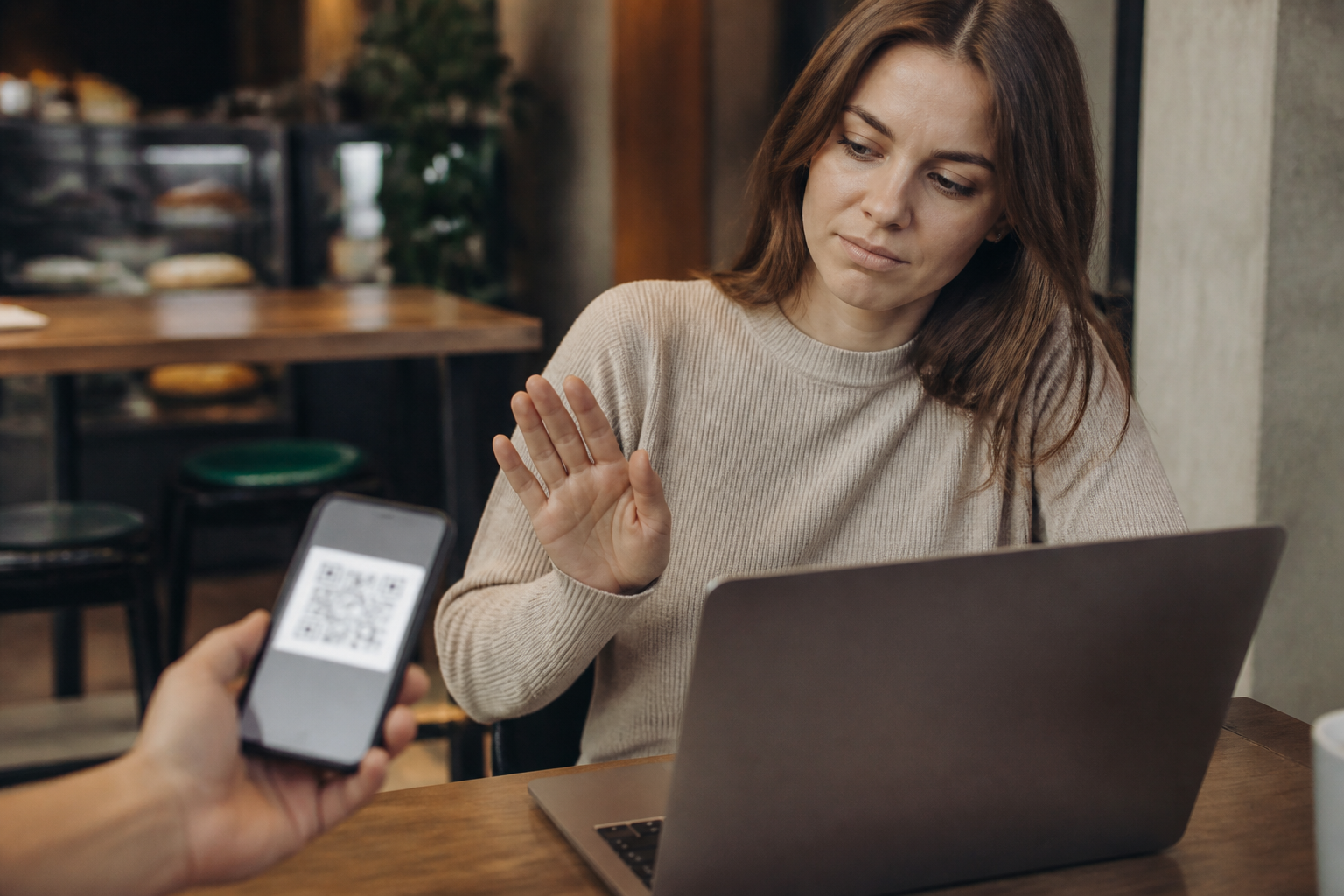
Один запрос в выдаче отдаёт четыре типа дверей. Снаружи они похожи: логотип, замок, огромная кнопка. Различаются доменом и тем, кто подписывает пакет.
| Источник | Как выглядит | Брать? | Почему |
|---|---|---|---|
| Официальный сайт сервиса | Домен, который вы сами набрали, без лишних дефисов и чужой зоны | Да | Страница принадлежит сервису, кнопки ведут в магазин или к клиенту |
| Магазин приложений телефона | Google Play, App Store, AppGallery, RuStore — иконка, которая уже была на экране | Да | Пакет подписывает разработчик, витрина умеет отозвать подделку |
| Зеркало из поиска | Похожий домен, замок в шапке, «официальный клиент», огромная кнопка | Нет | Имя куплено под запрос «скачать vpn», пакет собирает кто угодно |
| QR с чужого баннера | Код на листовке, в чужом канале, на витрине «все VPN сразу» | Нет, пока не сверите домен | Код ведёт куда угодно: строку не видно, пока камера уже не открыла страницу |
| Пакет из чата или почты | Установочный файл переслали «чтобы не искать» | Нет | Не видно, с какого домена его взяли и не подменили ли по дороге |
Запомните развилку. Либо вы сами набрали домен, либо открыли витрину, которая уже стояла на телефоне. Любая третья дверь — реклама, баннер, пересланный пакет — сначала проходит ту же сверку. Без неё кнопка не равна «это тот сервис».
VIP Mango отдаёт ссылку на Happ и ключ в кабинете. Если вкладка сразу кидает установочный файл с именем сервиса — вы не на vipmango.ru. Наберите домен руками, не через подсказку.
Куда идти качать на телефоне
На смартфоне правильная дверь почти всегда одна: витрина, которую поставил производитель. Не вкладка браузера с зелёной кнопкой. На iPhone это App Store. На большинстве Android — Google Play. На части Huawei — AppGallery. На части российских прошивок ещё RuStore. Открываете именно эту иконку с рабочего стола, не первую карточку «happ бесплатно» в Яндексе.
- Откройте магазин приложений той иконкой, которая уже была на телефоне до сегодняшнего запроса. Не входите в него из рекламного баннера.
- Наберите точное имя клиента со страницы сервиса. Для VIP Mango это Happ. Не «mango vpn», не «vpn free», не первую подсказку с замком.
- Сверьте разработчика и название один в один с vipmango.ru. Похожая иконка и соседняя буква в имени — уже другое приложение.
- Ставьте только из карточки витрины. Если вкладка просит «сохранить установочный файл, потому что магазин недоступен», закройте её и вернитесь к первому пункту.
- Ключ доступа берите отдельно: на vipmango.ru или в боте сервиса. Его вставляют в уже установленный Happ, а не ищут вторым пакетом в выдаче.
На iPhone ловушка другая. Установочный файл с веб-страницы туда почти не поставить, поэтому подделки живут внутри самой витрины: клон с похожим именем, форма «войдите Apple ID, чтобы получить программу». Имя и разработчик должны совпасть со страницей сервиса один в один.
На Android браузер умеет сохранить пакет, а система спросит разрешение на неизвестные источники. Это не «так всегда ставят туннель». Так обходят витрину — и этим пользуются те, кто рисует кнопку в выдаче.
Куда идти качать на компьютере и как сверить адрес

На ноутбуке нет иконки App Store на рабочем столе, поэтому рука сама идёт в выдачу. Именно здесь копии зарабатывают. Порядок короткий: новая вкладка, домен руками, сверка каждой буквы, только потом кнопка на уже проверенной странице.
- Откройте новую вкладку браузера. Не нажимайте рекламную строку над результатами «vpn windows бесплатно».
- Наберите домен сервиса сами. Для ключа VIP Mango это vipmango.ru. Для клиента Happ — домен разработчика, который сервис указал текстом, не картинкой.
- Прочитайте строку целиком: нет ли лишнего дефиса, другой зоны вроде .com вместо .ru, цифры вместо буквы, слова download в середине имени.
- Берите пакет только с кнопки на этой уже проверенной странице. Если браузер уводит на третий домен — остановитесь и вернитесь ко второму пункту.
- Сверьте имя пакета: клиент называется как на странице сервиса, без crack, free и чужого бренда в скобках. Затем ключ вставьте из своего кабинета, не из второго архива.
Частая подмена выглядит так. Вы набрали «vipmango», выдача подсказала vipmango-vpn.net или vip-mango.ru. Вкладка один в один, замок на месте. Разница — три символа, которые глаз пропускает, когда торопится. Поэтому домен набирают, а не выбирают из подсказки.
Ещё ловушка — «возьмите с копии, основной ресурс лежит». Иногда сервис правда недоступен. Тогда открывают его через уже рабочий телефонный туннель или берут ссылку из письма, которое сервис слал на вашу почту раньше. Случайная витрина «копия mango» этим письмом не считается.
Замок в шапке не доказывает, что сервис ваш
Браузер рисует замок, когда вкладка открылась по защищённому соединению. Это как шторы в съёмной квартире: с улицы вас не видно. Квартира при этом может быть чужой. Сертификат выдают на домен, который человек купил вчера. Имя при этом может казаться «официальным» только на вид.
Подделки копируют шапку один в один: логотип, цвет кнопки, отзывы, даже номер «техподдержки». Замок здесь часть декора. Человек ищет глазами знакомый значок и перестаёт читать строку. На смартфоне она ещё и сворачивается в короткое имя — обман становится проще.
Разворачивайте домен до конца. На телефоне нажмите на строку, чтобы увидеть полное имя. На компьютере смотрите всё, что стоит до первой косой черты. Нужны только те буквы, которые вы сами собирались набрать. Остальное — чужой дом с вашими шторами.
Замок значит «вас не подслушивают по дороге на эту страницу». Он не значит «эта страница — ваш сервис».
Отдельно смотрите на окна «устройство заражено, поставьте очистку». Они часто висят именно на копиях из выдачи. Настоящая витрина приложений и страница сервиса так не орут. Если вкладка пугает, чтобы вы скорее жали кнопку, вы уже не на той двери.
Пока домен не совпал посимвольно, кнопки как бы нет. Закройте вкладку, откройте новую и наберите заново. Это быстрее, чем потом снимать чужую программу, которая прописалась в автозагрузку и просит доступ ко всем документам.
QR с баннера и кнопка «скачать бесплатно»
Камера смартфона экономит набор домена — и прячет его. QR на чужом баннере, в канале «все ключи» или на листовке у метро открывает вкладку сразу. Вы видите уже готовый ресурс с замком. Строку, куда код на самом деле ведёт, большинство не читает. Для копии это идеальный вход.
Правило то же, что с выдачей. Сначала смотрите, какой домен открылся. Если это не vipmango.ru и не витрина приложений, а «раздача клиентов», код можно выбросить. Сервис, которому вы платите, сам печатает свой домен на странице и в боте. Ему незачем прятать ссылку в случайном плакате на столбе.
Кнопка «бесплатно» на копии работает иначе, чем пробный доступ у сервиса. У VIP Mango пробный ключ выдаёт кабинет или бот после понятного шага: почта, десять рублей или подписка на канал. Копия отдаёт установочный файл без кабинета. Потом нечего предъявлять поддержке: учётки на настоящем сервисе нет.
Пересланный пакет из мессенджера — родственник QR. Знакомый «уже взял, вот тебе, чтобы не искать». Знакомый мог взять его с той самой копии. Вы ставите не программу друга, а то, что лежало у него в «Загрузках». Просите ссылку на витрину или наберите домен руками, не принимайте сам файл.
Цена здесь ни при чём. Платный сервис тоже подделывают: вкладка просит карту и кладёт паразит. Оплата на vipmango.ru начинается только после того, как вы сами открыли этот домен, а не двойник из рекламы.
Чек-лист перед кнопкой «Загрузить»
Перед тем как устройство начнёт брать пакет, пробегитесь по списку вслух. Если хоть один пункт не сходится — кнопку не жмите. Список короткий специально: его реально прочитать в автобусе.
Перед загрузкой
- Домен в строке вы набрали сами или открыли витрину с рабочего стола, а не первую карточку выдачи.
- В имени нет лишнего дефиса, другой зоны, слова download и цифры вместо буквы.
- Страница не требует отключить проверку неизвестных источников «иначе туннель не встанет».
- Вы понимаете, что берёте: клиент Happ из витрины или ключ с vipmango.ru. Не третий пакет «всё в одном».
- Название приложения и имя разработчика совпадают с тем, что написано на странице сервиса текстом, не на баннере.
- QR и пересланный установочный файл не заменяют сверку домена.
- Вкладка не пугает вирусом и не обещает снять ограничение по стране одним кликом без программы.
Если пункты сходятся, берите. После установки ключ всё равно забираете в своём кабинете, не из второго архива «конфиги в подарок». Второй архив — частый хвост к поддельному клиенту: программа уже чужая, а вложение ещё и направляет трафик на чужой узел.
Список не про скорость ролика. Он про дверь. Пока дверь чужая, внутри может быть что угодно, даже если иконка знакомая. Настоящий сервис переживёт лишние тридцать секунд на набор домена. Копия как раз боится этих тридцати секунд.
Настройка займёт меньше, чем чтение этой статьи Ключ сразу после оплаты на сайте. 3 дня за 10 ₽ или полноценный тариф. Тарифы от 200 ₽/мес · СБП и карта · ключ сразу после оплатыПочему поиск показывает копии раньше настоящего сайта
Выдача живёт на кликах, не на вашей безопасности. Запрос «скачать vpn» огромный, под него покупают рекламу и клеят витрины-двойники. Настоящий сервис часто стоит ниже: он продаёт доступ, а не пакет. Копия продаёт именно пакет, поэтому заточена под фразу лучше.
Рекламный блок над результатами выглядит как обычная строка. Пометка мелкая, заголовок кричит «официальный». Палец на мобильной выдаче попадает туда первым. Домен при этом может быть любым: его купили вчера под кампанию. Замок, как уже было, там тоже будет.
Ещё выдача подмешивает каталоги «все туннели одним списком». Они зарабатывают на переходах. Кнопка на такой витрине ведёт не в App Store, а на промежуточную страницу. Промежуточная уже сама решает, какой пакет вам отдать. Этот выбор вы не видите.
Рабочий путь обходит выдачу. Открыли магазин с экрана смартфона. Или набрали vipmango.ru в новой вкладке. Или открыли бота, которого сохранили раньше. Поиск оставляете для отзывов, не для кнопки загрузки. Отзыв можно прочитать. Пакет из-под отзыва — уже другой жанр.
Если сервис новый для вас, сначала найдите его настоящее имя: домен, витрину, как зовут клиент. Запишите на бумажку. Потом закрывайте выдачу и идите по бумажке. Иначе глаз цепляется за самую крикливую кнопку, а кричит обычно не тот, кто потом отвечает за ваш ключ.
Магазин приложений не открывается — не идите в зеркало
Иногда Google Play в стране открывается через раз, а App Store просит другую страну. Рука сразу тянется к зелёной кнопке из выдачи. Это сцена, ради которой копии живут. Сбой витрины не превращает чужой домен в официальный.
На iPhone обход витрины почти закрыт. Если App Store не пускает нужную страну, меняют регион аккаунта по правилам Apple или ставят клиент, который уже доступен в вашей витрине и указан на странице сервиса. Пакет с веб-вкладки «Happ для айфона» туда не встаёт. Страница, которая обещает обратное, врёт.
На Android запасная дверь есть, но она не из выдачи. Откройте домен разработчика Happ, набрав его со страницы VIP Mango своими пальцами. Если сервис явно указывает AppGallery или RuStore — откройте эти витрины своими иконками, не через баннер. Установочный файл с третьего ресурса «потому что Play лежит» остаётся пакетом с третьего ресурса.
Пока витрина молчит, ключ всё равно можно получить: vipmango.ru и бот работают в браузере. Клиент ставите, когда витрина оживёт, или с того домена разработчика, который сервис написал текстом. Два часа без туннеля дешевле, чем программа, которая прочитает переписку.
Ограничение по стране на витрине и «ресурс не открывается» — разные вещи. Первое лечат сменой региона магазина. Второе — набором домена, который вы знаете. Копия пользуется паузой и не лечит ни то ни другое.
Ссылка уже верная: что качать, а что не надо
Когда домен совпал и витрина открыла ту самую карточку Happ, задача «откуда взять программу» наполовину закрыта. Дальше ставите клиент и забираете ключ там, где оплачивали: кабинет на vipmango.ru или бот. Второй установочный файл не нужен. «Улучшенная сборка с серверами» из выдачи тоже не нужна.
После установки приложение спросит разрешение на туннель. Это системный запрос телефона или компьютера, его показывают и честные клиенты. Он не заменяет проверку источника: вы её уже сделали по домену. Не ставьте рядом ещё три клиента «на всякий случай» из той же выдачи. Лишняя программа с чужой копии как раз и ждёт этот момент.
Ключ не ищут запросом «вставить конфиг mango». Его копируют в кабинете или присылает бот. Если вкладка просит архив с ключами пачкой на сто человек, вы снова не на официальной странице. Один кабинет обслуживает ваши устройства, это не раздача пакета в чат.
Не ставьте следом «ускоритель», «разблокировщик YouTube» и расширение браузера из той же выдачи. Это соседние ловушки: клиент уже настоящий, ключ ваш, а рядом появляется второй пакет с чужой подписью. Если ролик открылся — хватит одной программы. Если нет — вернитесь к ключу в кабинете и к той же карточке Happ, не к новой зелёной кнопке.
Привычка на будущее. Сохраните vipmango.ru в закладки и бота в Telegram. Иконку Happ оставьте с витрины, не с ярлыка, который кинул скачанный пакет. Запрос «скачать vpn» больше не обязан быть дверью в туннель.
Настройка займёт меньше, чем чтение этой статьи Ключ сразу после оплаты на сайте. 3 дня за 10 ₽ или полноценный тариф. Тарифы от 200 ₽/мес · СБП и карта · ключ сразу после оплаты
