


Файл из чата ставит туннель не к вашему сервису
Скачать настройки VPN (защищённый туннель в интернет) — взять профиль (файл настроек туннеля) в своём личном кабинете и импортировать его в клиент на телефоне. Письмо «скачай конфиг», ветка на форуме и QR из чата часто отдают чужой файл: туннель встаёт, сайты открываются, а трафик уходит на чужой сервер. Свой профиль скачивают под почтой оплаты и сверяют с кабинетом; чужой снимают, а не оставляют «раз ролик пошёл».
В чате кинули «готовый конфиг» — и туннель ушёл не туда

Вечер, кухня, чай стынет. На телефоне ролик крутит кружок: сеть как будто есть, картинка не едет.
В рабочем чате Telegram падает вложение с подписью «готовый конфиг vpn, ставится за минуту». Имя коллеги знакомое: вчера он писал, что «всё открылось».
Вы сохраняете файл, клиент сам предлагает импорт, ползунок зеленеет. Ролик пошёл ещё до остывшего чайника.
Утром банк присылает вход с нового адреса. Вы открываете кабинет сервиса, за который платите: этого телефона в списке устройств нет.
В клиенте висит профиль с именем, которого вы не выбирали. Поддержка просит ключ из кабинета. Вы его не ставили: вы ставили вложение.
Файл из чата не спрашивает, ваш ли это сервис. Он задаёт маршрут: куда слать трафик, какой адрес выдать телефону, какую службу имён подставить сайтам.
Клиент честно читает файл и поднимает туннель туда, куда велено. Зелёный ползунок значит «файл применился», а не «это ваш оплаченный сервер».
Вложение из чата поднимает туннель. Оно не проверяет, ваш ли это кабинет.
Сайты при этом открываются, замок в строке на месте, поэтому ловушка молчит. Коллега мог не обманывать: ему переслали тот же файл с форума, он переслал вам как одолжение.
Скачать настройки — взять файл там, где вы платили. Применить — импортировать его в клиент и сверить имя с кабинетом. Пока в кабинете не видно вашего устройства, зелёный ползунок ничего не доказывает.
Клиент уже стоит. Не хватает вашего файла настроек
Запрос «скачать настройки VPN» звучит как просьба про программу. На деле человек чаще уже держал клиент в руках: ползунок есть, а туннель пустой или «не тот».
Не хватает не второй установки из магазина. Не хватает вашего профиля — файла, в котором сервис прописал сервер и ключ именно для вашей оплаты.
Программа и профиль живут отдельно. Клиент умеет держать туннель. Профиль говорит, куда этот туннель вести.
Без профиля клиент — пустая оболочка. Без клиента файл лежит в «Загрузках» и никуда трафик не отправляет. В одну кнопку их склеивает архив «всё сразу» с чужого форума.
У VIP Mango клиент — Happ. Его ставят отдельно, один раз. Настройки берут в кабинете на vipmango.ru или в боте со страницы сервиса.
Там нет секретного пакета «Mango одним файлом». Там ключ под вашу почту. Его вставляют в уже стоящий Happ.
Поддельная раздача делает наоборот: один архив, на обложке имя сервиса, внутри «клиент плюс конфиг». Вы якобы экономите минуту.
На практике ставите чужой маршрут и больше не заходите в свой кабинет: учётки нет, поддержке нечего предъявить. Свой файл видно при повторном входе под почтой оплаты.
Чат, форум и письмо с вложением показывают только кнопку «сохранить». Если не можете открыть тот же профиль на сайте сервиса руками, это не ваши настройки.
Настройка займёт меньше, чем чтение этой статьи Ключ сразу после оплаты на сайте. 3 дня за 10 ₽ или полноценный тариф. Тарифы от 200 ₽/мес · СБП и карта · ключ сразу после оплатыКабинет, письмо, форум, QR: четыре двери к файлу
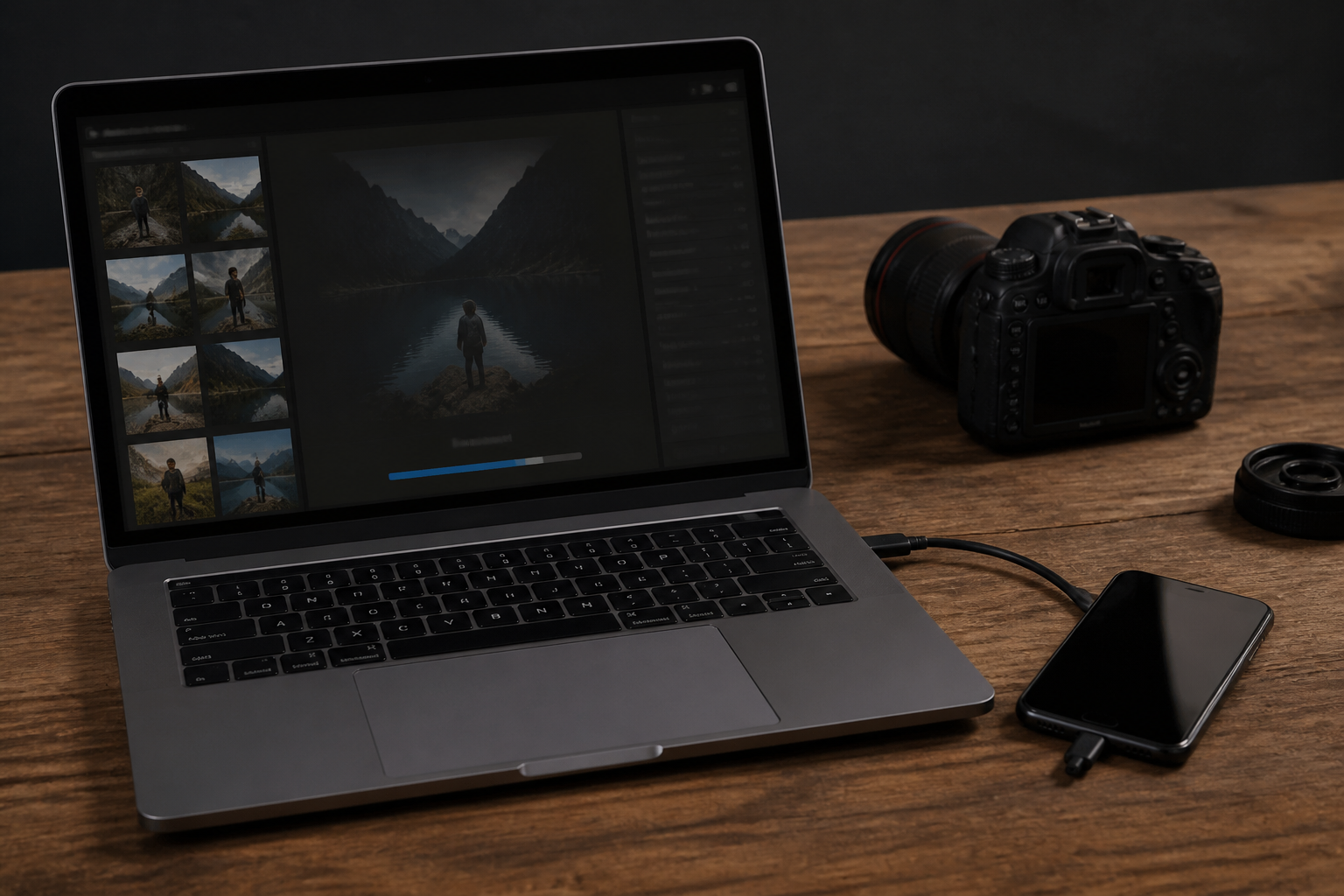
Один запрос «скачать настройки» приводит к четырём дверям. Снаружи они похожи: файл, QR, слова «готовый профиль».
Различаются тем, кто подписал маршрут и видите ли вы этот файл, войдя под своей почтой.
| Источник | Как выглядит | Брать? | Почему |
|---|---|---|---|
| Личный кабинет сервиса | Домен, который набрали сами, вход под почтой оплаты, кнопка скачать или QR вашего устройства | Да | Файл привязан к вашей оплате, его видно при повторном входе |
| Письмо «скачай конфиг» | Вложение в почте, срочность, ссылка не на тот домен или файл сразу в письме | Нет, пока не откроете кабинет сами | Текст письма подделывают. Вложение может быть чужим профилем |
| Форум с «рабочими файлами» | Ветка «раздают конфиги», архив на сто человек, пароль в следующем сообщении | Нет | Автор неизвестен, один профиль крутят десятки людей, трафик сходится у раздающего |
| QR из чата | Картинка в Telegram, «наведи камеру, сам пропишется» | Нет, если код не с вашего кабинета | Камера прячет адрес. Вы увидите уже импорт, а не строку, куда код ведёт |
Письмо от сервиса само по себе не запрет. Запрет — открывать вложение, не зайдя в кабинет. Подделка рассчитывает, что вы кликнете файл и не сравните отправителя с vipmango.ru.
QR с экрана своего кабинета — рабочий путь: компьютер показывает код вашей учётки, телефон его снимает. QR из группового чата — тот же чужой файл, только без имени в «Загрузках».
Камера не делает код своим. Своим его делает вход под вашей почтой.
Как скачать профиль из кабинета и поставить на телефон
Клиент уже на экране. Задача узкая: забрать свой файл там, где вы платили, и отдать его клиенту. Не «найти конфиг» в поиске.
- Откройте новую вкладку и наберите домен сервиса сами. Для VIP Mango это vipmango.ru. Не входите по ссылке из письма и не из чужого канала.
- Войдите под почтой, с которой оплачивали. Если входа нет, вкладку закройте и наберите домен заново по буквам.
- Откройте раздел с устройствами или ключами. Скачайте профиль для этого телефона либо скопируйте ключ. На компьютере можно открыть QR этой учётки.
- Передайте файл на телефон облаком того же аккаунта, кабелем или письмом себе. Не кидайте его в рабочий чат: ключ увидят все в переписке.
- Откройте клиент, который уже стоит. Для VIP Mango это Happ. Импортируйте из файла, из буфера или сканированием QR. Вторую программу «для конфигов» не ищите.
- Сверьте имя профиля с кабинетом. Включите туннель. Системе разрешите один запрос «приложение хочет добавить VPN» — его показывают и честные клиенты.
Если после импорта в кабинете нет этого устройства, вы применили не тот файл. Снимите профиль и вернитесь к первому пункту.
Второй «конфиг» из чата не лечит первый: он подменяет маршрут ещё раз. На iPhone система может предложить «установить профиль» в Настройках, а не внутри Happ.
Для ключа VIP Mango путь — импорт в клиент. Системное окно из вложения в почте или чате закрывайте.
Файл в «Загрузках» ещё не туннель. Его должен взять клиент
Человек скачал файл и считает, что настройки уже стоят. В «Загрузках» лежит текст или архив. Трафик телефона о нём не знает.
Пока клиент не проглотил файл, туннеля нет. Скачать и применить — два разных движения. Их как раз склеивает подпись «готовый конфиг».
Открыть файл «как получится» опасно. На Android менеджер спросит, чем открыть: блокнот, архиватор или соседний клиент.
Открытие не в том приложении либо ничего не сделает, либо поставит маршрут в программу, которой вы не пользовались. Импортируйте из меню самого Happ: «из файла», «из буфера», «сканировать код».
На iPhone файл из почты часто предлагает не импорт в клиент, а установку профиля в систему. Экран выглядит официально: шестерёнка, «Установить».
После «Готово» в клиенте может быть пусто, а в Настройках уже живёт чужой маршрут. Его не видно на рабочем столе.
Запрос «разрешить VPN» после импорта в вашем клиенте — нормальная дверь. Телефон спрашивает один раз, когда Happ хочет поднять туннель.
Второй запрос от другого имени — вы отдали файл не туда. Отмените и импортируйте из кабинета в Happ.
В списке профилей должно появиться то же имя, что в кабинете. Ползунок после этого включает уже этот маршрут.
Если имени нет, а сайты вдруг открылись — сработал другой профиль, старый или системный. Его ищут в списке клиента и в Настройках телефона, не в «Загрузках».
На iPhone чужой профиль прячется в Настройках
На Android файл почти всегда живёт внутри клиента. На iPhone у профиля два дома.
Первый — внутри Happ: вы импортировали ключ, видите имя, включаете ползунок. Второй — в Настройках, в разделе про VPN и управление устройством.
Туда система кладёт профиль конфигурации, если вы нажали «Установить» на файле из почты или чата. Системный профиль переживает удаление приложения.
Вы снесёте Happ, а маршрут останется: телефон будет поднимать туннель без привычной иконки. Почта, банк и браузер пойдут через чужой сервер, пока вы не откроете Настройки и не снимете профиль руками.
Как он туда попадает: вам присылают файл, iOS пишет «профиль». Экран похож на корпоративную настройку работы.
Человек ставит, потому что днём как раз искал, как скачать настройки VPN. Слова совпали. Место установки — нет.
Настройки из кабинета VIP Mango в этот раздел сами не прописываются: их забирает Happ. Если когда-либо ставили «конфиг из чата», откройте Настройки → Основные → VPN и управление устройством.
Лишний профиль с незнакомым именем и подписью не вашего сервиса — снимите. Пока он висит, ключ из кабинета может не выиграть: система уже держит другой туннель.
После удаления вернитесь в Happ и импортируйте ключ из кабинета заново. Один ползунок в клиенте плюс пустой список в Настройках — это «настройки применены».
Ползунок в клиенте при живом чужом профиле в Настройках выигрывает системный маршрут, не ваш сервис.
Признаки, что вы поставили не свой файл
Чужой профиль редко пишет «вас обманули». Он пишет «подключено». Ловите не подпись, а несовпадения с кабинетом и с тем, что вы сами выбирали при оплате.
- Имя профиля в клиенте вы не назначали: Free, guest, crack, чужой ник.
- В кабинете сервиса устройство так и не появилось, хотя туннель «работает» уже час.
- Выходной адрес в другой стране, чем вы выбирали, или домашний, будто туннеля нет.
- На iPhone в Настройках висит профиль конфигурации, которого вы не ставили через Happ.
- Клиент просит второй файл «для ускорения» или «чтобы снять ограничение по стране» сразу после импорта.
- Почта или банк присылают вход с нового адреса в ту же минуту, как ползунок стал зелёным.
Имя «почти как у сервиса» не спасает. Подделка копирует бренд и меняет одну букву.
Сверяют повторный вход в кабинет: тот же файл должен быть доступен там без Telegram. Если кабинета нет, а туннель есть — вы в чужой схеме.
Ловушка отдела: коллега раздаёт свой профиль семерым, чтобы «не покупать лишнее». Один ключ на слишком много аппаратов рвётся, а трафик всех семерых сходится у владельца исходного файла.
Вам открылся ролик. Ему приходит ваша почта. Если совпал хоть один пункт из списка — выключите туннель и снимите профиль.
Пока он включён, каждый новый пароль уходит тем же маршрутом, который вы только что признали чужим.
Как удалить чужой профиль, если уже поставили
Файл уже в клиенте, ползунок уже зеленел. Оставить «раз работает» нельзя: работает чужой маршрут.
Сначала снимают профиль, потом меняют пароли, потом ставят свой из кабинета. Наоборот нельзя: новый ключ на фоне старого часто проигрывает.
- Выключите туннель в клиенте. Не открывайте почту и банк, пока ползунок ещё зелёный.
- Внутри клиента удалите профиль, которого не создавали вы. Если профилей несколько, снимите все чужие и оставьте только видимый в кабинете.
- На iPhone откройте Настройки → Основные → VPN и управление устройством. Удалите профиль конфигурации с чужим именем. Снос Happ этот шаг не делает.
- На Android откройте Настройки сети и список VPN. Снимите сохранённое подключение с тем же чужим именем, если система его запомнила.
- Удалите исходный файл из «Загрузок», из почты и из «Избранного» в Telegram. Вложение «на всякий случай» вы поставите снова через неделю.
- Смените пароль кабинета. Если пока чужой туннель был включён, вы заходили в почту или банк — смените и эти пароли с устройства без чужого профиля.
- Скачайте свой профиль заново из кабинета на vipmango.ru и импортируйте в Happ. Старое вложение не используйте даже «на минутку проверить».
После седьмого шага откройте кабинет с телефона. Устройство должно появиться в списке.
Если не появилось, вы снова применили не тот файл: вернитесь ко второму пункту. Поддержке нужен вход под вашей почтой. С файлом из чата ей нечего сопоставить.
Настройка займёт меньше, чем чтение этой статьи Ключ сразу после оплаты на сайте. 3 дня за 10 ₽ или полноценный тариф. Тарифы от 200 ₽/мес · СБП и карта · ключ сразу после оплатыЧек-лист до кнопки «Импортировать»
Перед тем как клиент проглотит файл, прочитайте список вслух. Если хоть один пункт не сходится — кнопку не жмите. Список короткий, чтобы успеть в очереди, а не «потом, когда дома».
Перед импортом
- Домен кабинета вы набрали сами. Для VIP Mango это vipmango.ru, без лишнего дефиса и чужой зоны.
- Вошли под почтой, с которой платили. Гостевого входа «без почты, вот файл» у нормального кабинета нет.
- Файл скачан кнопкой в этом кабинете или ключ скопирован оттуда же. Не из группового чата, не с форума, не из письма с вложением в обход входа.
- QR сняли с экрана своего кабинета, а не с картинки, которую переслали.
- Импортируете в клиент, который указан у сервиса. Для VIP Mango это Happ, не «любая программа с ползунком».
- На iPhone система не просит установить профиль в Настройках вместо импорта в Happ. Такое окно закрываете.
- После импорта имя в клиенте совпадёт с кабинетом. Не совпало — удаляете, не включаете.
Если пункты сходятся, импортируйте. Ползунок включаете только после сверки имени.
Зелёный цвет не входит в чек-лист: он появляется и у чужого файла. В чек-лист входит кабинет, который вы открываете повторно без Telegram.
Список не про скорость ролика. Он про подпись под маршрутом. Пока подпись не ваша, внутри может быть любой сервер.
Настоящий кабинет переживёт лишние сорок секунд на набор домена. Раздача «готовый конфиг» этих сорока секунд боится.
После применения: какой адрес должен смениться
Профиль применился, если сменился IP (цифровой адрес устройства в сети). До туннеля страница «какой у меня адрес» показывает домашний или операторский номер.
После вашего профиля показывает адрес сервера сервиса. У VIP Mango это зарубежный выход, не квартира и не вышка во дворе.
Если адрес не сдвинулся, файл не встал. Клиент мог показать «подключено» по старому профилю или системному остатку на iPhone.
Вернитесь в список профилей и в Настройки. Не скачивайте второй файл с форума «раз этот не берёт»: второй ещё дальше от кабинета.
Если адрес сменился, но страна не та, что в кабинете, вы импортировали чужой маршрут. Свой профиль ведёт на сервер, который сервис вам выдал.
Случайный файл ведёт туда, куда его собрал автор. Ролик при этом тоже поедет. Адрес врёт спокойнее, чем кружок загрузки.
Отдельно смотрят DNS (службу адресов сайтов). Она переводит имя сайта в цифровой адрес. Ваш профиль задаёт, какая служба это делает внутри туннеля.
Чужой может подставить свою: банк откроется с замком, страница будет похожа, пароль уйдёт не в банк. Кабинет и привычный сайт с паролем открывают, только когда имя профиля уже совпало.
Кабинет видит устройство. Адрес в проверке — не домашний. На iPhone в Настройках нет лишнего профиля.
Если точки на месте, настройки скачаны и применены. Если нет — снимайте то, что стоит, и берите файл заново из кабинета, не из чата.
Файл не встаёт. Второй с форума не брать
Импорт срывается, и рука сама ищет «рабочий конфиг» в поиске. Это сцена, ради которой форумы с файлами и живут.
Сбой вашего файла не превращает чужой архив в официальный. Сначала чинят путь из кабинета, не подменяют источник.
Частая причина — файл открыли и сохранили «для удобства». Блокнот меняет кодировку, мессенджер обрезает длинную строку ключа.
Клиент пишет «неверный формат» и прав. Скачайте заново кнопкой из кабинета и не открывайте файл глазами по дороге. Импорт — из меню клиента, не через «открыть с помощью».
Вторая причина — ключ из кабинета вставили не в тот клиент. Ссылка собрана под Happ, а человек импортирует в первую программу с ползунком с прошлой попытки.
Та программа молчит или поднимает пустой туннель. Оставьте клиент, который указан у сервиса, повторите импорт.
Третья — оплата кончилась, а файл старый. Кабинет это показывает. Форум нет: он раздаёт «вечные» профили, которые отваливаются у всех сразу, когда автор гасит сервер.
Если кабинет пишет, что доступ закрыт, продлевают оплату и скачивают ключ заново. Вложение из «Загрузок» от прошлого месяца от упрямства не оживает.
Когда кабинет открывается, файл скачивается, а Happ его не берёт — пишите в поддержку под своей почтой и приложите скрин кабинета, не скрин чата. Сервис перевыпустит ключ.
Старый после этого удалите, чтобы не импортировать его по памяти. Чужой файл из ветки «у меня завелось» сюда не входит: его не с чем сопоставить в вашей оплате.
Настройка займёт меньше, чем чтение этой статьи Ключ сразу после оплаты на сайте. 3 дня за 10 ₽ или полноценный тариф. Тарифы от 200 ₽/мес · СБП и карта · ключ сразу после оплаты
