


Мамин телефон, поиск «vpn бесплатно» и щит с картинки
VPN (защищённый туннель в интернет) на любой телефон ставят так: открываете магазин этого аппарата, ищете имя клиента с сайта сервиса, ставите без карты и проверяете адрес на 2ip.ru. Android и iPhone различаются названием магазина и видом разрешения. Первая картинка по запросу «vpn бесплатно на телефон» чаще ставит чужой клиент с рекламой, а не бесплатную установку.
Мамин телефон: Android или айфон — вы не помните
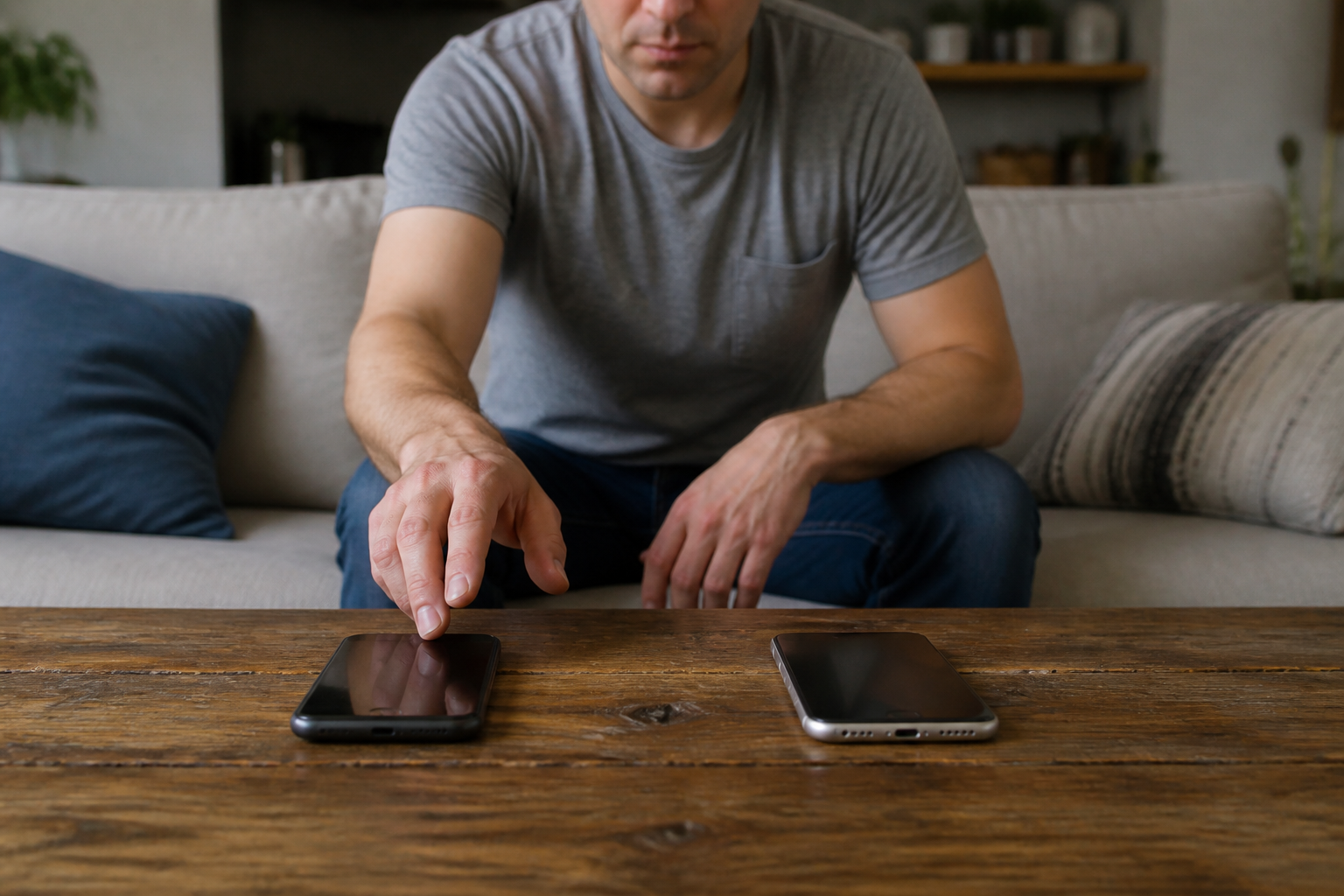
Кухня, 21:10. Мама протягивает телефон экраном к вам: «Ютуб опять пишет про страну». Чехол закрывает логотип. Кнопки «домой» снизу нет — или это Android с жестами, как у вас. Вы не жили с этим аппаратом. Play там или App Store, сейчас не скажете.
В браузере набираете «vpn бесплатно на телефон». Первая выдача — щит на полэкрана, кнопка «СКАЧАТЬ», подпись «для любого смартфона», звёзды 4.9. Жмёте, потому что мама стоит за плечом и чай стынет. Сайт просит разрешить установку из неизвестного источника — или открывает карточку в магазине с именем, которого утром не было на сайте сервиса, который вы смотрели на своём телефоне.
Минута. На рабочем столе иконка. Заставка «премиум навсегда». Кнопка «продолжить бесплатно». Следом — поле карты или вход через Google. Мама спрашивает: «картой платить?» Вы жмёте «пропустить»: искали установку даром. Тумблер зелёный. В шторке — ключ. Ролик всё равно закрыт.
Это видео недоступно в вашей стране
В уведомлениях всплывает займ под 0%. Заряд с 64% уезжает на 51% за пятнадцать минут, пока телефон лежит на скатерти. В настройках сети уже два профиля с похожим щитом. Какой живой — непонятно. Модель откроете в «О телефоне» через пять минут. Сейчас вы поставили «vpn бесплатно» с первой картинки, будто телефон — одна кнопка, а не два магазина и четыре разные дороги к клиенту.
На любом телефоне одни и те же четыре действия
Смартфон, не «только Android» и не «только айфон». Бесплатная установка на телефон — четыре действия, которые не зависят от бренда на крышке.
Откройте магазин, который уже лежит на рабочем столе этого аппарата. Найдите клиента по имени с сайта сервиса, не по слову «бесплатно». Поставьте без карты. Разрешите системе создать туннель и сразу проверьте, что ролик открылся.
Родной магазин один. На большинстве Android это Play Маркет. На айфоне — App Store. Иконка была там до поиска в Яндексе. Если иконки магазина нет — это не повод жать «скачать» на картинке из выдачи. Тогда дорога другая: кнопка на сайте сервиса или код из его чата.
Имя разработчика читают до установки. На сайте сервиса оно стоит в подвале или в блоке «приложения». В карточке магазина — строкой под названием. Совпало — можно ставить. «VPN Super 2026» при сервисе «Mango» — чужой клиент, даже если щит нарисован почти так же.
Разрешение на туннель спрашивает система, не рекламный экран. Android показывает «запрос на подключение VPN» и кнопку OK. Айфон просит добавить конфигурацию VPN и подтвердить кодом или лицом. Смысл один: телефон предупреждает, что трафик пойдёт через программу. Это не счёт на оплату.
Модель смотрят в настройках, не по чехлу. На Android: Настройки → О телефоне. На айфоне: Настройки → Основные → Об этом устройстве. Строка «iPhone» или модель Android решает, какой магазин открывать.
Настройка займёт меньше, чем чтение этой статьи Ключ сразу после оплаты на сайте. 3 дня за 10 ₽ или полноценный тариф. Тарифы от 200 ₽/мес · СБП и карта · ключ сразу после оплатыЧетыре дороги к клиенту на телефоне
До кнопки «установить» у телефона четыре входа. Два — магазины. Третий — кнопка на сайте сервиса. Четвёртый — код из чата. Баннер с первой картинки выглядит как пятый вход. Это чужая касса, не дорога.
Сравните до установки, не после жалоб мамы на рекламу займа.
| Откуда ставите | Какой телефон | Что сверить до кнопки | Карта на установке |
|---|---|---|---|
| Play Маркет | Android с сервисами Google | Имя клиента с сайта, строка разработчика, кнопка «Установить» без цены | Не нужна |
| App Store | iPhone и iPad | То же имя клиента, кнопка «Загрузить», не карточка «VPN FREE» из рекламы | Не нужна на загрузке |
| Кнопка на сайте сервиса | Любой, особенно без Play: Huawei, часть Xiaomi | Адрес сайта в строке браузера, две кнопки Android и iPhone, не одна «для всех» | Не нужна |
| QR или ссылка из чата | Любой, если клиент уже стоит или чат даёт кнопки магазинов | Официальный бот сервиса, не пересылка «от знакомого за 50 ₽» | Не нужна |
QR из чата магазин не заменяет: код передаёт ключ в уже стоящий клиент. Если клиента нет, официальный чат даёт две кнопки — Android и iPhone, то есть те же магазины, только не из поиска «vpn бесплатно». Баннер «для любого смартфона» в таблицу не входит: он не знает модель и часто отдаёт установочный файл мимо магазина.
Общий порядок: магазин, имя разработчика, без карты
Порядок один на любом телефоне. Меняются подписи кнопок, не смысл. Сначала модель, потом магазин, потом имя, потом отказ от карты. Ключ — после иконки, не вместо неё.
- Откройте настройки и найдите модель. На Android это «О телефоне». На айфоне — «Основные», затем «Об этом устройстве». Запишите: Android или iPhone. Двадцать секунд.
- Вернитесь на рабочий стол. Откройте родной магазин: Play Маркет или App Store. Не открывайте магазин из баннера в браузере: баннер часто подставляет другую карточку.
- В поиске магазина наберите имя клиента с сайта сервиса. Для VIP Mango это Happ. Не набирайте «vpn бесплатно» и «vpn 2026».
- Откройте карточку. Сверьте разработчика с подвалом сайта. Иконка «похожая» не считается. Нет совпадения — закрывайте, не ставьте.
- Нажмите «Установить» или «Загрузить». Поля карты на этом шаге быть не должно. Если магазин просит карту за саму загрузку — выйдите. Это уже не бесплатная установка.
- Дождитесь иконки. Откройте клиент с рабочего стола, не из рекламной заставки магазина.
- Окна «премиум», «7 дней», «ввести карту» закройте крестиком. Ключ возьмите в боте или в кабинете на сайте, не в комментарии под роликом.
- Разрешите системе туннель, когда спросит. Подключите. Сразу откройте 2ip.ru — не через час.
Карта на шаге 5 — стоп: вы искали поставить клиент даром, а попали в оплату доступа. Если после «пропустить» туннель не встаёт и кнопка снова просит карту, удалите иконку. Бесплатная установка, которая не стартует без кассы, вам не бесплатная.
Развилка двух магазинов: что меняется на экране
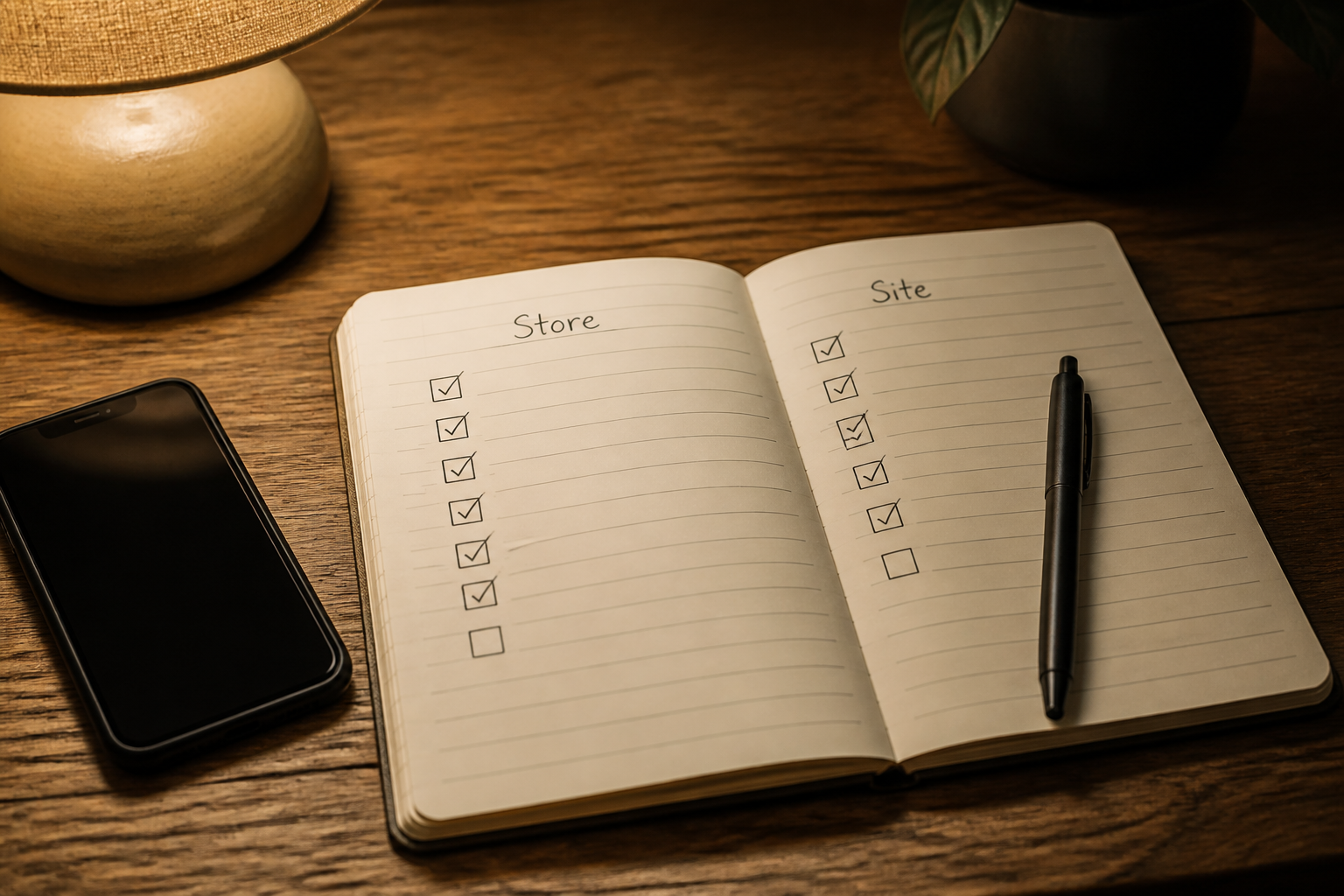
После «О телефоне» развилка короткая. Android — Play Маркет. iPhone — App Store. Смысл кнопок один, картинка разная. Путают не протоколы, а подписи.
В Play карточка длинная: скриншоты, блок «о приложении», отзывы, строка про покупки внутри. Кнопка зелёная, «Установить». После загрузки система Android один раз спрашивает про туннель: приложение хочет создать подключение VPN. OK — не оплата. Отмена — клиент бесполезен, иконка будет пустышкой.
В App Store карточка плотнее. Кнопка «Загрузить» или облако. После первого запуска айфон просит добавить конфигурацию VPN и подтвердить кодом или лицом. Это запись профиля в систему. Палец на этом окне не равен пальцу на листе с ценой: листа с суммой на честной бесплатной установке нет. Если сразу вылезло окно с рублями — вы уже не в установке. Закройте без подтверждения и удалите клиент.
Одинаково на обоих магазинах: поиск по точному имени, сверка разработчика, отказ вводить карту, ключ из бота или с сайта. Разное — текст кнопок и где лежит разрешение системы. Этому учат десять минут у маминого стола, не отдельная «андроид-наука» и не отдельная «айфон-наука».
Нет Play на Huawei — не ставьте «копию Happ» из поиска. Откройте сайт сервиса с этого же аппарата и нажмите кнопку для Android. Случайный установочный файл с форума на мамин телефон не кладут: магазин хотя бы показывает имя разработчика.
Первая картинка в поиске ставит чужой щит
Выдача по «vpn бесплатно на телефон» продаёт установку, не сервис. Рекламный блок занимает первый экран. Картинка нарисована так, чтобы палец попал в «скачать» до того, как вы прочитаете имя.
Лендинг говорит «для Android и iPhone». На деле он смотрит заголовок браузера и отдаёт разное: айфону — переход в App Store на карточку «VPN FREE», Android — установочный файл мимо Play. Вы не выбирали магазин. Выбрал баннер.
Имя на картинке часто не совпадает с именем в магазине. На баннере «Mango». В карточке «Tunnel Max». Отзывы набиты в один день: «супер», «летает», «всем советую». Жалобы «реклама каждые 30 секунд» и «списали с карты» сидят на третьей странице, их не видно с кухни.
«Для любого смартфона» звучит удобно, когда вы не помните модель мамы. Удобство здесь — ловушка. Сервис, который честно ставится на телефон, рисует две кнопки: Android и iPhone. Одна кнопка на всех — обычно чужой сборщик, которому всё равно, чей у вас магазин.
Проверка до пальца занимает минуту. Откройте сайт сервиса сами, с адресной строки, не из рекламы. Найдите блок приложений. Имя оттуда несите в магазин. Картинку из выдачи закройте. Мамин чай остынет меньше, чем вы будете снимать второй щит и рекламу займа.
Картинку уже поставили — не добавляйте второй клиент сверху. Сначала удалите иконку с баннера и её профиль в настройках сети. Потом магазин, имя, без карты.
«Бесплатно» на телефоне — это установка без карты
На телефоне слово «бесплатно» путают три раза. Бесплатная загрузка из магазина. Бесплатный доступ на три дня. «Бесплатно, потом спишем». Вам нужна первая, иногда вторая. Третья — не установка.
Загрузка из Play и App Store для клиента вроде Happ ничего не стоит. Кнопка без цены. Иконка появляется. Карту магазин на этом шаге не спрашивает. Это и есть «установить VPN бесплатно на телефон» — поставить программу даром, на любом аппарате из двух магазинов.
Доступ — другой счёт. Сервис может дать три дня без карты в Telegram или три дня за 10 ₽ на сайте как фильтр от пустых проверок. Когда дни кончаются, туннель гаснет. SMS от банка нет, если карту не вводили. Это честный конец, не сюрприз в середине ночи.
«Потом спишем» маскируется под установку: зелёная «продолжить бесплатно», потом поле карты или системное окно магазина с суммой. Вы ещё не видели ролик, а уже в кассе. На Android и айфоне это выглядит одинаково по смыслу — меняется только оформление окна. Закройте. Не заполняйте. Если без этого окна туннель не встаёт, клиент вам не бесплатный: удалите иконку.
Карту для проверки ролика не вводите. Искали поставить даром — доведите до 2ip.ru без номера карты. Оплату смотрите потом, когда решите остаться, в кабинете сервиса или в боте. Не во всплывающем окне первого запуска и не в поле, которое открылось через десять секунд после иконки.
Happ, бот и кнопка на сайте: один ключ на оба магазина
Честный бесплатный старт на телефоне выглядит скучно. Нет щита на весь экран и кнопки «для любого смартфона». Есть имя клиента и ссылка из бота.
Клиент VIP Mango — Happ. Его ставят из Play Маркета на Android и из App Store на айфон. Это одно приложение, не два разных «mango». В поиске магазина набирайте Happ, не «mango vpn бесплатно»: так меньше шансов попасть на копию с похожим фруктом на иконке.
Ключ один на оба магазина. Его выдаёт бот в Telegram: три дня без карты, если подпишетесь на канал. Нет мессенджера — на сайте три дня за 10 ₽. Десять рублей отсекают пустые проверки, не прячут подписку. Дальше тариф от 200 ₽ в месяц, если сами решите остаться.
Как вставляют ключ после установки: открыли Happ, вставили ссылку из бота или навели камеру на QR из чата, нажали подключить, разрешили системе туннель. Модель телефона для ключа не важна. Важен живой клиент из магазина, не файл с баннера и не «Happ Plus» из соседней карточки.
Старт обещает три дня полного доступа, чтобы понять, встаёт ли туннель у вашего оператора. Потом либо платите явно, либо уходите. Если чат просит перевести 50 ₽ «человеку за ключ» — это не бот сервиса. Официальный бот не продаёт установку на карту частника.
Настройка займёт меньше, чем чтение этой статьи Ключ сразу после оплаты на сайте. 3 дня за 10 ₽ или полноценный тариф. Тарифы от 200 ₽/мес · СБП и карта · ключ сразу после оплатыПервая проверка: 2ip.ru, батарея, реклама
Иконка на столе — ещё не результат. Результат — три вещи за десять минут: другой адрес, живой ролик, тихий телефон. Зелёный тумблер без этой тройки ничего не значит.
- Откройте в браузере телефона сайт 2ip.ru. Посмотрите IP (цифровой адрес устройства в сети). До туннеля там был адрес оператора или домашнего интернета. После — адрес сервиса, часто другая страна. Если цифры не сменились, туннель не поднялся: вернитесь в клиент и подключите ещё раз.
- Не закрывая туннель, откройте ролик, который утром писал про страну. Должен пойти без этого текста. Если 2ip сменился, а ролик закрыт — это ограничение самого сервиса с видео, не сломанная установка. Проверьте второй сайт.
- Положите телефон на стол на пятнадцать минут, экран погашен. Заряд не должен упасть на десяток процентов только из-за клиента. Было 64, стало 51 при простое — клиент жрёт батарею вхолостую. Снимите его, не оставляйте маме «чтобы работало».
- Разверните шторку уведомлений. Полноэкранная реклама займа, «очистите память», «вам одобрили» — чужой бесплатный клиент. У честного старта вроде Happ такой рекламы нет.
- Откройте настройки сети и список VPN. Активный профиль должен быть один. Два щита с похожими именами — вы поставили картинку из поиска поверх нормального клиента. Оставьте один, второй удалите.
- Откройте банк или Госуслуги. Если ругаются на чужой адрес — для полного туннеля это ожидаемо. Для проверки установки достаточно 2ip и ролика. Банк смотрите отдельно, не ломайте из-за этого только что поставленный клиент.
Прошли шесть пунктов — установку можно отдавать маме. Провалился заряд или реклама — иконку с баннера снимайте сегодня.
Чек-лист, пока иконка ещё не на столе
Список проходят до кнопки «установить». Поставить всегда успеете. Снимать рекламу, второй профиль и списание с карты — дольше, чем эти две колонки.
Пока не ставите
- В «О телефоне» или «Об этом устройстве» вы видите Android или iPhone. Не угадываете по чехлу и по жестам.
- Открыт родной магазин с рабочего стола, не вкладка «скачать» из поиска «vpn бесплатно на телефон».
- В поиске магазина имя клиента с сайта. Для VIP Mango это Happ, не «vpn 2026».
- Строка разработчика совпадает с подвалом сайта. Похожая иконка не считается.
- На кнопке загрузки нет цены. Поля карты нет. Окна «оплатить способ по умолчанию» нет.
- Ссылку на ключ вы возьмёте в боте или в кабинете на сайте, не из комментария под роликом и не из пересылки «от знакомого».
После иконки, до того как отдадите маме
- Окна «премиум», «7 дней» и «введите карту» закрыты крестиком, не заполнены.
- Система спросила про туннель, вы разрешили один раз. Второго щита не добавляли.
- 2ip.ru показал другой адрес, не домашний.
- За пятнадцать минут покоя заряд не обвалился на десяток процентов.
- В шторке нет рекламы займа и «очистите память».
- В списке VPN один профиль, имя совпадает с клиентом из магазина.
На пункте «нет» верхнего блока установку останавливают и берут сайт или чат сервиса. Прошли оба блока — на столе клиент, не картинка из поиска.
Поставили, а ролик всё равно закрыт
Установка прошла, тумблер зелёный, мама ждёт. Ролик закрыт. Не ставьте второй клиент сверху. Снимите причину на этом же аппарате.
Значок в шторке горит, 2ip.ru показывает старый адрес. Клиент «висит», трафик идёт мимо. Откройте Happ или тот клиент, что ставили из магазина. Отключите, включите, снова откройте 2ip. На Android подтвердите запрос на подключение, если система спросила повторно. На айфоне зайдите в Настройки → VPN и проверьте, что конфигурация на месте, не удалилась после закрытия окна.
2ip сменился, ролик закрыт. Откройте другой сайт, который утром не шёл. Живёт второй, мёртв первый — ограничение по стране на стороне видео, не на телефоне. Подождите минуту: после смены адреса сервисы с видео иногда думают дольше, чем страница с цифрами.
Два профиля в списке VPN. Выключите оба. Удалите тот, что ставили с картинки. Оставьте магазинный. Два туннеля на одном телефоне спорят. Побеждает обычно рекламный: он держит канал и не отдаёт его Happ.
Телефон на домашнем Wi-Fi не открывает, на мобильном интернете открывает — домашний провайдер режет международку. Это не сломанная установка. Если на сотовой сети живо, для роликов на кухне нужен либо другой интернет, либо сервис, который умеет такой Wi-Fi. Третий щит из поиска домашний канал не лечит.
Клиент просит обновить ключ — три дня кончились. Это не поломка установки. Либо платите в боте явно, либо удаляете иконку. Новый «бесплатный» из поиска срок не лечит: добавит рекламу и второй профиль.
Настройка займёт меньше, чем чтение этой статьи Ключ сразу после оплаты на сайте. 3 дня за 10 ₽ или полноценный тариф. Тарифы от 200 ₽/мес · СБП и карта · ключ сразу после оплаты
