


Сериал на большом экране упирается в регион
На умном телевизоре VPN (защищённый туннель в интернет) поднимают программой в магазине ТВ, туннелем на роутере или раздачей интернета с телефона. Samsung и LG часто не пускают клиент в магазин — тогда экран сажают на роутер, карманную сеть или приставку. Кинопоиск и Netflix смотрят на страну самого экрана, не на телефон в кармане.
Пульт на троих, а Кинопоиск пишет про регион
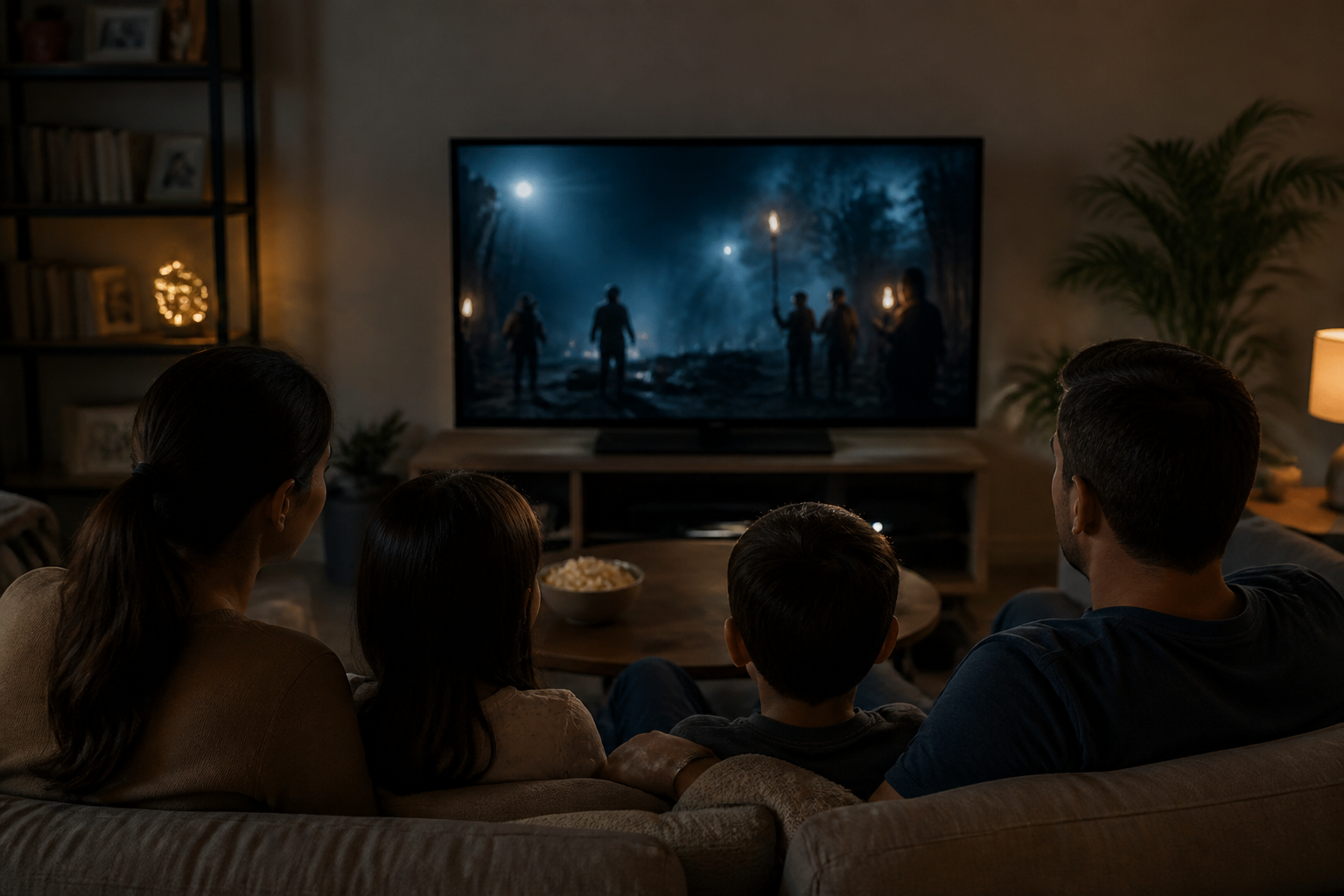
Пятница, 21:17. Диван, плед, чай на подлокотнике уже тёплый. Вы ткнули «Продолжить просмотр». Кинопоиск ответил серым окном: недоступно в вашем регионе. Netflix на соседней плитке крутит колесо на заставке сезона. Ребёнок орёт, что серия «вот-вот». Пульт за минуту побывал в трёх руках.
Вы лезете в сеть. Полный сигнал, строка «подключено». Партнёр открывает тот же сезон на телефоне — серия идёт без вопроса. Ребёнок жмёт «назад», пока картинка не прыгнет сама. Картинка не прыгает. Серое окно висит на весь диван.
Кто-то орёт «включи впн». Кто-то открывает магазин Samsung и листает «видео, спорт, детям»: программы с замком нет. Кто-то уже тянет телефон к панели и ищет раздачу. Пульт снова уезжает на край пледа. Чай остыл.
Телефон в кармане открывает сезон. Ноутбук на кухне тоже. Большой экран — нет. Мигает тот же роутер, что кормит кухню. Дело не в кабеле до квартиры. Телевизор ходит в сеть своим именем и своим IP (цифровой адрес устройства в сети). Каталог смотрит на страну панели, не на ваш карман.
Три руки. Один пульт. Серое «недоступно в вашем регионе» на весь диван.
С дивана чинят не «интернет вообще». Чинят дорогу самого экрана. Пока туннель живёт только в телефоне, панель остаётся дома у оператора. Семья спорит про пульт. Сервис спорит про регион. Это одна сцена, не две поломки.
Большой экран — отдельный жилец, не зеркало телефона
Привычка с телефона подводит. Там туннель уже зелёный, и кажется, что квартира под защитой. Телевизор в это не входит. Он сам открывает Кинопоиск, сам спрашивает каталог, сам показывает стране свой адрес. Телефон на подлокотнике на это не влияет.
Путают две картинки. Первая: сезон открыт в приложении на панели — сервис видит телевизор. Вторая: включили трансляцию с телефона на экран. Тогда запрос часто идёт с телефона, а панель рисует картинку как монитор. Серое «регион» на Кинопоиске ТВ почти всегда про первую картинку.
У панели свой магазин, своя учётная запись бренда, свой браузер, если он есть. Samsung и LG не копируют рабочий стол ноутбука. Android TV ближе к приставке: туда можно поставить клиент. Яндекс.ТВ стоит между ними: полка есть, набор ярлыков короче, пульт ненавидит длинные ссылки.
Фраза «у меня на телефоне всё открывается» — не диагноз для дивана. Диагноз такой: какой адрес видит сервис у экрана. Пока адрес домашний, ограничение по стране остаётся. Сменили адрес панели — каталог отвечает иначе. Адрес кармана может остаться прежним. Это два устройства.
Не чините вечер переустановкой Кинопоиска. Не меняйте пароль, если на кухне тот же логин уже играет. Смотрите, кто говорит с каталогом: приложение на панели, трансляция с телефона или плеер на приставке в HDMI. Дорогу выбирают под этого говорящего, не под бренд пульта.
Настройка займёт меньше, чем чтение этой статьи Ключ сразу после оплаты на сайте. 3 дня за 10 ₽ или полноценный тариф. Тарифы от 200 ₽/мес · СБП и карта · ключ сразу после оплатыЧетыре дороги с дивана: клиент, роутер, телефон, приставка
С дивана не выбирают «лучший VPN». Выбирают, кто в квартире умеет держать туннель для большого экрана. Четыре рабочие дороги. Пятой «галочки в настройках Samsung» нет.
| Дорога | Что делает экран | Когда брать | Где ломается вечер |
|---|---|---|---|
| Приложение на ТВ | Свой клиент из магазина панели | Android TV, часть Google TV, часть Яндекс.ТВ | В магазине Samsung и LG клиента нет |
| Туннель на роутере | Обычный домашний Wi-Fi, ничего не ставит | Любая марка, смотрите каждый вечер | Весь дом уезжает в ту же страну, касса может спросить код |
| Раздача с телефона | Садится на карманную сеть | Сезон нужен сегодня, роутер не трогали | Батарея, часть телефонов не пускает туннель в раздачу |
| Fire Stick или приставка | Клиент живёт в коробке, панель как монитор | Панель закрытая, в роутер лезть не хотите | Второй пульт, ещё один ящик у HDMI |
Магазин панели пускает клиент — ставьте на экран, телефон оставьте на столе. Магазин пустой — не ищите секретную папку. Берите роутер, раздачу или коробку.
Роутер берут, если сериал на ТВ — привычка на месяцы. Раздачу — если гости сели и сезон нужен до чая. Приставку — если Samsung или LG, а в роутер лезть страшно: коробка живёт своей полкой и не спрашивает разрешения у панели.
Не смешивайте дороги в один вечер. Клиент на ТВ плюс раздача плюс туннель на роутере дают три адреса и одну ссору. Одна дорога. Потом проверка каталога.
Android TV: поставить клиент с пульта
Sony, Philips, Xiaomi, TCL, многие «google tv» в паспорте — полка программ на самом экране. Клиент ставят как киноприложение: пульт, магазин, установка, вход. Нужна живая подписка и терпение к экранной клавиатуре.
Что ткнуть, пока пульт ещё в одной руке
- Откройте магазин приложений на ТВ. На Android TV это обычно Google Play. Ярлык ищите в списке программ, не в «настройках сети».
- В поиске наберите имя клиента, которым уже пользуетесь на телефоне. Для VIP Mango это чаще Happ. Не ставьте первый «free vpn tv» с рекламой на заставке.
- Установите программу. Дождитесь ярлыка на рабочем столе панели и откройте его пультом.
- Войдите в аккаунт или вставьте ссылку подписки. Длинную ссылку с пульта не набирайте: покажите код с экрана ТВ на телефоне или введите вход со смартфона, если клиент это умеет.
- Выберите страну и лучше город руками. Голое «авто» вечером сажает на чужой узел.
- Нажмите подключение. Статус должен смениться за несколько секунд. Зависла полминуты — другой город, не новый ярлык.
- Не закрывая клиент, откройте Кинопоиск или Netflix на ТВ. Колесо на первой минуте серии — смените город в клиенте, не переустанавливайте плеер.
После удачного вечера не ставьте второй клиент «для скорости». Два туннеля на панели дерутся. Один ярлык, один город, один вход. Магазин пустой или поиск молчит — эта дорога закрыта. Установочный файл «как на телефоне» на панель так не кладут. Дальше раздача или приставка, не форум с прошивками.
Нет клиента на ТВ — раздайте сеть с телефона
Магазин пустой. В роутер сегодня не полезут. Сезон нужен до остывшего чая. Тогда телевизор на час сажают на карманную сеть. Туннель поднимаете на телефоне. Панель просто меняет Wi-Fi.
Порядок жёсткий: сначала живой туннель на телефоне, потом раздача, потом телевизор в эту сеть. Наоборот получите «телевизор в интернете телефона», а каталог всё ещё видит домашнего оператора. Серое окно останется.
- На телефоне включите тот VPN, которым уже открываете сериалы. Дождитесь статуса «подключено» и города, не голого кружка.
- Включите раздачу. На Android это точка доступа в настройках сети. На iPhone — режим модема. Пароль задайте короткий: его набирают пультом.
- На телевизоре откройте настройки сети. Забудьте домашний роутер на этот вечер. Выберите сеть телефона, введите пароль стрелками.
- Дождитесь «подключено» уже к карманной сети. Сигнал домашнего роутера может быть сильнее — панель любит к нему вернуться. Проверьте имя сети на экране.
- Откройте Кинопоиск или Netflix на ТВ. Серое про регион на месте — телефон, скорее всего, кормит панель мимо туннеля.
- На части iPhone режим модема отдаёт телевизору обычный мобильный интернет, а туннель оставляет себе. Тогда вечер спасает Android в доме или дорога через роутер.
Телефон кладите ближе к телевизору. Раздача плюс туннель сажают батарею — оставьте зарядку на подлокотнике. После серии верните панель на домашний Wi-Fi. Это дорога на вечер, не на месяц: гости и дача — да, каждый день в 21:17 — снова трое на пульте из-за пароля раздачи.
Samsung и LG: магазин закрыт, панель туннель не поднимет
На Samsung и LG ищут «vpn» в магазине и не находят. Это не вы плохо ищете. Производитель не пускает такие программы на свою полку. Кнопка «установить клиент» не спрятана в «для разработчиков». Её нет.
Не ставьте установочный файл с флешки «как на китайской приставке». Панель отвергнет или попросит сервисное меню, из которого после неверного пункта не вернётесь к субботнему кино. Прошивки с форумов для вечернего сериала — дорога в кирпич, не в каталог.
Рабочие выходы остаются три, и все снаружи панели. Роутер поднимает туннель, телевизор думает, что это обычный интернет. Телефон раздаёт сеть на час. Приставка в HDMI забирает приложения на себя, а Samsung или LG становится большим монитором.
Браузер на LG иногда открывает сайты. Это не замена клиенту. Плеер Кинопоиска и Netflix живут в своих приложениях. Сайт в браузере ТВ режет качество, логин и пульт. Не лечите регион браузером панели, если сезон смотрите в фирменном ярлыке.
«Смарт» в имени значит голос, эфир и магазин бренда. Не значит «сюда встанет любая программа с телефона». Модель 2024 года и модель 2018-го здесь одинаково упрямы.
С пультом клиента не будет. Дальше выбирают роутер, карман или HDMI. Спорить с магазином бренда бесполезно — он не ваш. Панель не взламывают ради сезона. Её перестают просить сделать работу за приставку.
Яндекс.ТВ: полка короче, пульт злее к буквам
Яндекс.ТВ выглядит «почти как Android», и на этом ломаются. Полка программ есть. Набор ярлыков другой. Клиент с телефона на панели может не найтись. Алиса охотно включает свет и не хочет набирать ссылку подписки из сорока знаков.
Откройте магазин самой панели, не Play с телефона. Найдите тот же клиент по имени. Нашли Happ или программу вашего сервиса — ставьте как на Android TV: вход, город, подключение, потом каталог. Не нашли — это короткая витрина, не «Яндекс сломал VPN». Дальше раздача или приставка, не третья попытка поиска опечатки.
Модуль Яндекса на «обычном» телевизоре путает ещё сильнее. Панель может быть Samsung, а мозг — модуль. Приложения живут в модуле. Магазин смотрите там, где крутятся Кинопоиск и Алиса, не в древнем меню самой матрицы.
Вставлять подписку пультом — пытка. Точка путается с запятой, ссылка ломается, клиент пишет «неверная подписка». Откройте клиент на телефоне. Ищите вход по коду, показ QR на ТВ или «ввести с другого устройства». Нет такого входа — не набирайте ссылку стрелками в полночь. Возьмите раздачу на этот вечер.
Кинопоиск на Яндекс.ТВ сидит глубоко: ярлык большой, часто уже вошёл в аккаунт. Именно он первым пишет про регион, когда адрес панели уехал. Не удаляйте Кинопоиск. Смените дорогу экрана. Голос Алисы туннель не включает: команда «включи впн» откроет поиск или ничего. Туннель включают в клиенте, на роутере или на телефоне.
Туннель на роутере: телевизор ничего не ставит
Роутер в коридоре может поднять туннель за всю квартиру. Телевизор тогда не знает слово VPN. Он цепляется к домашнему Wi-Fi, как вчера. Каталог видит страну выхода роутера. Samsung, LG, Android TV, Яндекс.ТВ на этой дороге равны: марка панели перестаёт решать.
Вход в роутер — с телефона или ноутбука, не с пульта ТВ. Адрес панели роутера написан на наклейке снизу. В меню ищите клиент VPN. Нет пункта — этот роутер дорогу не везёт. Его не прошивают ради сериала в пятницу. Берите раздачу или приставку.
Есть пункт — вставляют профиль сервиса: файл или поля из кабинета. Включают использование этой связи для выхода в интернет. Сохраняют. Смотрят, что индикатор поднялся. Потом на телевизоре ничего не ставят. Открывают сезон.
Цена дороги: весь дом едет в ту же страну. Телефон в той же сети тоже. Банк вечером может спросить «вход из новой страны». Кинопоиск на ТВ, если вы уехали в Нидерланды, сам начнёт писать про регион — уже с другой стороны.
Один туннель на квартиру не умеет быть «Россией для Кинопоиска» и «другой страной для Netflix» сразу, пока в роутере нет раздельных правил. Раздельные правила — отдельный вечер за компьютером, не сцена с пультом на троих. Нет такого умения — выберите, какой каталог важнее этой пятницей.
Зато пульт снова один. Телефон не раздаёт. Батарея не кончается на сороковой минуте. Для семьи, которая смотрит с дивана четыре раза в неделю, это спокойнее раздачи.
Настройка займёт меньше, чем чтение этой статьи Ключ сразу после оплаты на сайте. 3 дня за 10 ₽ или полноценный тариф. Тарифы от 200 ₽/мес · СБП и карта · ключ сразу после оплатыFire Stick и приставка: коробка думает, панель показывает
Fire Stick, Xiaomi TV Stick, «тв-бокс» с Android — маленький компьютер в HDMI. Телевизор после этого почти монитор: картинка, звук, подсветка. Приложения, магазин и туннель живут в коробке. Закрытый Samsung здесь ни при чём.
Коробку сажают на тот же Wi-Fi, что был у телевизора. Клиент ставят в магазине приставки: у Fire Stick своя полка Amazon, у Android-коробки — Google Play. Дальше как на Android TV: вход, город, подключение, каталог уже в коробке.
Ловушка. Вы поставили клиент на стик, а пульт телевизора всё ещё открывает Кинопоиск самой панели. Серое окно на месте. Смотрите, какой источник выбран: HDMI с коробкой, не «Smart Hub» панели. Сезон открывайте в приложении на стике. Старый ярлык на Samsung этот вечер не трогайте.
Два пульта бесят первую неделю. Потом кладут пульт панели под диван и живут пультом коробки. Питание стика — в USB телевизора или в своей зарядке. USB панели иногда экономит ток и гасит стик во сне: если коробка «пропала», проверьте кабель питания, не клиент.
Для российского Кинопоиска чаще берут Android-коробку: ярлык там привычнее. Fire Stick хорошо тащит чужие каталоги, если город в клиенте совпал со страной библиотеки. Снова одно устройство — одна страна выхода. Коробка не лечит плохой Wi-Fi. Она лечит закрытый магазин панели.
Кинопоиск хочет дом, Netflix хочет другую страну
С дивана ждут оба ярлыка. Кинопоиск — «как вчера». Netflix — сезон, которого нет в российской витрине. Один туннель на весь экран не умеет врать в две стороны сразу. Адрес у панели один. Ограничение по стране смотрит на него.
Кинопоиск часто ждёт российский адрес. Увезли панель в Амстердам через роутер — получите то же серое «недоступно в вашем регионе», только потому что вы «слишком за границей». Партнёр орёт, что VPN сломал Кинопоиск. VPN сменил страну экрана. Просили не ту.
Netflix режет библиотеку по стране выхода. Нужен другой набор сезонов — панели нужен адрес той страны. Домашний адрес оставляет домашнюю витрину. Зелёная кнопка клиента может гореть: туннель жив, просто город тот, где сезона нет. Смотрите не кнопку, а какой набор плиток открылся.
Как жить на одном диване. Либо Кинопоиск без туннеля на панели, а чужой каталог — трансляцией с телефона, где туннель уже другой. Либо одна задача на вечер: сегодня Нидерланды и Netflix, Кинопоиск подождёт. Либо на роутере когда-нибудь настраивают разделение: российские сервисы мимо, остальные в туннель.
Не ставьте два клиента на одну панель «один для Кинопоиска, один для Netflix». Панель отдаст канал последнему. Первый будет рисовать «подключено» по памяти. Один клиент, один город, один каталог за вечер. Перед серией скажите вслух, какой ярлык сейчас главный. Ребёнку нужна серия. Вы выбираете страну экрана под эту серию.
Чек-лист на диване, пока серия ещё не стартовала
Не ставьте «ещё один ярлык». Пройдите экран сверху вниз. Красный пункт — в каталог не лезьте.
- Какой ярлык сегодня главный: Кинопоиск, Netflix или другое. Одна страна выхода под этот ярлык.
- Кто говорит с каталогом: приложение на панели, приложение на приставке или трансляция с телефона.
- Одна дорога. Клиент на ТВ, роутер, раздача или стик. Не все сразу.
- Магазин панели пустил клиент. Тогда телефон не раздаёт. Город выбран руками. Статус сменился. Каталог открыт уже после этого.
- Магазин пустой (Samsung, LG, часть Яндекс.ТВ). Клиент на панели не ищете. Дальше роутер, карман или HDMI.
- Раздача: туннель на телефоне уже зелёный, телевизор сидит на сети телефона, имя сети совпало, зарядка рядом.
- Роутер: индикатор клиента живой, панель на домашнем Wi-Fi, банк на телефоне вас не бесит или вы готовы к коду.
- Стик: источник HDMI, сезон открыт в приложении коробки, не в Smart-меню панели.
- Серое про регион после смены дороги — вы увезли Кинопоиск за границу или не увезли Netflix. Меняйте город или выключайте туннель под этот ярлык, не пароль аккаунта.
- Утром верните панель на домашний Wi-Fi, если вечером была раздача.
Три красных подряд — две дороги сразу, «авто» вместо города, ярлык панели вместо HDMI. Это не «ещё потестить». Это снова 21:17 и три руки на одном пульте. Семья смотрит серию. Вы ткнули одну дорогу и открыли один ярлык. Остальное — завтра, без ребёнка в кадре.
Настройка займёт меньше, чем чтение этой статьи Ключ сразу после оплаты на сайте. 3 дня за 10 ₽ или полноценный тариф. Тарифы от 200 ₽/мес · СБП и карта · ключ сразу после оплаты
