


Надежный VPN для ПК: критерии выбора и проверка протоколов
Надежный VPN (защищённый туннель в интернет) для ПК — тот, чей протокол вы проверили на своём компьютере: переключили в клиенте, открыли привычный сайт и замерили, поднимается ли связь после крышки ноута. Автовыбор часто держит вкладку и роняет голос на совещании. WireGuard (быстрый современный протокол) и OpenVPN (старый проверенный протокол) гоняют по очереди, не по зелёной галочке.
Выбрал «надежный VPN для ПК» — на совещании камера есть, голоса нет
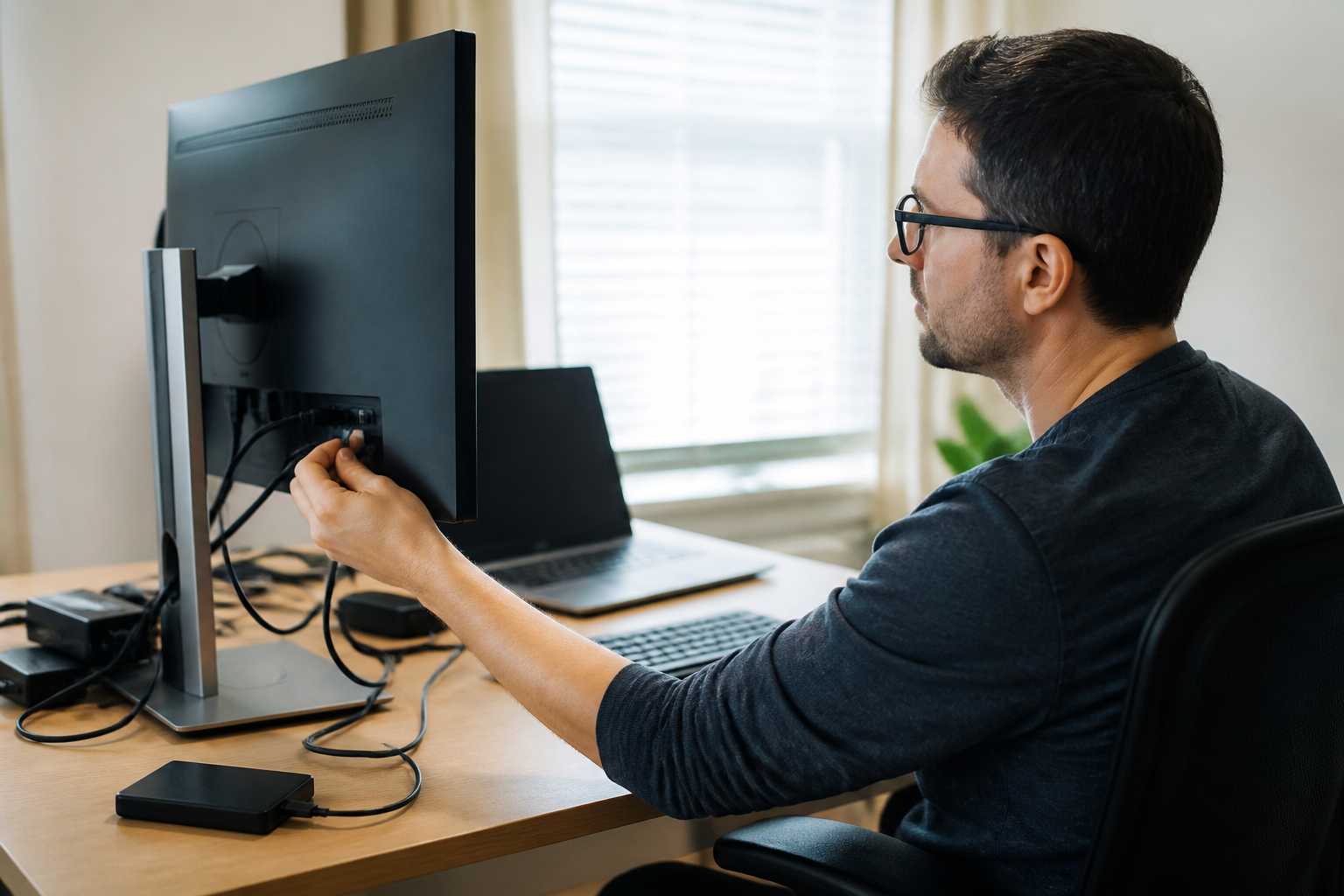
Понедельник, 11:40. Утром вы набрали «надежный VPN для ПК», скачали клиент с сайта сервиса, нажали подключение. Зелёная галочка загорелась, новости открылись, почта пришла. Казалось, вопрос закрыт. Крышка ноута закрылась на пять минут: коридор, переговорка, кабель в проектор, улыбка коллегам.
Открыли крышку. Камера уже в эфире, лицо на большом экране. Рот двигается. В наушниках у них тишина. В углу программа пишет «подключение…». Автопротокол после сна выбирает заново, как будто это первый запуск дня. Микрофон в системе «живой», а голос в туннель не попадает. Руководитель кивает на ваш слайд. В чате совещания строка: «вас не слышно, только картинка».
Надежный VPN для ПК. Подключено. Защита активна.
Сайт с утра открывался. Галочка врала ровно до крышки. После сна машины канал не поднялся за те двадцать секунд, пока все ждут речь. Это не «плохой интернет офиса» и не месть проектора. Способ упаковки вы не проверяли на компьютере: не переключали руками, не захлопывали пластик нарочно, не засекали, через сколько секунд снова слышно фразу.
У телефона нет жеста, который усыпляет сеть на пять минут коридора. У ноутбука этот жест каждый день: кухня, переговорка, сиденье электрички. Надежный канал для компьютера держит не вкладку браузера, а возврат после сна и живую речь. Дальше — десять минут на Windows и Mac своими руками, без чужого топа.
Протокол на компьютере проверяют руками, не по зелёной галочке
Протокол — способ, которым программа упаковывает трафик и ведёт его сквозь защищённый канал. На компьютере это не абзац из справки. Это пункт в настройках клиента: меняете сами и сразу видите следствие — новости открылись, речь живая, после сна машины связь вернулась или нет.
Зелёная лампочка говорит только «программа считает, что подключена». Она молчит, каким способом. Автовыбор часто ставит то, что быстрее открыло первую страницу. Эфир и сон корпуса для него второй сорт. Поэтому «надежный VPN для ПК» проверяют сменой способа упаковки, а не повторным щелчком той же кнопки.
На Windows ярлык живёт у часов, на Mac — в строке меню. Внутри клиента ищите слова вроде «протокол», «способ подключения», «тип канала». Три рабочих положения для проверки на ПК: автовыбор, WireGuard (быстрый современный протокол), OpenVPN (старый проверенный протокол). Четвёртое — режим, который быстро поднимается после сна ноута. Его в меню подписывают по-разному, смысл один: крышка закрылась и открылась — канал не думает минуту.
Сервер при этой проверке не трогайте. Меняете только способ упаковки. Иначе не поймёте, сломалась точка выхода или сам режим. Домашний кабель, гостевой пароль офиса, телефон как раздача — три разных экзамена. То, что живёт на розетке в квартире, в переговорке после сна может молчать. Проверяют там, где вы реально открываете пластик перед людьми.
Не хотите выбирать — просто попробуйте 3 дня полного доступа за 10 ₽. Десять рублей — фильтр от проверок, не заработок. Тарифы от 200 ₽/мес · СБП и карта · ключ сразу после оплатыАвтопротокол, WireGuard, OpenVPN и режим после сна ноута
Четыре режима на одном компьютере. Не бренды, не тарифы — поведение после кнопки и после крышки. Прогоните таблицу глазами, потом руками на своей машине.
| Режим в клиенте | Что обычно делает на ПК | Сайт | Созвон | После крышки ноута |
|---|---|---|---|---|
| Автопротокол | Сам выбирает «что поднялось» | Часто открывается сразу | Может оборвать голос, оставив камеру | Долго думает или зависает на «подключении» |
| WireGuard | Быстрый современный протокол | Страницы легкие, ролики меньше буксуют | Картинка живая, если сеть его не режет | Часто встаёт быстро, но не везде проходит |
| OpenVPN | Старый проверенный протокол | Чуть медленнее первая загрузка | Часто держит голос там, где быстрый рвётся | Встаёт дольше, зато на капризной сети живёт |
| Протокол после сна ноута | Заточен под пробуждение машины | Сайт не главный экзамен | Голос должен вернуться вместе с камерой | Поднимается за секунды, не за минуту |
Автовыбор удобен, пока в комнате никого нет. На время теста его гасят: в статусе имя, не «auto». WireGuard первым на домашнем кабеле — ролики реже буксуют. Страница живая, эфир сыпется — поставьте OpenVPN на той же точке и повторите минуту речи.
Режим пробуждения не заменяет два первых на весь день. Его берут в рюкзак, на лифт, в такси между встречами. Системный блок крышку не захлопывает: ему важнее почта и длинный эфир. Отметьте живой столбец на вашей розетке. Чужая таблица из обзора этого не знает.
Где на Windows и Mac переключить протокол в клиенте
Откройте клиент до эфира, не в 11:39. На Windows значок у часов справа. Клик по щиту — «настройки», «параметры», иногда шестерёнка. На Mac — верхняя строка, тот же путь. Пункта нет — сервис спрятал выбор под «эксперт» или «ручной». Авто на время теста погасите.
Что нажать, чтобы смена дошла до сети
Выбрали WireGuard — нажмите отключение, затем подключение. Смена в выпадающем списке без переподключения часто остаётся подписью на экране, а в трубе живёт вчерашний режим. Дождитесь, пока статус не моргнёт и снова не станет «подключено». Откройте вкладку, которую вы знаете наизусть: новости, почта, рабочая панель. Если крутится и не открывается — этот протокол на этой сети вам сейчас не служит.
Имя режима запишите в блокнот: «вторник, дом, кабель, WireGuard, почта ок». Следующая строка — после сна. Третья — минута эфира. Без записей через час не вспомните, что держало речь. Сборка на рабочем столе бывает старее домашней: сначала обновите программу с сайта сервиса, потом спорьте с пунктом в меню.
Не крутите сразу город сервера, язык интерфейса и способ упаковки. Один рычаг за раз. Сменили пункт — две минуты живите: почта, пластик крышки, речь. Потом следующий. За кружку кофе видно, кто врёт. Режим пробуждения ищите словами «после пробуждения», «устойчивый к смене сети», «быстрый возврат». Нет строки — функцию проверите захлопыванием на тех пунктах, что есть.
Как за 10 минут проверить протокол на ПК
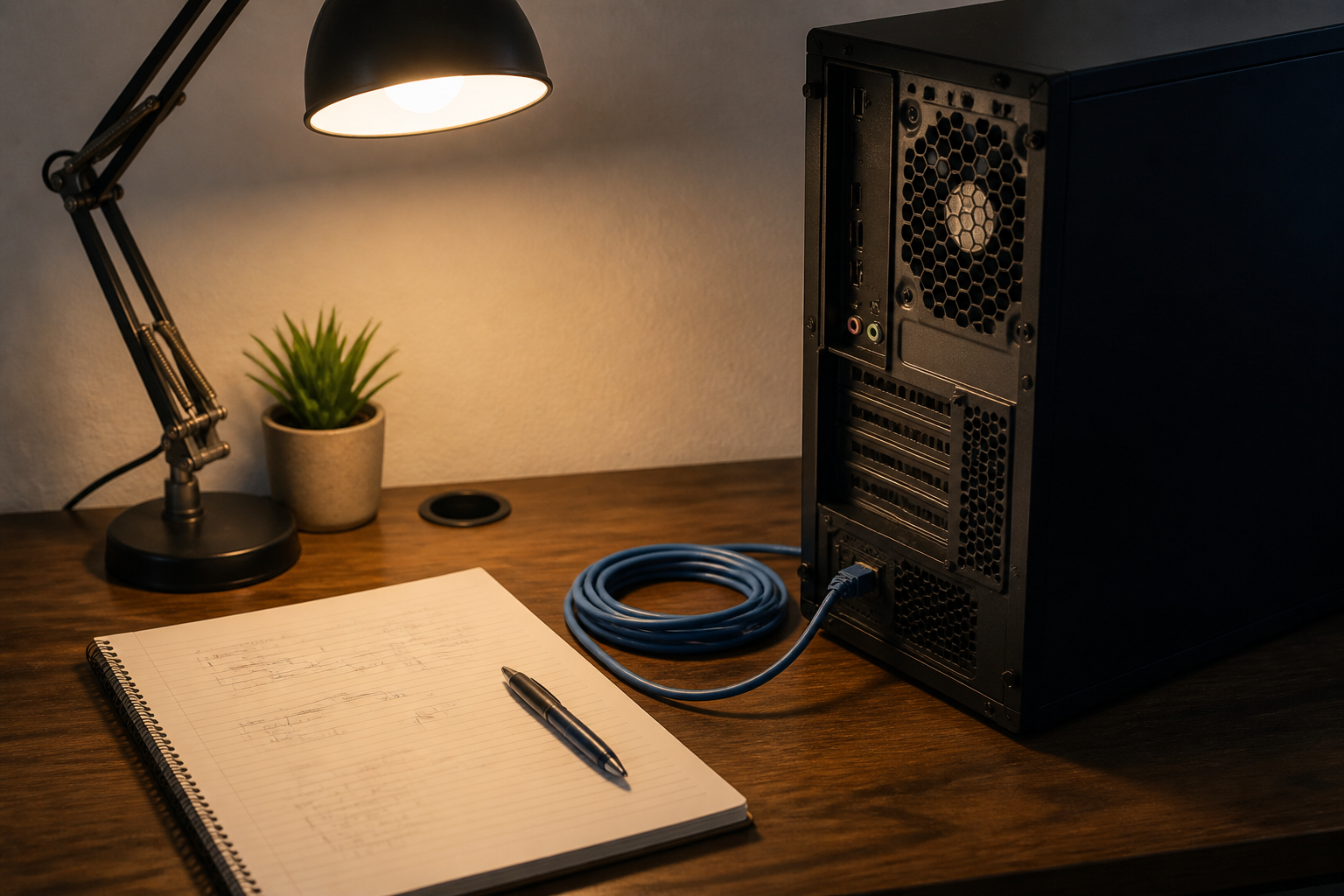
Десять минут. Ноутбук на столе, звонок тестовый, не боевой эфир. Крышку захлопнёте сами, по делу. Телефон с таймером — на салфетку у зарядки. Канцелярский маркер — для цифр на стикере. Календарь слотов закройте: это проба, не встреча с проектором. Док-станцию не выдёргивайте, иначе проверяете кабель питания, не сон.
- Запишите текущий пункт: авто или имя. И линию: квартира, офис, раздача с телефона.
- Откройте почту и новости. На странице «какой у меня адрес» цифры должны смениться: это IP (цифровой адрес устройства в сети) сервера, не домашний.
- Камера и микрофон в программе звонка на две минуты. Попросите ответ или включите тестовый контур. Картинка без речи — провал.
- Захлопните на тридцать секунд. Засеките, когда статус снова «подключено» и когда вас слышно. Тишина дольше двадцати секунд — пункт для ноутбука слаб.
- Поставьте WireGuard, отключитесь, подключитесь. Снова почта, минута речи, тридцать секунд сна.
- То же с OpenVPN. Город сервера не трогайте.
- Есть режим, который быстро встаёт после сна ноутбука — включите и захлопните ещё раз. Сверьте секунды со стикером.
- Оставьте пункт, который пережил почту, речь и сон. Авто — только дыра, если ни один ручной не встал.
Восемь шагов умещаются, пока кипит чайник. Боевой эфир после непроверенного сна дороже. На шаге с пластиком речь молчит, а новости уже открылись — читайте дальше: страница и звонок проверяют разное. Не хороните сервис по одной вкладке и не венчайте его по одной лампочке.
Сайты открылись, а звонок рвётся: что смотреть после смены
После смены пункта новости открылись, почта мигнула, даже ролик с субтитрами пошёл. На созвоне камера есть, фразы нет — или речь сыплется кусками, пока слайды презентации у коллег живые. Браузеру хватает коротких порций. Голосу нужна ровная дорожка без ям каждую секунду.
- Гляньте статус в момент обрыва. Лампочка зелёная, а вас не слышно — пункт держит браузер и не тянет речь. Лампочка моргает — канал падает целиком, это другой случай.
- Выключите камеру на минуту, оставьте микрофон гарнитуры. Речь выровнялась — каналу тяжело с картинкой. Смените пункт, не разрешение в настройках звонка.
- Спросите, слышат ли вас. Иногда рвётся только исходящая фраза, входящая живая. Запишите: «меня не слышно» или «я не слышу».
- Город сервера не трогайте. Стоял WireGuard — поставьте OpenVPN. Минута речи. Старый проверенный чаще пролезает там, где линия щиплет быстрый.
- Оба рвут эфир, почта живая — смените линию на контроль: кабель вместо Wi-Fi или наоборот. Пункт, который живёт только на розетке, в переговорке бесполезен.
- Вернитесь туда, где речь непрерывна хотя бы две минуты. Новости могут открываться на секунду медленнее. Для компьютера с эфирами это правильный обмен.
Не лечите эфир перезагрузкой Windows после каждой смены. Замер поплывёт. Один режим — одна попытка речи — строка в блокноте. Камера без звука на зелёной лампочке — главный красный флаг. Его и ловили утром у проектора.
Крышка ноута — отдельная проверка, не повтор открытия сайта
Крышка — не «ещё один способ открыть новости». Сон рвёт радио, усыпляет сетевую карту, будит её в другом порядке. Клиенту нужно заново поздороваться с сервером. Автовыбор в эту секунду часто зависает на поиске «лучшего» пункта. Вы уже в кадре.
Захлопывайте не на мгновение. Три секунды машина не всегда успевает уснуть. Держите тридцать-сорок, как путь от стола до переговорки. На Mac гляньте в настройки батареи: крышка правда усыпляет, а не только гасит матрицу. Чёрный экран при живых вентиляторах — это темнота, не сон. Тогда режим пробуждения ни при чём: он и не просыпался.
Секунды, которые решают эфир
Открыли крышку — сразу два события, не одно. Первое: статус снова «подключено». Второе: в звонке вас слышно. Между ними бывает дыра: почта уже открылась, микрофон ещё в пустоте. Двадцать секунд молчания коллегам в лицо — ещё живут. Минута — уже строка в чат «перезвоните».
Режим, который быстро встаёт после сна ноутбука, как раз закрывает эту дыру. Его включают на машине, которая ездит. На столе, который не захлопывают, довольно того пункта, что держит речь часами без паузы. Проверяйте сон в той линии, где бывают встречи: гостевой пароль офиса врёт иначе, чем домашний кабель. Удачный сон на кухне не покупает эфир в чужой переговорке.
Как замерить обрыв: секунды до галочки и до голоса
Без секундомера вы врёте себе. «Вроде быстро» на утренней почте превращается в «вас не слышно» при людях. Телефон на столе, таймер, два числа в блокноте.
Первое число — от щелчка пластика вверх до зелёного статуса. Таймер — когда загорелась матрица, не когда открыли браузер. Второе — до фразы «слышно». В одиночку смотрите индикатор микрофона и эхо в гарнитуре. Нет эха и нет столбика — речи нет, даже если камера рисует лицо.
Сравните пункты на одном захлопывании, в одной линии, в один час. Утром и вечером офисный Wi-Fi разный: вчерашний WireGuard против сегодняшнего OpenVPN — мусор. Три прогона: сон, сон, сон. Выкиньте самый долгий и самый короткий, оставьте средний. Один удачный подъём бывает случайностью.
Обрыв посреди эфира замерьте отдельно. Не сон, а живая речь на третьей минуте. Запишите: «на 1:40 фраза стала роботом, статус зелёный». Это не пробуждение, это режим не тянет дорожку. Тогда в таблице побеждает не самый быстрый браузер, а тот, у кого нет этой отметки. Надежный VPN для ПК — про эти два замера, не про баннер и не про чужой рейтинг.
Сохраните три строки на стикере у рамки: розетка или Wi-Fi, имя пункта, два числа. Через неделю сменится офис или провайдер — повторите сон, не гадайте. Программа помнит себя. Линия под ней меняется.
Не хотите выбирать — просто попробуйте 3 дня полного доступа за 10 ₽. Десять рублей — фильтр от проверок, не заработок. Тарифы от 200 ₽/мес · СБП и карта · ключ сразу после оплатыПочему автопротокол на ПК врёт именно на совещании
Автопротокол обещает ум. На ПК это часто лень клиента: поставить то, что ответило первым на короткий отклик сервера. Первая открытая страница выигрывает конкурс. Созвон, сон, гостевая сеть в выборе не участвовали. Вы получаете режим «для вкладки» и называете его надежным, потому что лампочка зелёная.
После крышки автовыбор запускает конкурс заново. Пока кандидаты отвечают, вы уже в кадре без голоса. Ручной WireGuard или ручной OpenVPN в эту секунду просто поднимают себя. Им не нужно решать, кто красивее. Поэтому на ноуте с совещаниями авто оставляют выключенным после проверки, даже если дома он «и так работает».
Авто имеет смысл на чужой линии раз в месяц: гостиница, вокзал, новый этаж. Тогда дайте ему одну попытку открыть почту, сразу перехватите руль и прогоните сон плюс минуту речи. Победителя запишите. В следующий визит в это здание ставьте его руками, не ждите, пока авто вспомнит.
Не путайте автопротокол с автозапуском программы. Клиент может стартовать вместе с Windows и всё равно выбирать пункт наугад. Надежность для ПК — известное имя в статусе, не просто значок у часов. Завтра до почты откройте настройки. Снова «auto» или пустая строка — выбор сбросился. Поставьте режим ещё раз и проверьте сон. Сброс после обновления случается. Не узнавайте об этом по тишине у проектора.
Чек-лист: протокол держит ПК или только вкладку браузера
Распечатывать лист не обязательно: держите его в заметках телефона. Пройдите глазами перед рабочим эфиром и после смены розетки или пароля Wi-Fi. Пустая клетка у пункта — этот способ для вашего компьютера ещё не доказан. Не пускайте его к проектору.
- Авто выключен на время теста. В статусе имя пункта, не слово «auto».
- После смены нажали отключение и подключение, не только выпадающий список.
- Почта и новости открылись на текущем пункте.
- Минута речи с камерой прошла без тишины и без «робота».
- Тридцать секунд сна: статус поднялся, и вас слышно, пока вы готовы молчать у проектора.
- На стикере у рамки два числа: секунды до лампочки и секунды до фразы.
- WireGuard прогнан. OpenVPN прогнан на той же линии и том же городе сервера.
- Ноутбук ездит по встречам — прогнан режим, который быстро встаёт после сна.
- Победитель оставлен. Авто не вернули «для удобства».
- Завтра до кофе в статусе всё ещё тот же пункт, не сброс после обновления.
Первые четыре клетки ловят враньё вкладки. Следующие четыре — переговорку и пластик. Последние две берегут выбор до завтрашнего кофе. Список не про кассу, не про лимит устройств и не про возврат денег. Он про одно: какой способ упаковки на этом компьютере оставляет вас слышным у проектора.
Какой протокол оставить после проверки на своём компьютере
После десяти минут у вас не «любимый бренд», а строка в блокноте: какая розетка, какой режим, два числа, речь живая. Её и оставляйте. Домашний кабель часто выигрывает WireGuard. Гостевой пароль в переговорке чаще держит OpenVPN. Машина с пятью снами в день просит режим пробуждения, даже если новости на нём открываются на секунду позже.
Не держите авто «на всякий случай» рядом с победителем. Либо выбор руками, либо снова лотерея. Завтра линия сменилась и победитель молчит — не возвращайте авто на весь день. Короткая петля: почта, минута речи, сон крышки. Новый победитель запишите рядом со старым. Две розетки — две строки, не одна лампочка на все кабинеты.
Системный блок без крышки вычёркивает столбец сна. Ему довольно почты и длинного эфира. Не ищите в его меню «пробуждение», которого там может не быть. Ноутбук в рюкзаке между встречами без проверки сна в «надежный для ПК» не годится, какой бы быстрый современный пункт ни стоял в списке.
Люди на том конце не видят статус. Они видят рот без звука. Способ, который вы прогнали руками, про этот звук. Лампочка и чужой обзор — декорация, пока пластик не щёлкнул по клавиатуре. Щёлкните сегодня, засеките секунды, оставьте пункт, который вернул фразу. Так проверяют надежный VPN для компьютера.
Не хотите выбирать — просто попробуйте 3 дня полного доступа за 10 ₽. Десять рублей — фильтр от проверок, не заработок. Тарифы от 200 ₽/мес · СБП и карта · ключ сразу после оплаты