


Как сделать VPN на ПК: пошаговое руководство по настройке на Windows
VPN (защищённый туннель в интернет) на ПК ставят клиентом с сайта сервиса: снимают автопротокол, выбирают WireGuard (быстрый современный) или OpenVPN (старый проверенный), включают автозапуск именно туннеля. После сна ноутбука канал мёртвый: в клиенте жмут отключить и включить, Zoom первым не чинят. Пункт VPN в параметрах Windows для этого ключа не нужен.
Сделал VPN на ПК по ролику — после обеда Zoom пишет «нет сети»
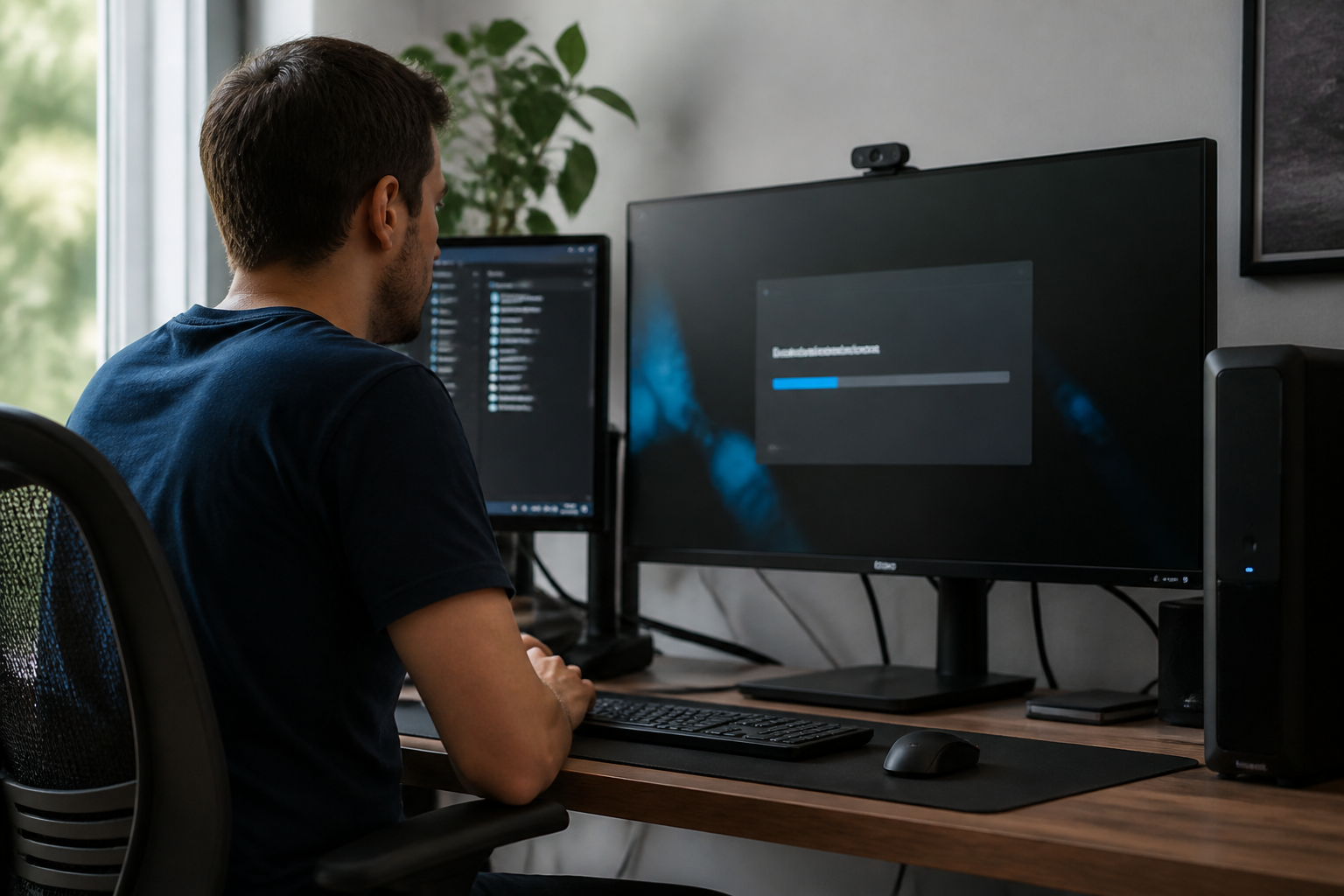
Вторник, 13:42. Утром на кухне нашли ролик «как сделать VPN на ПК». На клеёнке остывает гречка, у розетки мигает зарядка, на подоконнике кружка. Парень на экране тыкает «далее», вставляет строку, жмёт подключить. Способ упаковки в кадре оставляют на «авто»: голос за кадром обещает «пусть сам выберет, так проще». Повторили кадр один в один. Ключ сел. Лампочка зелёная. Новости открылись. В рабочий чат коллеге: «сделал впн на компе, летает».
В 13:10 крышку закрыли на обед. Суп, лента, салфетка, двадцать минут без экрана. Пластик тёплый. Петли щёлкнули. На тачпаде кот. Рюкзак у порога, ноут со стола оставили — захлопнули, как каждый будний.
В 13:42 Zoom орёт входящим. Подняли крышку. Плашка: «нет сети». Значок у часов крутится «подключение…». Автопротокол, когда машина проснулась, собирает сессию заново и к гудкам опаздывает. Камера чёрная. В переписке планёрки строка: «ты пропал, перезайди».
Сделал VPN на ПК. Статус: подключено. Сети нет.
Способ упаковки остался на авто. Автозапуск так и пропустили. Ролик обошёл две кнопки: отключить, включить. Видео закончилось на зелёной галочке. Ноутбук живёт иначе: пластик за день падает на обед, на лифт, на такси до офиса. Смартфон кладут в карман без этого жеста. Компьютер засыпает сетью целиком.
Дальше — путь только для ПК и ноутбука. Программа на всю систему, а не тумблер во вкладке. Способ руками, а не авто. Автозапуск туннеля, а не ярлыка на рабочем столе. И короткий ритуал, когда Zoom уже орёт про сеть, а пластик только что открыли.
Сделать VPN на ПК значит поставить клиент на всю систему
«Сделать VPN на ПК» в поиске звучит как одна кнопка. На столе это три разных вещи, и ролик сплошь показывает не ту. Нужен клиент сервиса, который просит у Windows разрешение на канал. Тогда едут браузер, почта-программа, Zoom, мессенджер на компьютере — почти всё, что само ходит в сеть.
Тумблер внутри браузера закрывает только вкладки этого окна. Новости в нём откроются. Zoom живёт отдельным приложением и в трубу браузера не садится. На панели у часов системного значка нет: Windows канал не поднимала. Путать их легко: на кнопке одно слово, периметр разный.
Третья ловушка — пункт VPN в параметрах Windows. Там собирают соединение другого типа: логин, секрет, адрес узла из чужой шпаргалки. Ключ с сайта вроде VIP Mango туда не кладут. Строка подписки живёт в Happ. Системные параметры этот формат отвергают.
Что должно появиться после установки
Значок у часов справа. Статус «подключено» внутри программы, не только в ролике. Привычный сайт открывается. Отдельного «VPN-подключения» в списке сетей Windows для этого сервиса быть не должно: вы его туда не добавляли. Outlook, Telegram Desktop и браузер едут одной дорогой.
Два клиента сразу не ставят «для надёжности». Один держит канал, второй спорит за тот же выход. Ролик с «бесплатным щитом» поверх рабочего ключа как раз так и ломает вечер. Один установщик с сайта сервиса. Один ключ. Одна зелёная лампочка, которую вы сами включили.
Настройка займёт меньше, чем чтение этой статьи Ключ сразу после оплаты на сайте. 3 дня за 10 ₽ или полноценный тариф. Тарифы от 200 ₽/мес · СБП и карта · ключ сразу после оплатыКакой протокол выбрать при настройке: авто, WireGuard или OpenVPN

Протокол — способ, которым программа упаковывает трафик и ведёт его по защищённому каналу. В клиенте это не лекция, а пункт меню: «протокол», «тип», «способ подключения». Его выбирают один раз при настройке и оставляют. Не каждый день заново «на всякий случай».
Автопротокол кажется добрым: «пусть сам». На первом включении он обычно берёт то, что быстрее открыло ленту новостей. Когда ноут проснулся, тот же авто собирает сессию с нуля и думает дольше, чем длятся гудки Zoom. Для машины, которую захлопывают по десять раз за смену, авто — дыра в настройке, а не забота.
WireGuard — быстрый современный протокол. Его ставят первым на домашнем кабеле и на своём Wi-Fi. Страницы легче, ролик меньше крутит кольцо. Сеть офиса или гостевой пароль его иногда рвут: тогда не крутите сервер по кругу, смените способ.
OpenVPN — старый проверенный протокол. Первая страница открывается чуть медленнее. На капризной сети он чаще доживает до конца совещания. Если быстрый после крышки крутится минуту и не встаёт, старый на той же точке порой поднимается.
Имя в статусе должно совпадать с тем, что вы выбрали. Написали WireGuard в списке, а в строке состояния «auto» — смена не дошла. Отключитесь, включитесь. Сервер при этом не трогайте: иначе не поймёте, поменялся способ или точка выхода. Город оставляете. Меняете только пункт протокола.
Автопротокол, WireGuard, OpenVPN и режим после сна ноута
Четыре положения, которые путают в одну кучу за вечерним столом. Это выбор настройки, а не забег на скорость и не экзамен микрофона. Zoom пока молчит. Чайник кипит. Календарь слотов закрыт.
| Режим | Что ставите руками | Когда брать на ПК | После сна ноута |
|---|---|---|---|
| Автопротокол | Ничего: программа выбирает сама | Только если ручной пункт не встаёт совсем | Часто думает долго или зависает на «подключении» |
| WireGuard | Быстрый современный протокол | Дома, свой Wi-Fi, кабель в розетке | Часто встаёт быстро, если сеть его пускает |
| OpenVPN | Старый проверенный протокол | Офис, гостевая сеть, быстрый не поднялся | Встаёт дольше, зато чаще доживает до открытия крышки |
| После сна ноута | Галочка «подключаться снова» плюс свой протокол | Ноутбук, который захлопывают днём | Канал должен вернуться без ручного танца каждый раз |
Четвёртая строка — не отдельный бренд. В меню её подписывают «при смене сети», «после пробуждения», «подключаться снова». Её включают вместе с WireGuard или OpenVPN, не вместо них. Автопротокол эту галочку регулярно обесценивает: после сна он снова «выбирает» и съедает секунды.
Системник под столом крышку не захлопывает: монитор на кронштейне, клавиатура на шнурке. Ему важнее автозапуск по утрам и почта. Ноутбуку важнее возврат, когда подняли пластик. Настраивайте ту машину, на которой сидите. Чужой совет «оставьте авто» с ролика про смартфон сюда не переносится.
Как поставить клиент VPN на Windows за один вечер

Вечер без совещания. Чайник, ноут на столе, телефон с письмом от сервиса рядом. Ролик в комментариях закрыт. На рамке экрана стикер. В блокноте одна строка: дата, WireGuard, квартира. Windows 10 или 11. Задача — закончить до сериала, без «ещё пять кликов завтра».
- Откройте сайт сервиса или бота и скопируйте ключ-подписку. Комментарий под видео и «файл с форума» пропускайте.
- Скачайте клиент со страницы, которую дал сервис. Для VIP Mango это Happ. Карточку «vpn бесплатно» в магазине приложений пропускаете.
- Запустите установщик. Когда Windows спросит разрешение на сеть — согласитесь. Без разрешения канал молчит, сколько ни жмите подключить.
- Откройте программу. Вставьте ссылку подписки в поле добавления. Блокнот «на потом» и адрес сайта сюда не кладите: нужна сама ссылка.
- Дождитесь списка серверов. Пустой экран — ключ не принялся. Подключение вслепую пропускайте.
- Найдите пункт протокола. Снимите авто. Поставьте WireGuard. Пункта нет — загляните в «эксперт» или «ручной режим».
- Нажмите подключение. Дождитесь статуса «подключено». Окно сразу не сворачивайте: первое рукопожатие ещё идёт.
- Откройте привычный сайт в своём браузере. Новости или почта как страница. Соседнюю программу «для проверки» оставьте в покое.
- Включите автозапуск программы и автоподключение туннеля. Закройте крышку на полминуты, откройте, гляньте статус. Это финиш вечера.
На шаге со списком серверов тишина — ключ сменили или скопировали с пробелом в начале. Второй клиент «может этот» пропускайте. Вернитесь к письму сервиса. Магазин Windows с чужим «VPN Master» этот вечер ломает: начинается чужой аккаунт и чужая реклама.
Куда вставить ключ и как включить туннель на компьютере
Ключ на компьютере почти всегда выглядит как длинная ссылка, не как логин с паролем из параметров Windows. Её вставляют в клиент целиком. Обрезали хвост — программа молчит или рисует пустой список. Кавычки из мессенджера по краям тоже ломают вставку: перед добавлением гляньте, нет ли лишнего символа в начале.
Кнопка подключения — не финиш настройки, а проверка, что строка живая. Статус должен смениться словами, не только цветом. «Подключение…» дольше минуты на домашнем кабеле — стоп. Снимите авто, поставьте OpenVPN, повторите одну кнопку. Город сервера пока не крутите.
Браузер после этого не настраивают отдельно. Канал системный: вкладки едут сами. Исключение — старый ручной прокси (чужой адрес сервера в настройках браузера), который вы когда-то прописали сами. Если страница крутится, а мессенджер на ПК живой, ищите ручной прокси в браузере, не «сломанный VPN».
Два ярлыка на рабочем столе не значат две трубы. Значит, установщик гоняли дважды или в «Программах и компонентах» остался хвост старой версии. Откройте список приложений Windows, оставьте одну программу, снесите вторую с похожим щитом в корзину. Потом снова вставьте подписку в ту, что оставили.
Макбук идёт тем же путём: программа с сайта, вставка ссылки, способ руками, подключение. Значок живёт в верхней строке меню, рядом с часами и уровнем звука. Форма VPN в системных настройках Apple ждёт логин и секрет; ваша подписка туда не садится. Чужой скрин с «встроенным каналом» лучше закрыть.
Автозапуск VPN на ПК: программа у часов и живой туннель
Автозапуск путают с ярлыком. Ярлык на рабочем столе открывает окно, когда вы сами кликнули. Автозапуск поднимает программу вместе с Windows. Это разные галочки. Для ноутбука, который открывают утром и сразу лезут в почту, нужна вторая.
Внутри клиента два пункта рядом. Первый: «запускать программу при старте системы». Второй: «подключать туннель автоматически». Включили только первый — у часов появится значок, а канал будет серый, пока не нажмёте сами. Для «сделать VPN на ПК и забыть» жмите оба.
Где искать галочки
Шестерёнка в программе, «настройки», иногда «общие». На Windows откройте диспетчер задач, вкладка «автозагрузка»: строка Happ или вашего клиента должна быть включена. Система могла выключить её «для быстродействия» после обновления. Тогда галочка в окне стоит, а после перезагрузки значка нет.
На ноутбуке добавьте третий смысл, если пункт есть: подключаться снова после сна или смены сети. Без него автозапуск работает на холодный старт утром и молчит после крышки. Крышка — не выключение компьютера. Это отдельный жест: система считает его сном, а не запуском программы.
Быстрый запуск Windows иногда оставляет сетевые штуки в полусне. Если после «завершения работы» и включения канал мёртвый, а после «перезагрузки» живой — снимите быстрый запуск в настройках питания. Это не про протокол. Это про то, как машина притворяется, что выключилась.
Почему после сна ноутбука туннель мёртвый, а Zoom без сети
Крышка ноутбука для Windows — сон. Экран гаснет, сеть засыпает, виртуальная сетевая карточка программы тоже. Вентилятор под корпусом стих. Резиновая подставка остыла. Через двадцать минут шарнир щёлкнул обратно. Экран ожил. Карточка могла застрять. Программа ещё рисует вчерашнюю зелёную лампочку. Пакеты уже некуда слать. Zoom честно пишет «нет сети».
Автопротокол здесь вреден дважды. Он не держит старый способ. Он заново выбирает «что поднялось» и тратит секунды, которых нет у входящего звонка. Ручной WireGuard или OpenVPN после сна хотя бы знает, что поднимать. Авто думает.
Стопор — аварийное отключение сети, если туннель упал. Его включают, чтобы почта не уехала в открытый Wi-Fi, пока вы смотрите в суп. Когда пластик открыли, стопор срабатывает правильно: канала нет, наружу глухо. Zoom тогда не «сломался». Ему закрыли выход нарочно, пока клиент не собрал трубу снова.
Кабель в док-станции путает картину. Уснули на Wi-Fi, проснулись уже в доке с проводом — для программы это смена сети, не «тот же ноут». Без галочки «после смены сети» канал остаётся в прошлом куске. Выньте док из вины. Сначала клиент, потом кабель.
Системный блок этой сцены почти не знает: его не захлопывают. Если «нет сети» после сна только на ноуте, а на большом ПК после перезагрузки всё живое — чините сон и автовозврат, не «весь сервис». Ролик про телефон этот жест тоже не показывает. У телефона другой сон.
Настройка займёт меньше, чем чтение этой статьи Ключ сразу после оплаты на сайте. 3 дня за 10 ₽ или полноценный тариф. Тарифы от 200 ₽/мес · СБП и карта · ключ сразу после оплатыЧто сделать, если после закрытия крышки канал не поднялся
Крышку уже открыли. Zoom орёт. Руки лезут в «переподключиться» у звонка. Сначала клиент. Звонок подождёт десять секунд. Иначе чините зеркало, пока дверь закрыта.
- Сначала значок у часов, Zoom подождёт. Сверните звонок или оставьте висеть. Сеть выдаст клиент, кнопка звонка — потом.
- Откройте значок у часов. Прочитайте статус словами: подключено, подключение, отключено, ошибка. Цвет без текста врёт чаще.
- Статус «подключение…» — подождите двадцать секунд, без хаотичных кликов. Иногда канал догоняет сам, когда машина проснулась.
- Статус врёт «подключено», а Zoom без сети — нажмите отключить. Дождитесь серого. Потом включить. «Подключить» поверх живого оставляет полусон.
- Если снова крутится минуту — снимите автопротокол. Поставьте WireGuard. Отключить, включить. Сервер оставьте.
- WireGuard молчит — OpenVPN на той же точке. Снова отключить, включить. Две попытки хватит, десяток городов ни к чему.
- Откройте привычный сайт. Страница живая — вернитесь в Zoom. Плашка сети должна уйти сама. Иначе «переподключиться» уже у звонка, и только тогда.
- Стопор включён, а клиента не дождались — «нет сети» нормальна. Снимите стопор только чтобы проверить, и верните: без него после следующего сна почта уедет мимо трубы.
Кабель и Wi-Fi оба горят — выключите один. Клиенту проще одна дорога, когда корпус проснулся. Программу из-за одной крышки не сносите. Сначала восемь шагов. Переустановка — если после них статус мёртвый и на холодном включении тоже.
Мелкие сбои настройки на ПК: два клиента, кабель и Wi-Fi
Настройка на ПК сыпется не только сном. Три бытовых узла, которые ломают вечер после «вроде всё сделал».
Два клиента. Старый «бесплатный щит» остался с прошлого года, новый Happ с ключом Mango поставили сверху. Оба хотят канал. Значки спорят у часов. Выключите старый в автозагрузке и удалите. Пока оба живы, протокол в новом можете выбирать сколько угодно — наружу выходит лотерея.
Кабель и Wi-Fi вместе. Ноут в доке, провод вставлен, радио тоже горит. После сна Windows отдаёт то одно, то другое. Клиент держится за вчерашнее. Оставьте одну дорогу на время настройки: либо провод, либо свой Wi-Fi. Гостевую точку офиса не смешивайте с домашним кабелем в одной сессии «проверки».
Старая сборка программы. Пункт способа серый или после пробуждения окно не открывается, пока не кликнете ярлык. Скачайте свежий установщик с сайта сервиса, минуя папку «Загрузки» за 2024 год. Потом снова вставьте подписку. Обновление норовит сбросить автозапуск — гляньте галочки ещё раз.
Интернет-банк на компьютере при живой сессии может спросить подтверждение входа: кабинет видит другой город. Настройка при этом целая. Трафик уже едет трубой. Кассу, которую хотите оставить домашней, выводят отдельно позже. Сначала добейте способ упаковки, автозапуск и возврат, когда пластик открыли. Иначе чините банк, а ломается сон корпуса.
Чек-лист: VPN на компьютере настроен и переживает сон
Список проходят до фразы «я сделал VPN на ПК». Иначе снова вторник: утром лампочка, после супа Zoom без сети.
- Клиент скачан со страницы сервиса. Комментарий под роликом и карточка «vpn бесплатно» пропускаете.
- На компьютере один клиент канала. Второй щит из автозагрузки снят и удалён.
- Ключ-подписка вставлена целиком, список серверов заполнен.
- Автопротокол снят. В статусе имя: WireGuard или OpenVPN. Строка «auto» погашена.
- Подключение дождались словами «подключено», а не одним зелёным кружком.
- Привычный сайт в своём браузере открылся. Чужие «проверки» из поиска закрыты.
- Автозапуск программы включён. Автоподключение туннеля включено отдельно.
- На ноутбуке включён возврат после сна или смены сети, если такой пункт в меню есть.
- Крышку один раз закрыли нарочно на полминуты. Статус после открытия живой — или вы уже знаете ритуал «отключить — включить».
- В параметрах Windows для этого ключа пункт VPN пустой: его не создавали.
- Стопор понятен: когда канал упал, Zoom вправе писать «нет сети» нарочно.
Пункт про крышку оставляйте последним сознательно. Ролик его пропускает. Системник и ноут — нет. Кто дошёл до него вечером, утром не гуглит «почему впн на ноуте после обеда мёртвый». Кто остановился на галочке из видео, снова встретит плашку Zoom. Тогда третий установщик не ставьте. Откройте этот список и захлопните пластик руками, пока никто не звонит с планёрки.
Настройка займёт меньше, чем чтение этой статьи Ключ сразу после оплаты на сайте. 3 дня за 10 ₽ или полноценный тариф. Тарифы от 200 ₽/мес · СБП и карта · ключ сразу после оплаты
