


Как настроить VPN на телевизоре: инструкция для Smart TV
Как настроить VPN (защищённый туннель в интернет) на телевизоре, решает оболочка на домашнем экране, не шильдик «Smart» на рамке. На Android TV Happ (приложение-клиент для ключа VPN) ставят с пульта из Play. На Samsung и LG этой иконки в полке панели чаще нет: экран сажают в сеть телефона, где канал уже горит, или в HDMI ставят приставку с той же Android TV. Пульт сам «впн» не угадает — смотрите ряд иконок, не рекламу в поиске.
YouTube на телевизоре крутит кольцо, на телефоне тот же ролик идёт
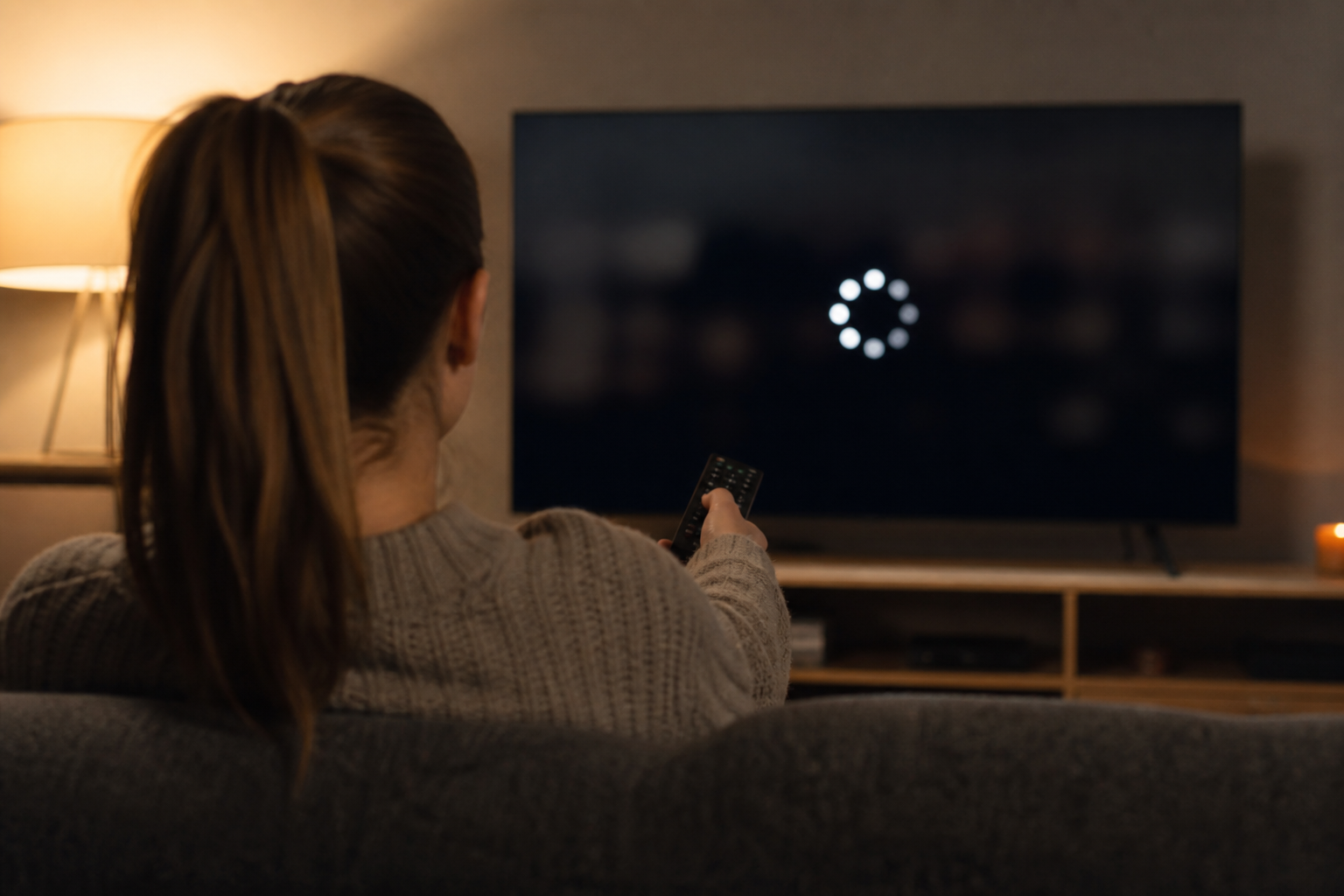
Суббота, 21:14. Плед, торшер у угла, чайник на клеёнке без пара. Крестовина на бедре. На стене 55 дюймов. YouTube крутит кольцо на ролике с борщом: строка «подключение…», кружок не кончается. В ладони тот же ролик — капуста шипит, повар мешает. Статус в кармане «подключён». На большом кадре — ожидание.
Клавиши знакомые: Home, назад, OK, кружок громкости. Домашний ряд — YouTube, ivi, сумка магазина, погода, калькулятор. Отдельной кнопки «туннель» нет. Печатаете «впн» клетками алфавита. Выдача: «ускоритель ТВ», Happy Shield, игра, погода ещё раз. Ставите первое. Просит оплату внутри себя. Борщ на стене так и буферится.
Карман не врёт: канал живой. Большой экран ходит через роутер в коридоре, мимо трубки. Пластик не сломался. Он не знает, куда ткнуть: в Play на Android TV, в плитку Smart Hub или в витрину LG Content Store. Шильдик Smart на рамке эту развилку не пишет. Этикетка 4K тоже.
В ладони борщ уже жарится. На 55 дюймах — кольцо.
Дальше вечер делят марка оболочки и то, сидит ли клиент Happ на этой полке. Пока крестовина тычет случайный щит, стена останется без канала. Сначала ряд иконок и спинка пульта. Потом — магазин этой марки или раздача с кармана, не «умный телевизор вообще».
Android TV с магазином, Samsung, LG или точка доступа с телефона
Один запрос «настроить VPN на телевизоре». Четыре картины. Крестовина одна. Смотрите строку таблицы, не слово Smart на коробке из прихожей и не 4K на рамке.
| Оболочка на экране | Магазин на панели | Что делает пульт | Если клиента нет |
|---|---|---|---|
| Android TV / Google TV | Play на телевизоре есть | Ищете Happ по имени, ставите, вставляете ключ | Не нужно: полка живая |
| Samsung, Smart Hub, Tizen | Своя полка Apps, Happ там обычно нет | Не покупать «VPN для Samsung» из поиска Hub | Точка доступа телефона или HDMI-приставка |
| LG, webOS, Content Store | Своя полка, Happ не лежит | Не искать иконку до полуночи | Та же раздача с кармана или приставка |
| Любая марка без Play на ТВ | Полки Android нет | Пульт приложение канала не найдёт | Панель в Wi-Fi телефона, где туннель уже горит |
Верхняя строка — единственная, где клиент живёт на самой стене. Крестовина ставит программу, как на планшете, только стрелками. Вторая и третья продают NordVPN, ExpressVPN, «ускоритель». Пропуск с vipmango.ru они не принимают. Четвёртая — Haier без Play, Philips на Saphi или Titan OS, Hisense на Vidaa, безымянный из гипермаркета.
Sony Bravia часто несёт Google TV, хотя на рамке крупно Sony. Amazon Fire TV Stick в HDMI — своя полка Fire, Happ там тоже нет. Роутер в коридоре таблицу сегодня не закрывает: другая коробка, веб-морда на ноуте. Сейчас решает треугольник Play. Нет — не мучайте Apps до двух ночи. Берите ладонь, где щи уже наливают.
Настройка займёт меньше, чем чтение этой статьи Ключ сразу после оплаты на сайте. 3 дня за 10 ₽ или полноценный тариф. Тарифы от 200 ₽/мес · СБП и карта · ключ сразу после оплатыКак с пульта узнать оболочку: Google TV, Smart Hub или webOS
Марку оболочки читают с дивана, не с этикетки на задней крышке. Крышку не снимете, чай остынет. Смотрите спинку пульта и верхний ряд после Home.
Микрофон Google Assistant, цветные кнопки YouTube, Netflix и Prime Video, в ряду треугольник Play — Android TV или Google TV. Домашняя лента листает рекомендации карточками. Внизу док приложений. Клиента ищут в Play, не в шестерёнке «сеть» и не в списке точек доступа.
Солнечная батарея SolarCell на спинке, клавиша Bixby, плитка Smart Hub — Tizen. Магазин подписан Apps или Galaxy Store. Полка чужая. Короткое имя Happ в выдаче «впн» не всплывёт, сколько ни крутите крестовину.
Указка с колесом, курсор летает как мышь — Magic Remote, webOS. Home собирает карточки Content Store и LG Channels. Браузер webOS файл с ноутбука в программу не превратит: это не Android. Имени клиента в витрине нет.
Что на рамке врать любит
Надписи Smart, 4K, «голосовой поиск» бывают у всех трёх. Xiaomi и TCL часто несут Google TV, хотя на коробке крупно завод. Тогда Play на месте — вам первая строка таблицы, не Tizen. Haier, DEXP, «безымянный» из гипермаркета электроники иногда без полки: сразу четвёртая строка. Philips на Saphi — туда же.
Шестерёнка Wi-Fi переключатель канала не прячет. Там имя сети и пароль, без клиента. Оболочку угадали: либо Play и Happ, либо ладонь. Третьего пункта на крестовине нет.
Как поставить Happ на Android TV с пульта
Треугольник Play уже в доке. Чай ещё тёплый. Первый щит из поиска «vpn» не ставьте. Ставьте Happ. Пропуск с сайта в чужой Premium не встанет.
- Home. Откройте Play: сумка или цветной треугольник в доке. В шестерёнку сети не ходите.
- Лупа. Наберите Happ. Если на трубке стоит «Android TV Remote» — печатайте с неё, не по клеткам алфавита.
- Карточка с коротким именем, не «Happ VPN Premium», не Happy Shield, не TV Unlocker. Издатель, отзывы про подписку, не про сериалы.
- Установить. Дождитесь «открыть». На ivi не смахивайте, пока иконка не села в док.
- Откройте клиента. Система спросит разрешение на защищённый канал — согласитесь. Иначе статус серый, хотя ярлык уже в ряду.
- Плюс или «добавить подписку». Поле ждёт ссылку целиком, от первого символа до последнего. В адресную строку YouTube её не кладите.
- Вставьте пропуск с vipmango.ru или из «Заметок». Как вставить без алфавита — дальше. Обрезанный хвост после решётки даст ошибку профиля.
- Подключить. Дождитесь слова «подключён», не одной лампочки. Тот же выпуск с окрошкой. Пошёл кадр — стена в канале.
Play просит учётку Google — вход в магазин, не касса канала. Карту МИР внутри клиента не вводите: доступ уже на домене. Сразу «купить премиум» — чужая карточка. Удалите, вернитесь к короткому имени без хвостов Premium.
Как вставить ключ в Happ на ТВ, если пульт печатает по букве
Поле пропуска длинное. Крестовина печатает по букве. Через десять минут простыня обрезана, статус серый, окрошка снова буферится. На диване сидят, будто Google TV «не умеет». Умеет. Не умеет клавиатура на пластике SolarCell и Magic Remote.
На трубку поставьте «Google TV» или «Android TV Remote» — родной ввод к этой стене. Ладонь и 55 дюймов в одной домашней точке. На смартфоне вылезает клавиатура. Поле клиента на стене принимает обычную вставку. Копируете ссылку из «Заметок», вставляете. Хвост после решётки на месте. Запас: Logitech K400 в USB-A, раскладка QWERTY, пробел и стрелки.
Буфера у большого экрана почти нет. «Вставить» без телефонной клавиатуры пустое: копировать на стене неоткуда. USB-A или USB-C сзади, проводная клавиатура — запас, если Remote капризничает. Любой проводной ввод быстрее экранного алфавита.
Куда пропуск не класть
Браузер Google TV — не касса и не клиент. Ссылка не страница: Chrome на стене покажет кашу. Поиск Google TV ищет фильмы, не профили. QR с монитора ноутбука в камеру панели не суйте: камеры у рамки нет. Флешка с установочным файлом на Tizen тоже мимо — это не Android.
Пропуск один на карман и на стену. Сначала ладонь: тот же клиент, живой кадр. Потом та же строка на 55 дюймов. Вторая касса «тариф для Smart TV» не нужна. Обрезали простыню — стена напишет «неверный профиль», в кармане выпуск всё ещё идёт.
Что делать на Samsung и LG, если Happ нет в магазине телевизора
Smart Hub и Content Store слово «впн» находят. Находят чужое: ExpressVPN, NordVPN, «ускоритель Samsung». Пропуск VIP Mango туда не кладётся. Сорок минут в витрине — и крутилка на щите как была.
- Закройте Apps и Content Store. Короткое имя клиента там не ищите. Первый щит из выдачи не ставьте.
- На трубке откройте тот же Happ. Подключите. Борщ в ладони должен идти. Нет кадра — сначала карман.
- Включите раздачу: Android — «точка доступа и модем», iPhone — «режим модема». Имя короткое, пароль из четырёх цифр, чтобы крестовина набрала.
- На Android откройте ещё настройки хотспота. Галочка «разрешить другим использовать VPN» или «VPN-раздача». Без неё 55 дюймов сядут в трубку, трафик пойдёт мимо канала.
- На стене забудьте коробку провайдера. Подключитесь к имени хотспота. Значок Wi-Fi должен сменить подпись. Иначе кадр всё ещё из коридора.
- YouTube, тот же выпуск со щами. Пошёл кадр — ладонь кормит стену. Крутилка осталась — галочки нет или это iPhone.
- iOS часто не несёт туннель на чужие аппараты. «Режим модема» не мучайте. Берите Android в доме или палочку HDMI с Play.
- Долгий путь: Xiaomi TV Stick / Onn в HDMI, на ней клиент из Play, как в разделе про Android TV. Рамка становится монитором.
Встроенный браузер Tizen и webOS установочный файл с флешки не ставит. Это не Play. Кормить панель «как смартфон» бессмысленно: оболочка вернёт ошибку.
Телефон как точка доступа для ТВ: какая сеть и какая галочка
Хотспот — не второй роутер в гостиной. Это ладонь как крошечный модем. Стена должна забыть «TP-LINK_5G» из коридора. Пока в списке выбран коридорный ящик, зелёный клиент в кармане 55 дюймам не помогает. Подпись Wi-Fi на рамке обязана совпасть с именем раздачи.
Трубку держите на подлокотнике, не в прихожей за гипсокартоном. Хотспот слабее домашнего ящика. Ушли на кухню за селёдкой — на стене снова буфер, хотя лампочка в шторке зелёная. Зарядку в удлинитель у дивана. Ночной сезонник без провода посадит батарею к третьей серии.
Галочка спрятана. Samsung Galaxy: точка доступа → ещё → раздача канала. Xiaomi HyperOS: «VPN при раздаче». ColorOS / Realme: ищите ту же строку в хотспоте. Нет пункта — эта трубка стену не протащит. Тогда вторая Android-трубка в квартире или палочка HDMI.
iPhone в «режиме модема» часто отдаёт голый интернет Tele2 или МТС, не ваш канал. Выпуск на рамке ведёт себя как без кармана. Это не поломка клиента. Так устроена раздача Apple. Для дивана — Android или Onn в HDMI.
Домашний Wi-Fi «на всякий случай» оставьте выключенным. Рамка сама прыгнет на знакомый коридор, едва хотспот моргнёт. Пункт «забыть сеть» на вечер. Утром вернёте. Пароль раздачи в семейный чат не светите.
Чек-лист перед пультом: оболочка, Happ, магазин, точка доступа
Пройдите глазами, пока крестовина ещё на клеёнке, а не в лупе «впн». Пустая строка — снова Unlocker и крутилка на превью.
- Док после Home: треугольник Play, плитка Apps, витрина Content Store или пусто.
- Спинка: микрофон Assistant, SolarCell + Bixby, колесо Magic Remote.
- В шторке трубки слово «подключён», выпуск с пельменями в ладони живой.
- Простыня пропуска в «Заметках», хвост после решётки на месте, не в обрезанном Telegram.
- Play есть — карточка короткого имени, не Premium. МИР внутри клиента не вводите.
- Play нет — Apps закрыт. NordVPN из Hub не покупаете. Флешку в Tizen не суёте.
- Хотспот горит. HyperOS / Galaxy: галочка раздачи стоит. iOS на стену не рассчитываете.
- Подпись Wi-Fi на рамке = имя хотспота. Коридорный ящик на вечер в «забыть сеть».
- Трубка на подлокотнике, зарядка в удлинителе у торшера. Не на обувной полке.
- Сзади USB-A свободен: Logitech K400, раскладка QWERTY, если Remote молчит.
- Hisense Vidaa, Philips Titan OS, Fire TV Stick — не Play, четвёртая строка или HDMI.
- После «подключён» на Google TV или после смены сети на Tizen/webOS открыт тот же выпуск. Кадр живой — вечер собран.
Треугольник пропустили — встанет Unlocker. Галочку хотспота — рамка сядет в трубку, крутилка останется. Стикер на SolarCell: «оболочка, клиент или ладонь, не первый щит».
Настройка займёт меньше, чем чтение этой статьи Ключ сразу после оплаты на сайте. 3 дня за 10 ₽ или полноценный тариф. Тарифы от 200 ₽/мес · СБП и карта · ключ сразу после оплатыКольцо на YouTube осталось: домашний Wi-Fi, серый Happ, раздача без галочки
Крутилка после всех тыков значит не «рамка против канала». Значит, 55 дюймов всё ещё ходят через коридорный ящик или клиент на стене серый. Три картины. Путают их в одну фразу «сломалось».
Первая: в статусе Wi-Fi всё ещё TP-LINK. Хотспот включили, в список сетей не зашли. Рамка любит знакомый коридор сильнее новой подписи. «Забыть сеть», сесть на имя трубки, сверить строку ещё раз. Подпись не та — пельмени не пойдут, сколько ни жмите OK на превью.
Вторая: Google TV, ярлык сидит, лампочка есть, слова «подключён» нет. Окно разрешения спросили — крестовина нажала «назад». Откройте клиента, подключите, согласитесь на канал. Пока отказ — декорация в доке. Плеер её не видит.
Третья: хотспот без галочки. Шторка зелёная, рамка в её имени, трафик как обычный Tele2. В Galaxy / HyperOS вернитесь в хотспот и включите «другим использовать VPN». iOS эту картину лечат не галочкой, а второй Android-трубкой или Onn.
Ещё два ложных «сломалось»
Простыня обрезана: стена пишет ошибку профиля. В ладони тот же пропуск живой. Несите строку заново с клавиатуры Remote, не допечатывайте хвост на глаз. NordVPN из Hub «подключён», а выпуск буферится: чужой узел. Снесите витрину, вернитесь к карману или к короткому имени.
Перезагрузка рамки пачкой часто возвращает коридорный ящик «как было». Чай остынет, крутилка останется. Сначала подпись сети, потом слово «подключён», потом плеер. В этом порядке.
Тот же ключ на телефоне и на Android TV: не покупайте щит из полки Samsung
Пропуск один. Ладонь и Google TV делят его без второй кассы. Купили доступ на vipmango.ru — вставили в Happ на трубке, тем же вечером вставили в клиента на стене. Это не «тариф для Smart TV». Это тот же талон на другой экран.
Витрина Apps и Content Store продают другой товар: подписку NordVPN, ExpressVPN, «ускоритель». Чек Galaxy Store или чек LG. Строка с домена туда не импортируется. «Подключить» в чужом щите зажигает чужой узел. Ролик может пойти, если узел живой, или буфериться, если мёртвый. К вашему талону это не относится. Списание МИР уйдёт второй раз.
Карточка «VPN для Smart TV» в Hub со звёздами — витрина. Она не знает vipmango.ru. Она не короткое имя Happ. Крестовина ставит её за минуту, сносите потом дольше. «На всякий случай» не ставьте.
Где платят, где только вставляют
Платят на домене или в боте Telegram. На рамке только вставляют и жмут «подключить». Play для клиента бесплатный. Окно «купить премиум» внутри — чужая касса, закрывайте. Окна оплаты в Hub — тоже чужая касса.
Второй экран у VIP Mango не просят кнопкой «телевизор». Тот же пропуск. Если когда-то писали лимит аппаратов, считайте рамку как ещё одно место в ту же минуту, что и трубка. Два щита из двух витрин на одну семью не собирайте.
Samsung и LG без клиента: HDMI-приставка с Android TV вместо новой панели
Tizen и webOS Happ на свою полку так и не примут. Это не «ещё поискать в Apps». Это чужая оболочка. Если хотспот бесит — трубка греется, сезонник длинный — берите палочку с Google TV в HDMI.
Стик в порт сбоку. Пульт приставки, не SolarCell Samsung, открывает ленту Google TV. Play на месте. Дальше короткое имя, установка, простыня с клавиатуры Remote, «подключён», пельмени. Рамка 55 дюймов в этот вечер — монитор. Приложения Hub остаются на входе HDMI1 / «эфир» / антенна. Выбираете источник, где стик.
Новую панель «потому что эта не умеет VPN» не покупайте. Умеет показать картинку с Onn, Xiaomi TV Stick, любой живой Google TV. Нужен разъём HDMI и полка Play на маленьком корпусе, не новая рамка из гипермаркета. Важны треугольник Play и ввод с трубки.
Хотспот на вечер оставляйте, если серия короткая и зарядка в удлинителе. Стик имеет смысл, когда диван каждый день и Galaxy не должен быть модемом. Оба способа сразу не включайте: рамка запутается, в какой подписи она. Один путь. Либо имя хотспота, либо HDMI2.
Коридорный ящик с каналом на всю квартиру — другой корпус. Его не настраивают с крестовины. Цель сегодня — выпуск на стене: клиент на Google TV или ладонь. Стикер на Magic Remote после живого кадра: какая оболочка, какой путь.
Настройка займёт меньше, чем чтение этой статьи Ключ сразу после оплаты на сайте. 3 дня за 10 ₽ или полноценный тариф. Тарифы от 200 ₽/мес · СБП и карта · ключ сразу после оплаты
