


Кнопка Connect на телефоне, компьютере, планшете и телевизоре
Подключить VPN (защищённый туннель в интернет) после установки — открыть клиент Happ, выбрать сервер руками и нажать большую кнопку «Подключить». Зелёный цвет ничего не доказывает: откройте 2ip.ru и сверьте страну. На телефоне, компьютере, планшете и телевизоре кнопка живёт в разных местах. Два туннеля сразу, когда телефон раздаёт интернет и на ПК тоже горит «подключено», оставляют красивый статус и закрытый сайт.
23:40, кнопка зелёная, ролик крутит колесо
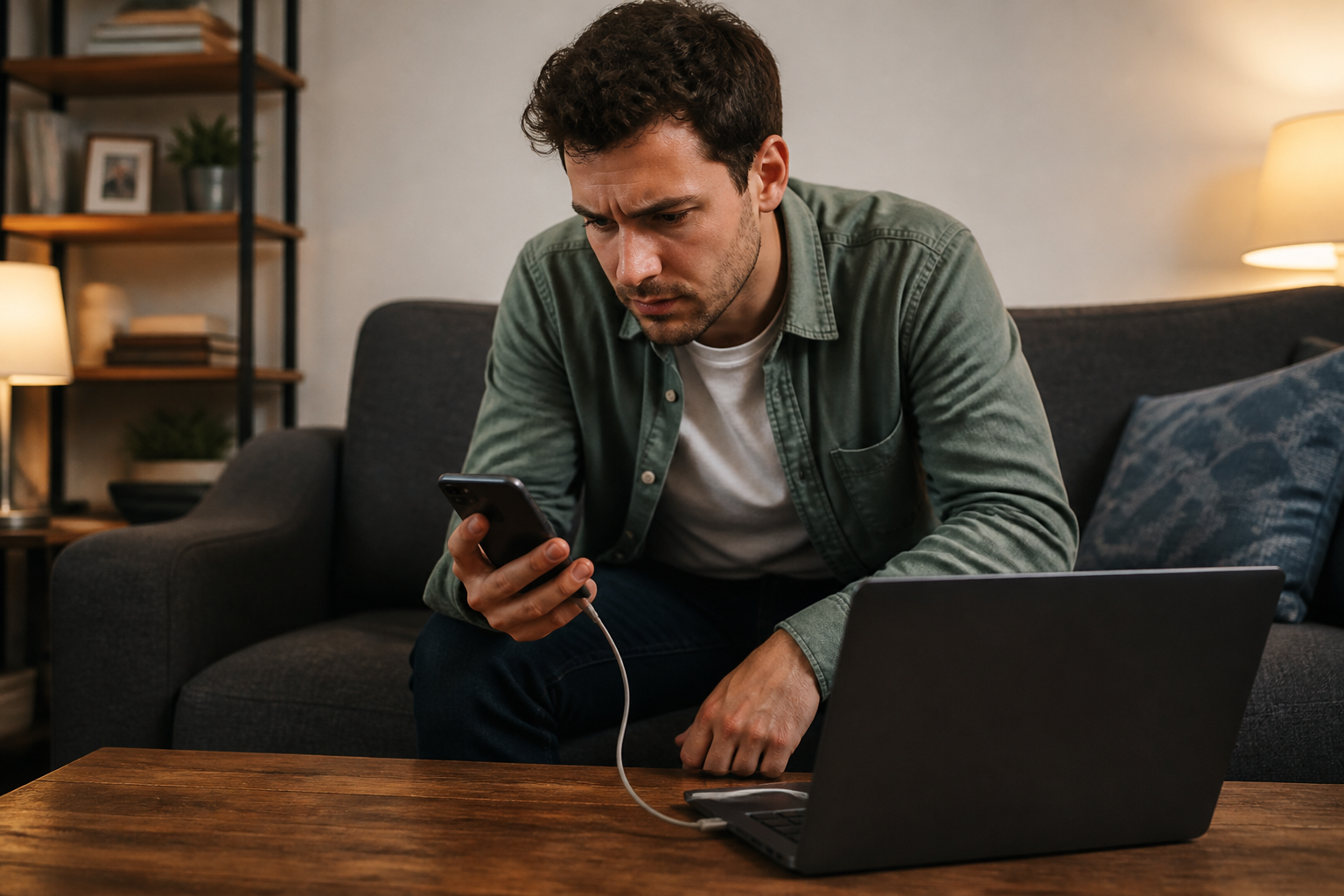
23:40. Кухня, ночник над плитой. На столе остыл чай. В руке телефон: клиент Happ стоит уже неделю, список городов на месте, ключ когда-то вставили из бота. На экране YouTube крутит колесо четвёртую минуту. Палец бьёт по большой круглой кнопке по центру. Цвет меняется на зелёный. Строка статуса пишет «подключено».
Вы открываете список серверов. Жмёте «Авто». Город прыгает сам. Жмёте первый в списке. Снова зелёный. Жмёте второй. Снова «подключено». Ролик всё крутит колесо. Выключаете домашний Wi-Fi, остаётесь на мобильном интернете. Колесо. Включаете Wi-Fi обратно. То же колесо.
Открываете ноутбук на том же ролике. Колесо уже там. На телефоне у часов висит значок ключа. В Happ по-прежнему зелёный кружок. Вы жмёте кнопку ещё раз, будто сила нажатия чинит сеть. Закрываете приложение, открываете снова. Зелёный. Сайт не открывается.
Кнопка зелёная. Статус «подключено». Ролик крутит колесо. Я жала ещё три раза подряд.
Клиент давно установлен. Скачивать и ставить нечего. Сломалось именно подключение: программа нарисовала успех, а браузер смотрит в домашний интернет. Дальше — где на каждом устройстве живёт кнопка Connect и чем слово «подключено» в приложении отличается от живого туннеля.
Три слоя слова «подключено»
Приложение может врать цветом. Система может показать значок. Сайт всё равно видит домашний адрес. Слово «подключено» закрывает три разные вещи, и зелёная кнопка отвечает только за первую.
Первый слой — экран клиента. Happ перекрасил кнопку и написал статус. Это «я попытался поднять туннель». Не «трафик уже идёт через сервер».
Второй слой — значок у часов. На Android часто ключ. На iPhone иногда полоска VPN. На Windows — значок внизу справа, у часов. Значок говорит: система отдала программе сетевой канал. Канал может висеть пустым.
Третий слой — страница 2ip.ru в том браузере, которым вы открываете сайты. Там виден IP (цифровой адрес устройства в сети) и страна. Если страна чужая и совпадает с выбранным сервером, туннель встал. Если страна ваша, домашняя — туннеля нет, сколько ни горит кнопка.
Проверяйте третий слой на том же устройстве, где жали Connect. Зелёный телефон не чинит браузер на компьютере. Зелёный компьютер не чинит YouTube на телевизоре. Открыли 2ip.ru на телефоне и обрадовались — это отчёт про телефон.
Пока третий слой не совпал, не листайте города пачками. Один сервер, отключились, подключились, новая вкладка 2ip.ru. Старая вкладка часто держит прошлую страну.
Настройка займёт меньше, чем чтение этой статьи Ключ сразу после оплаты на сайте. 3 дня за 10 ₽ или полноценный тариф. Тарифы от 200 ₽/мес · СБП и карта · ключ сразу после оплатыГде кнопка Connect на четырёх экранах
Один и тот же ключ VIP Mango VPN открывается в Happ на разных железяках. Кнопка не прячется в настройках Windows и не живёт в шторке уведомлений. Ищите её внутри окна клиента. Ниже — куда смотреть и чем мерить «встал», а не «нарисовали зелёный».
| Устройство | Где кнопка Connect | Как понять, что туннель встал |
|---|---|---|
| Телефон | Большая круглая кнопка на главном экране Happ, подпись «Подключить» | Кнопка зелёная, статус «подключено», значок у часов, 2ip.ru в браузере телефона показывает чужую страну |
| Компьютер | Большая кнопка в окне Happ; рядом статус. Дубль — значок у часов | В окне «ПОДКЛЮЧЁН», у часов значок живой, 2ip.ru в браузере ПК показывает чужую страну |
| Планшет | Та же круглая кнопка, экран шире: ищите внизу или по центру, не в шторке системы | Зелёная кнопка плюс 2ip.ru именно в браузере планшета, не на телефоне рядом |
| Телевизор | На Android TV — Happ, кнопка на экране приложения под пультом. На Samsung и LG своей кнопки нет | Браузер или YouTube на самом телевизоре видит чужую страну. Зелёный телефон на диване не считается |
Путаете строки — ловите ложную победу. Телефон зелёный, проверяете страну на компьютере: компьютер сидит на домашнем Wi-Fi без своего Connect. Телевизор «должен работать, потому что телефон подключен» — нет. У каждого экрана свой отчёт на 2ip.ru.
Подключить телефон и проверить страну
Телефон в руке, Happ открыт, список серверов не пустой. Если список пустой, ключа в клиенте нет: это уже не кнопка, а импорт ссылки из бота или кабинета. При живом списке идите сверху вниз и не прыгайте через проверку страны.
- Откройте Happ. Выключите режим «Авто», если он сам скачет по городам. В первый вечер «Авто» мешает понять, встал канал или просто мигает.
- Выберите один сервер руками. Для VIP Mango VPN в списке обычно два: MangoVPN-MSK и MangoVPN-NL. Домашний Wi-Fi, который душит зарубежные сайты, чаще тянет MSK. Мобильный интернет, который уже пускает заграницу, — любой из двух.
- Нажмите большую кнопку «Подключить». Дождитесь зелёного цвета и слова «подключено». Цвет без слова не считайте победой.
- Если система спросит разрешение на VPN — согласитесь. Это ещё не туннель, это допуск. После «разрешить» снова дождитесь статуса в Happ.
- Откройте браузер на этом же телефоне. Новая вкладка, в адресной строке наберите 2ip.ru, не доставайте старую вкладку из памяти.
- Сверьте страну. Должна быть чужая, часто Нидерланды, не город вашего оператора. IP на странице не должен совпасть с тем, что вы видели без VPN.
- Страна всё ещё домашняя: отключитесь кнопкой, подождите три секунды, подключитесь к тому же серверу, обновите 2ip.ru. Снова дом — туннель не встал, сколько ни зелёный кружок.
Ролик может доиграть из памяти телефона. Страница 2ip.ru врёт меньше: либо чужой город, либо домашний интернет через красивую кнопку.
Сервер руками, не прыгающий «Авто»

«Авто» обещает выбрать лучшее сам. В вечер, когда сайт не открывается, он только путает следы. Город сменился, кнопка мигнула, 2ip.ru ещё грузит прошлую страницу — вы не знаете, что проверяете.
В Happ после обновления подписки VIP Mango VPN обычно два имени. MangoVPN-MSK — тот, что в названии с Москвой. Берите его, если домашний Wi-Fi открывает Яндекс мгновенно, а зарубежный ролик стоит. MangoVPN-NL — прямой. Берите его, когда мобильный интернет уже открывает чужие сайты и хочется короче путь.
Оба рабочих сервера на 2ip.ru должны показать чужую страну, не ваш домашний город. Надпись «Москва» в имени сервера не значит, что страница 2ip.ru нарисует Россию. Если нарисовала Россию — туннель не встал, это не «так и задумано».
Не листайте десять городов подряд «на всякий случай». Один сервер, одно подключение, одна проверка. Не встало — отключились, тот же сервер ещё раз. Не встало снова — смените сеть: с домашнего Wi-Fi на мобильный интернет или наоборот, потом снова один сервер.
- Домашний Wi-Fi душит зарубежные сайты — первый выбор MSK, не «Авто».
- Мобильный интернет живой — NL или MSK, какой ответил статусом без минуты ожидания.
- Сервер «подключается» дольше минуты — стоп, отключитесь. Не копите три попытки в фоне.
- После смены сервера закрывайте вкладку 2ip.ru и открывайте заново. Обновление старой вкладки часто держит прошлую страну.
Скорость ролика смотрите после страны. Страна домашняя: вы всё ещё у оператора.
Подключить компьютер и не сложить два туннеля
Ноутбук на столе, телефон раздаёт интернет, Happ на телефоне уже зелёный. На ПК вы жмёте Connect «для надёжности». Сайты дохнут: трафик пролез в туннель дважды.
Правило одно: в цепочке «телефон раздаёт → компьютер сидит на этой раздаче» Connect должен гореть в одном месте. Либо туннель на телефоне, а Happ на ПК выключен. Либо Happ на ПК включен, а на телефоне кнопка серая, пока идёт раздача.
- Посмотрите на телефон. Если он раздаёт интернет компьютеру и Happ на телефоне зелёный — решите, кто несёт туннель. Для проверки ПК отключите Happ на телефоне или не включайте Happ на ПК.
- Откройте Happ на компьютере. Список серверов тот же. Выключите «Авто». Выберите один сервер руками, как на телефоне вечером, когда ловили страну.
- Нажмите Connect в окне. Дождитесь статуса «ПОДКЛЮЧЁН», не только смены цвета. У часов должен появиться значок.
- Если Windows спросит разрешение сети — разрешите. Это допуск программе, не отчёт 2ip.ru.
- Откройте браузер на компьютере. Новая вкладка, 2ip.ru. Чужая страна — туннель ПК живой. Домашняя — на ПК туннеля нет.
- Чужая страна есть, сайты всё равно сыплются: вернитесь к телефону. Если раздача жива и Happ на телефоне тоже зелёный — выключите одно из двух. Обновите 2ip.ru на ПК ещё раз.
- Без раздачи, каждый на своём Wi-Fi: два отдельных Connect можно держать. Ломает два туннеля друг за другом на одной раздаче.
Путают ещё так: проверили страну на телефоне, обрадовались, открыли сайт на ноутбуке. Ноутбук сам по себе никуда не подключен. Его 2ip.ru отдельно.
Планшет: та же кнопка, другая сеть
На планшете Happ выглядит как увеличенный телефон. Круглая кнопка на месте. Палец всё равно ищет тумблер в шторке уведомлений и не находит. Шторка показывает, что сеть есть. Connect живёт внутри приложения.
Большинство планшетов сидят только на домашнем Wi-Fi. Мобильной симки нет. Если этот Wi-Fi душит зарубежные сайты, зелёная кнопка на планшете ведёт себя капризнее, чем на телефоне с живой симкой. Выберите MSK руками, не «Авто». Проверку страны делайте в браузере планшета.
iPad просит системное разрешение при первом Connect, как iPhone: сначала «добавить конфигурацию», потом код блокировки. Это ещё не «подключено». После кода вернитесь в Happ и дождитесь зелёного статуса. Android-планшет при первом нажатии спрашивает, доверяете ли вы приложению создать VPN. «ОК» — допуск, статус в Happ — следующий шаг.
Не проверяйте планшет через 2ip.ru на телефоне. Лежат рядом на диване, Wi-Fi один, туннели разные. Телефон может быть зелёный, планшет серый. Или наоборот: планшет зелёный, а вы смотрите отчёт телефона и думаете, что «всё встало».
- Кнопка — в Happ, по центру или внизу, не в шторке.
- Первый запуск — системное «разрешить», затем снова статус в клиенте.
- Сервер — руками, на домашнем Wi-Fi чаще MSK.
- 2ip.ru — вкладка браузера планшета, новая, не пересланная с телефона.
Планшет на раздаче с телефона подчиняется тому же правилу, что компьютер: не держите Connect и на телефоне, и на планшете одновременно. Один туннель в цепочке. Второй выключите, пока проверяете страну.
Телевизор: кнопки Connect может не быть
Пульт в руке, YouTube на большом экране крутит колесо. Телефон на подлокотнике зелёный. Кажется, телевизор уже в туннеле, потому что телефон подключен. Телевизор сидит на домашнем Wi-Fi сам. Туннель с телефона ему не достаётся.
Android TV и Google TV умеют Happ. Откройте приложение на телевизоре, тот же ключ, та же большая кнопка на экране. Жмите пультом «Подключить», дождитесь статуса. Страну проверяйте в браузере телевизора, если браузер есть, или по факту: открылся ли нужный сервис на самом ТВ, не на телефоне.
Samsung и LG своей кнопки Connect в Happ не имеют: клиента туда часто не поставить. Для них туннель поднимают раздачей с телефона. Телефон: Happ зелёный, раздача включена. Телевизор: Wi-Fi не домашний роутер, а раздача телефона. Connect на телевизоре не ищите — его нет. Ищите, к какой сети подключён ТВ.
Если телевизор остался на домашнем Wi-Fi, а телефон зелёный в другой комнате, большой экран смотрит в домашний интернет. Зелёный кружок на телефоне тут ни при чём.
- Android TV — Happ на телевизоре, кнопка в приложении, проверка на ТВ.
- Samsung и LG — своей кнопки нет. Либо раздача с телефона с одним Connect на телефоне, либо смириться, что ТВ без туннеля.
- Телевизор на домашнем Wi-Fi не наследует туннель телефона.
- Два Happ сразу, телефон плюс Android TV на одной раздаче, снова складывают туннели. Оставьте один.
Роутер «на всю квартиру» сегодня не трогайте. Задача — найти кнопку на ТВ и не принять зелёный телефон за подключенный телевизор.
Настройка займёт меньше, чем чтение этой статьи Ключ сразу после оплаты на сайте. 3 дня за 10 ₽ или полноценный тариф. Тарифы от 200 ₽/мес · СБП и карта · ключ сразу после оплатыРазрешение системы — ещё не туннель
После установки клиент молчит, пока система не отдаст ему сеть. Первое нажатие Connect почти всегда вызывает чужое окно. Люди читают «VPN» в заголовке, жмут «ОК» и считают, что уже внутри. Окно закрылось. Happ ещё крутит «подключение…». Сайт не открылся. Кажется, «сломалось разрешение». Разрешение прошло. Не дождались статуса.
Телефон
Android пишет, что приложение хочет создать подключение VPN, и просит «ОК». iPhone пишет про добавление конфигурации, потом просит код блокировки. После кода вернитесь в Happ глазами: кружок должен стать зелёным сам. Если остался серый — нажмите Connect ещё раз один, не десять.
Компьютер
Windows спрашивает, разрешить ли программе менять сеть или проходить через фильтр неизвестных программ. Это допуск к системе, не статус туннеля. Статус смотрите в окне Happ: «ПОДКЛЮЧЁН». Значок у часов появляется следом, не вместо.
Окно разрешения можно случайно свернуть. Тогда Happ висит в «подключение…» минуту и сдаётся. Откройте шторку уведомлений на телефоне или панель задач на ПК, найдите спрятанный запрос, ответьте «разрешить», дождитесь зелёного. Не ставьте клиент заново: клиент уже стоит, не хватает ответа системы.
Второй раз система обычно не спрашивает. Если спрашивает каждый запуск — вы отклонили запрос или сняли профиль в настройках сети. На iPhone зайдите в «Настройки» → VPN и посмотрите, на месте ли профиль Happ. На Android не выключайте тумблер VPN в системных настройках отдельно от кнопки в Happ: получите значок без живого статуса в клиенте.
Сайт не открылся: четыре причины, не «плохой VPN»
Кнопка зелёная, ролик мёртвый. Рука тянется сменить сервис. Сначала проверьте четыре бытовые причины. Они чинятся кнопкой и вкладкой, не новой установкой.
Два туннеля в одной раздаче. Телефон раздаёт, Happ зелёный и там, и на ПК. Выключите одно подключение. Обновите 2ip.ru на том устройстве, где смотрите сайт.
Проверили не тот экран. Connect жали на телефоне, сайт открыли на компьютере или телевизоре. У каждого экрана свой туннель. Зелёный соседний гаджет ничего не обещает.
Вкладка из памяти. 2ip.ru или ролик открыты со вчера. Браузер рисует старую страну и старый кусок ролика. Закройте вкладку полностью, откройте заново. На телефоне выгрузите браузер из списка недавних приложений и зайдите снова.
Страна на 2ip.ru всё ещё домашняя. Тогда туннеля нет, сколько ни зелёный кружок. Отключитесь, один сервер руками, подождите статус, новая вкладка. Домашний Wi-Fi душит заграницу — переключите телефон на мобильный интернет и повторите Connect. Или наоборот: мобильный мёртвый, домашний живой.
Не открывайте десять вкладок «проверки IP» сразу. Они путаются между собой. Одна новая вкладка 2ip.ru на том устройстве, где горит Connect. Совпала чужая страна — откройте уже нужный сайт в ещё одной новой вкладке. Не в той, что крутила колесо до подключения: она может держать ошибку.
Чужая страна на 2ip.ru есть, сайт пишет «недоступно в вашей стране»: это ограничение по стране на стороне сайта. Смените сервер один раз. Клиент заново не ставьте.
Чек-лист перед тем как жать ещё раз
Клиент стоит. Ключ в списке. Рука над кнопкой. Пройдите список сверху вниз. Провалились в середине — не ставьте следующий пункт поверх хаоса: сначала отключитесь везде, где горит зелёный.
- Happ открыт на том устройстве, где будете смотреть сайт, не на соседнем.
- Список серверов не пустой. Пустой — это не Connect, это сначала вставить ссылку из бота.
- «Авто» выключен. Выбран один сервер: MSK на душном домашнем Wi-Fi, NL или MSK на живом мобильном.
- Нажали «Подключить». Дождались слова «подключено» или «ПОДКЛЮЧЁН», не только цвета.
- Системное разрешение ответили «да». Спрятанных окон в шторке нет.
- Значок у часов есть. Сам по себе он не победа, но без него статус в приложении часто фальшивый.
- 2ip.ru открыт в новой вкладке на этом же устройстве. Страна чужая, не город оператора.
- Телефон не раздаёт интернет компьютеру или телевизору с двумя зелёными Happ сразу. В цепочке раздачи — один Connect.
- Телевизор без Happ сидит на раздаче телефона, не на домашнем Wi-Fi «потому что телефон уже подключен».
- Старую вкладку ролика закрыли. Нужный сайт открыли после чужой страны, не до неё.
Пункт про 2ip.ru провален: дальше не идите, туннель не встал. Два зелёных на раздаче: выключите лишний. Готово, когда на одном экране совпали статус в Happ, чужая страна на 2ip.ru и сайт в новой вкладке.
Настройка займёт меньше, чем чтение этой статьи Ключ сразу после оплаты на сайте. 3 дня за 10 ₽ или полноценный тариф. Тарифы от 200 ₽/мес · СБП и карта · ключ сразу после оплаты
