


С чужого планшета как со своего: один маршрут подключения VPN
Подключить VPN (защищённый туннель в интернет) на любом устройстве — четыре действия: войти в аккаунт, выбрать сервер, нажать Connect и проверить IP (цифровой адрес устройства в сети) на 2ip.ru. Телефон, компьютер и чужой планшет идут одним маршрутом. Меняются иконки и подписи кнопок, не порядок.
Командировка, чужой планшет, своего клиента нет
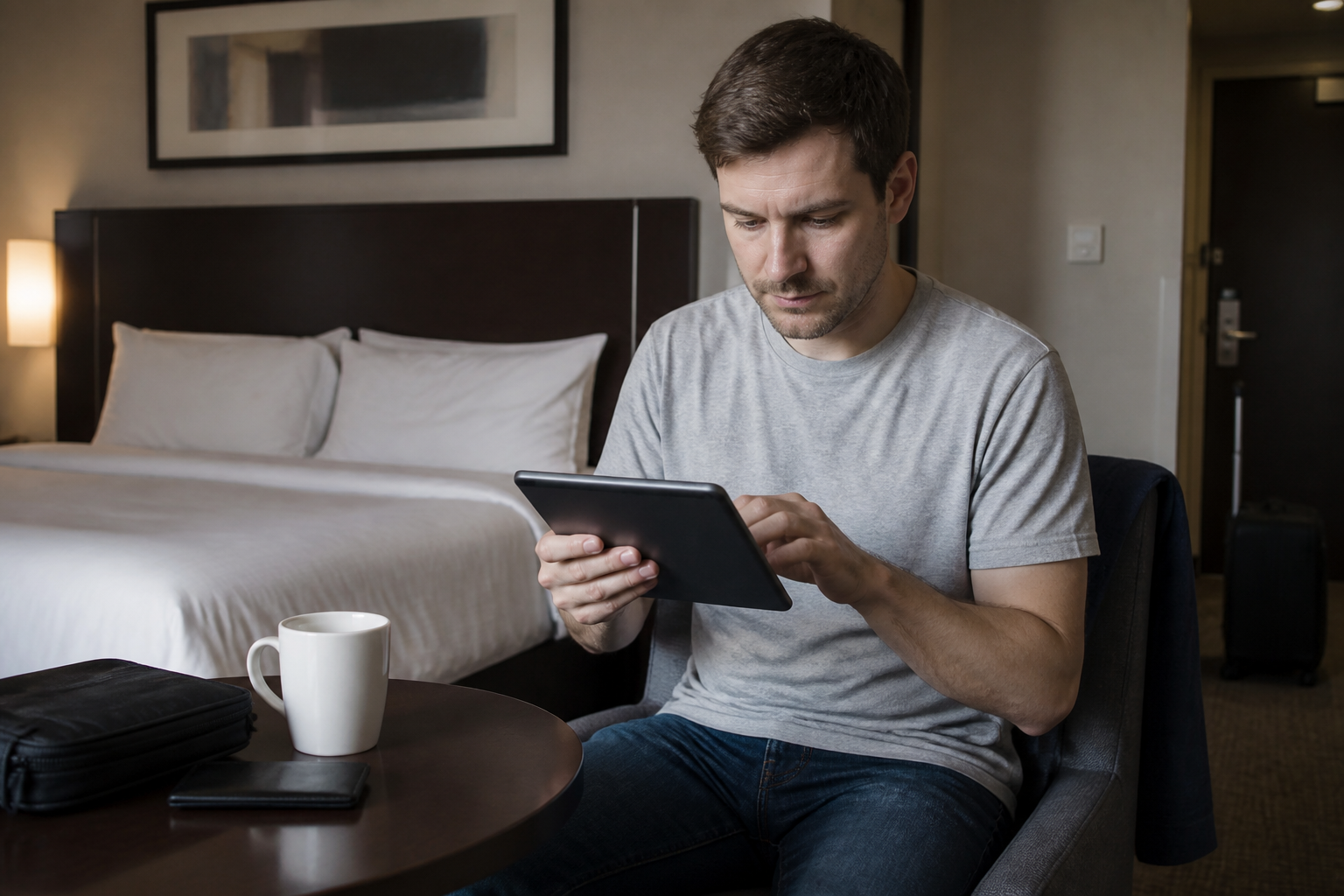
Четверг, 19:10. Отель у вокзала, чужой город. Телефон сел в такси, зарядка осталась на стойке. Коллега кладёт на стол планшет: «Сеть есть, заходи с этого». На экране чужие обои, чужая почта, ни одной вашей иконки.
Дома туннель жил сам собой: открыли программу — уже в сети. Здесь программы нет. Рука ищет знакомый ярлык и проводит по пустому столу. Рабочий чат не открывается. Почта крутит кольцо.
Вы набираете в поиске «как подключить VPN на планшете» и получаете десять разных меню: одно под Android, другое под iPhone, третье под Windows. Коллега смотрит на часы. Кажется, без «своего» клиента вы отрезаны до утра.
Это не так. На чужом железе вы повторяете тот же маршрут, что на своём: войти в аккаунт, выбрать сервер, нажать Connect, проверить адрес на 2ip.ru. Планшет не обязан вас знать. Знать должен ключ подписки — в почте, в заметке, в кабинете сервиса.
Спросите разрешение поставить клиент из магазина. Без разрешения чужой планшет — чужая сеть, и поднимать на ней свой туннель неэтично. Разрешили — дальше не «настройка под эту марку». Дальше четыре действия, которые вы уже делали дома.
Чужой профиль на планшете коллеги не трогайте: это его сессия. Ваша начинается со своего ключа.
Чужое устройство не просит новый кабинет. Оно просит тот же вход, что дома.
Железо меняет иконки, маршрут остаётся один
Люди ищут отдельно «VPN для Android», «VPN для Windows», «VPN для планшета», как будто это три разных продукта. Магазин приложений эту путаницу кормит: карточки с разными обложками, разные имена. В голове складывается: новое железо — новая настройка с нуля.
Настройка с нуля нужна один раз сервису, не каждому экрану. Аккаунт живёт в кабинете. Список серверов живёт на стороне сервиса. Проверка живёт на 2ip.ru. Экран только показывает эти три вещи своими кнопками.
Телефон рисует круглую кнопку по центру. Ноутбук рисует тумблер у часов внизу экрана. Планшет рисует переключатель вверху. Если выучить «где кнопка на этой системе», вы выучите карту кнопок. К завтрашнему чужому планшету карта не приложится.
Выучите четыре глагола. Войти — вставить свой ключ, не регистрировать второй кабинет. Выбрать сервер — ткнуть строку с городом, не «случайный», пока не проверили. Connect — дождаться статуса «подключено» и растущего счётчика. Проверить — открыть 2ip.ru на этом же устройстве.
Пока глаголы на месте, марка экрана вторична. Сломается вход — чините вход. Сломается сервер — смените город. Сломается Connect — смотрите статус, не цвет. Сломается проверка — не верьте вспышке.
Дальше текст не разветвляется на «если у вас iPhone» и «если у вас Windows». Ветвление — ловушка отеля: вы начнёте читать не ту ветку и потеряете вечер. Один маршрут. Любое железо.
Настройка займёт меньше, чем чтение этой статьи Ключ сразу после оплаты на сайте. 3 дня за 10 ₽ или полноценный тариф. Тарифы от 200 ₽/мес · СБП и карта · ключ сразу после оплатыЧто нажать на любом экране: войти, сервер, Connect, 2ip.ru
Сверьте устройство со строкой. Не ищите «особое меню этой марки». Ищите те же четыре клетки: вход, город, Connect, проверка. Подписи могут отличаться на букву, смысл клеток — нет.
Клиент на телефоне, ПК и планшете для VIP Mango один и тот же по сути: программа Happ с вашей ссылкой подписки. Если на чужом планшете уже стоит другой клиент коллеги, свой ключ туда не мешайте. Поставьте свой клиент или откройте свой кабинет на этом экране.
| Устройство | Войти | Выбрать сервер | Connect | Проверить на 2ip.ru |
|---|---|---|---|---|
| Телефон Android | Вставить ссылку подписки в клиент, дождаться списка | Строка с городом, не пустой экран | Кнопка по центру, статус «подключено» | Браузер телефона, страна совпала с городом |
| iPhone или свой планшет | Тот же ключ, разрешить системе добавить туннель | Тот же список городов, что в кабинете | «Подключить» или тумблер, значок VPN вверху | Safari, адрес не гостиничный |
| Windows или macOS | Тот же вход в программе на компьютере | Тот же город, который берёте с телефона | Connect, счётчик секунд растёт | Обычный браузер ПК, не мини-окно клиента |
| Чужой планшет в командировке | Свой ключ, не чужой профиль хозяина | Ближний европейский город для первой проверки | Дождаться статуса, не вспышки | Браузер планшета: 2ip.ru сменил страну |
| Любое новое железо завтра | Снова свой ключ, второй кабинет не заводить | Снова строка с городом | Снова Connect до статуса | Снова 2ip.ru на этом экране |
Пятая строка напоминает: завтрашний ноутбук из переговорки проходит ту же таблицу. Вы не «настраиваете Windows». Вы заполняете четыре клетки. Пустой вход делает три правые клетки бесполезными.
Шесть шагов, которые не зависят от марки
Делайте по порядку. Шаг ниже не лечит дыру выше. На чужом планшете и на домашнем компьютере список один. Меняется только то, как выглядит магазин приложений.
- Откройте клиент с сайта сервиса. Для ключа VIP Mango это Happ. Ставьте из магазина этого устройства, не с вложения в письме и не с баннера. Имя разработчика сверьте с сайтом по буквам.
- Войдите своим ключом. Ссылку подписки возьмите из почты, бота или кабинета. Вставьте целиком. Не набирайте сервер руками и не создавайте второй кабинет «потому что это планшет».
- Дождитесь списка городов. Пустой экран после вставки — вход не прошёл. Повторите вставку, проверьте, что скопировали строку с начала до конца, без обрезанного хвоста.
- Выберите сервер. Для проверки с гостиничной сети берите ближайший европейский город, не «случайный» и не самый дальний. Имя города запомните: его сверите на 2ip.ru.
- Нажмите Connect. Ждите статус «подключено» и растущий счётчик времени. Вспышка и сразу 00:00 — связь не встала. Пятнадцать секунд на таймере и рост — сеанс живой.
- Не сворачивая клиент, откройте браузер этого же устройства и сайт 2ip.ru. Страна и адрес должны совпасть с выбранным городом, не с городом отеля.
Магазин на планшете коллеги спросит его учётную запись, не вашу. Это нормально: программу ставите на его железо, ключ всё равно ваш. Если на шаге 6 страна отеля, не качайте второй клиент. Вернитесь к шагу 4: смените город, снова Connect, снова 2ip.ru.
Войти: кабинет едет с вами, экран — нет

Самая частая ошибка на чужом железе — зарегистрировать «ещё один аккаунт, раз это не мой телефон». Второй кабинет плодит второй ключ. Через неделю вы не вспомните, какой из них оплачен. Туннель «то работает, то нет», потому что вы входите не туда.
Вход — это вставка своей ссылки подписки. Не логин коллеги. Не пробный профиль, который программа предлагает «на гостевом экране». Не старый ключ из заметки 2024 года, если в кабинете уже новая ссылка.
Держите ссылку там, куда достанете без своего телефона: почта, которая открывается с браузера, кабинет на сайте сервиса, файл в облаке с паролем. Бумажка в паспорте в сейфе отеля вам не поможет, если паспорт в сейфе, а планшет на стойке.
После вставки клиент должен показать список серверов с городами. Имя в шапке — ваше или номер подписки, не «Guest» и не чужой ник. Если видите чужой ник, вы вошли в чужой профиль: выйдите, вставьте свой ключ.
На компьютере гостиницы вход тот же. Не импортируйте «файл настроек с флешки друга». Флешка принесёт его сервер и его лимит. Ваш лимит сидит в вашем кабинете. Программа без ключа — пустая оболочка. Оболочку можно поставить на любой экран. Ключ один.
Выходя с чужого планшета, закройте сессию: выйдите из профиля в клиенте или удалите программу, если хозяин не пользуется ею. Оставленный вход — это ваш туннель на чужом столе до вечера, пока коллега не ткнёт Connect «проверить, что за иконка».
Сервер: страна выхода, а не модель планшета
Список городов на телефоне и на чужом планшете один, если ключ один. Планшет не «видит другие страны». Он видит тот же набор входов. Выбираете не «сервер для iPad». Выбираете, какой адрес увидит сайт.
Для первой проверки берите ближний европейский город. Дальний берег океана на гостиничном Wi-Fi даст долгую паузу: вы решите, что Connect мёртв, а пакет ещё в пути. Сначала докажите, что туннель живой. Потом переключайтесь туда, куда надо по задаче.
Задача задаёт город, не железо. Нужно обойти ограничение по стране у сервиса — берите страну, которую сервис считает «своей». Нужна просто живая почта из отеля — берите ближайший стабильный вход. Путать эти две цели — тратить вечер на «планшет тормозит», хотя вы сами уехали на дальний сервер.
Имя города запомните до буквы. На 2ip.ru должна быть та же страна. «Нидерланды» в клиенте и «Россия» на 2ip.ru — туннель не забрал браузер. «Нидерланды» и «Германия» — вы смотрите не тот сервер или список обновился, пока вы ходили за зарядкой.
«Случайный» сервер удобен дома, когда вы уже знаете, что вход живой. В командировке случайный город мешает проверке: вы не знаете, с чем сверять 2ip.ru. Ткните конкретную строку.
Не копируйте город «как на скрине из чата поддержки», если скрину полгода. Входы переезжают. Откройте свежий список после вставки ключа. Строка, которая отвечает сразу, лучше красивого названия из старого сообщения.
Connect — это статус на экране, не цвет кнопки
Цвет кнопки врёт чаще, чем хочется. Программа умеет закрасить кружок зелёным, пока система ещё не подняла туннель. Вы уже открываете чат, чат берёт кэш вчерашнего дня, и кажется, что «всё завелось». На 2ip.ru страна отеля.
Смотрите три признака сразу, на любом железе. Первый: слова «подключено», Connected или эквивалент, не «подключение…» в вечной карусели. Второй: счётчик времени растёт. Третий: системный значок туннеля, если устройство его показывает в верхней строке или у часов.
Нет счётчика — нет сеанса. Нет значка десять секунд — не открывайте банк и почту. Вернитесь в клиент, выключите, включите ещё раз. Повторный Connect дешевле, чем переустановка «потому что на планшете иначе».
Не охотьтесь за местом кнопки на каждой системе. Место завтра сменится с прошивкой. Ищите действие: запустить туннель и получить статус. На одном экране это большая кнопка, на другом — тумблер, на третьем — пункт в меню программы. Действие одно.
Если статус есть, а сайты молчат, Connect всё же случился, а дальше путь кривой. Это уже не «не нашёл кнопку». Это мёртвый сервер или сеть отеля режет туннель. Смените город, не меняйте программу.
На чужом планшете после Connect не оставляйте туннель включённым «на всякий случай до завтрака». Выключите, когда закончили почту. Хозяин иначе уйдёт в свой банк через ваш выход и получит сюрприз с чужой страной.
Проверка на 2ip.ru: иначе вы верите вспышке
Connect без 2ip.ru — это надежда. Проверка — это факт. Открывайте сайт в браузере того устройства, на котором только что жали кнопку. Проверка с телефона, пока туннель на планшете, ничего не доказывает: вы сверили не тот экран.
Смотрите страну и адрес. Страна должна совпасть с городом в клиенте. Адрес не должен быть адресом гостиничной сети. Если оба совпали с отелем, туннель мимо браузера. Если страница не открывается вовсе, сначала откройте любой обычный сайт без туннеля: жива ли сеть номера.
Мини-окно внутри клиента иногда ходит через туннель, а остальной планшет — нет. Поэтому 2ip.ru — в обычном Safari, Chrome или том браузере, которым вы реально читаете почту. Иначе вы проверите витрину программы, не свою работу.
Скрин страны сохраните, если пишете в поддержку. Слов «у меня не работает» поддержка видит сотни. Скрин с городом в клиенте и скрин 2ip.ru рядом закрывают спор: либо адреса разные, либо одинаковые.
Банк в эту минуту не ставьте. Российскому банку чужой адрес часто не нравится, и приложение откроется как раз в обход туннеля. Почта и чат, ради которых вы просили планшет, — нормальная проверка «нужное приложение живое».
Если адрес сменился, а нужный сайт всё равно тёмный, это уже не подключение. Подключение вы доказали. Дальше — ограничение по стране на стороне сайта или сбой самого сервиса. Смените город под задачу. Не сносите клиент.
Настройка займёт меньше, чем чтение этой статьи Ключ сразу после оплаты на сайте. 3 дня за 10 ₽ или полноценный тариф. Тарифы от 200 ₽/мес · СБП и карта · ключ сразу после оплатыНе подключается: пять проверок без привязки к системе
Не открывайте «ошибки Windows» и «ошибки iOS», пока не прошли пять проверок. Они одинаковы на телефоне, ПК и чужом планшете. Система тут ни при чём, пока не доказано обратное.
- Сеть без туннеля. Выключите Connect. Откройте обычный сайт, который в этой стране точно живой. Не открывается — чините Wi-Fi отеля или мобильную раздачу. Туннель не поднимет мёртвую сеть номера.
- Ключ. В клиенте ваш профиль, не пустой и не чужой. Ссылка вставлена целиком, список городов на месте. Нет списка — нет входа. Повторите вставку из кабинета, не из старой заметки.
- Сервер. Выбрана конкретная строка с городом. Пустой выбор и «случайный» на мёртвом входе дают вечное «подключение». Ткните другой город один раз и снова Connect.
- Статус. Счётчик растёт, есть «подключено». Вспышка, ноль на таймере, вечная карусель — сеанса нет. Выключите, подождите пять секунд, включите. Не ставьте программу заново на этом шаге.
- 2ip.ru. Страна совпала с городом — туннель живой, ищите проблему в самом сайте. Страна отеля — трафик мимо. Смените сервер. Если не открывается даже 2ip.ru при живом статусе, смените город ещё раз: этот вход сейчас молчит.
Пять пунктов закрывают почти каждый вечер. Если сеть отеля режет туннель целиком, смените сеть или включите раздачу, не «особую настройку планшета». Имена сайтов не открываются, а цифровой адрес в строке браузера открывается — виновата DNS (служба адресов сайтов) сети отеля: смените сеть или сервер.
Чек-лист перед тем как отдать планшет обратно
Проговорите список вслух. Каждый пункт — взгляд на экран, не теория. На чужом устройстве список короче домашнего: вам ещё вернуть стол хозяину.
Пока туннель должен работать
- Разрешение хозяина поставить клиент или войти своим ключом.
- Клиент с сайта сервиса, для VIP Mango — Happ, имя разработчика совпало.
- Вставлен свой ключ, в шапке не чужой ник.
- Виден список городов, не пустой экран.
- Выбрана конкретная строка, город назван вслух.
- Connect дал статус «подключено», счётчик растёт.
- Системный значок на месте, если устройство его показывает.
- 2ip.ru в обычном браузере этого экрана: страна совпала с городом.
- Открылось то приложение, ради которого просили планшет.
Перед тем как вернуть устройство
- Connect выключен. Статус «отключено», значка нет.
- Выход из профиля в клиенте. Ключ не торчит на чужом столе.
- Программа удалена, если хозяин не просил её оставить.
- 2ip.ru без туннеля снова показывает сеть отеля — вы ничего не «забыли включенным».
- Ссылка подписки по-прежнему у вас в почте, не только в удалённом клиенте.
Пункт не прошёл — не прыгайте через него. Зелёный Connect ниже по списку не лечит чужой ник выше. Скрин чек-листа не нужен. Нужен скрин 2ip.ru с чужой страной, пока работали, и скрин с страной отеля, когда отдали планшет.
Домашний компьютер проходит первую половину списка так же. Вторую половину дома можно не делать: это ваше железо. Маршрут подключения от этого не меняется. Меняется только хвост «убрать следы».
Завтра другой экран: ключ тот же, маршрут тот же
Новый телефон в магазине, ноутбук из переговорки, экран на стойке аэропорта — рука снова ищет «инструкцию под эту систему». Её нет в том смысле, в каком ищут. Есть ключ и четыре действия. Система только рисует кнопки.
Перед поездкой сохраните ссылку подписки там, куда зайдёте с чужого браузера: почта, кабинет. Не держите ключ только внутри приложения на домашнем телефоне. Телефон сядет. Кабинет не сядет.
На новом своём телефоне вы повторяете таблицу, не «перенос с резервной копии». Копия иногда привозит старый профиль и спорит с новым. Чистый вход своим ключом быстрее, чем разбирать две строки в списке.
На рабочем компьютере спросите, можно ли ставить свой клиент. Корпоративная сеть иногда запрещает чужой туннель. Запретили — это не «вы неправильно настроили Windows». Это политика конторы. Берите свой телефон: маршрут тот же, экран свой.
Не ставьте второй клиент «на всякий случай». Один Happ с одним ключом на каждом экране, где вам разрешили. Два статуса путают, какой туннель сейчас в сети, и 2ip.ru выглядит как «ничего не подключается».
Когда 2ip.ru на этом экране показал страну выбранного города, подключение состоялось. Дальше вы не настраиваете. Дальше вы жмёте Connect, когда нужно, и проверяете, если сомневаетесь. Чужой планшет в следующей командировке пройдёт ту же дорогу. Железо будет другим. Маршрут — нет.
Настройка займёт меньше, чем чтение этой статьи Ключ сразу после оплаты на сайте. 3 дня за 10 ₽ или полноценный тариф. Тарифы от 200 ₽/мес · СБП и карта · ключ сразу после оплаты