


VPN на ПК: как выбрать и настроить подключение под день
На компьютере VPN (защищённый туннель в интернет) закрывает почти всю систему: принтер за стеной, общий диск, удалённый стол и вечернюю игру. На ПК выбирают режим: туннель всегда, только браузер, выкл для принтера, выкл для игры. После сна крышки канал часто выглядит живым, а связи нет — это проверяют за минуту, клиент заново не ставят.
Весь день в туннеле — вечером справка, принтер в комнате молчит

Четверг, 18:41. С утра на ноуте горит зелёная лампочка клиента. Почта, лента, чат с бухгалтером про 2-НДФЛ, ролик на фоне. Петли крышки за день щёлкали четыре раза: чайник, очередь в МФЦ, такси, снова тачпад. К вечеру в госуслугах висит справка. Кнопка «печать». Лазерный HP стоит за стеной у окна, лоток полный A4, индикатор «готово».
Windows ищет устройство. Крутится значок. Список пустой. Вы проходите коридор: кабель питания тёплый, на маленьком экране всё спокойно. С телефона в той же квартирной сети тестовый лист выходит сразу. С ноутбука — будто в доме нет ни лотка, ни бумаги.
В проводнике папка «сканы» с прошлого лета тоже молчит. Вчера открывалась по имени кухонного корпуса. Сегодня отказ. Окно удалённого стола до системника за той же стеной — чёрное поле и строка «нет сети».
Статус: подключено. Принтер: не найден.
Канал не рухнул. Он увёл весь компьютер в другой город, как обещал с восьми утра. Поиск лотка уехал следом. Соседняя комната для этой дороги — уже «не здесь». Телефон напечатал, потому что его программа осталась дома. Word на ПК спросил маршрут у клиента и получил тишину. Справка висит в очереди, бумага не едет. Сносить программу рано: на час меняют положение, чтобы коридор снова был в поле зрения.
На ПК в туннель едет вся система, не одна вкладка
На телефоне канал часто сидит внутри одной программы. Остальной аппарат по-прежнему видит квартиру: колонку у холодильника, программу лотка, умную розетку. На ПК клиент просит у Windows виртуальный кабель. После разрешения почти всё, что само ходит наружу, садится на этот кабель.
В ту же трубу едут браузер, десктопный мессенджер, лаунчер, Word когда опрашивает устройства, проводник когда стучится в папку на другом корпусе, окно удалённого стола. Одна дорога. Один выходной город. Для коридора вас как будто нет.
Проверка «на телефоне лист вышел» для ноутбука слабая. Периметр другой. Телефон напечатал, потому что его программа осталась дома. Ноут спросил квартирный адрес через дальнюю точку и получил пустой список.
Расширение только во вкладках закрывает это окно. Печать из Word, общий ящик, матч и стол за стеной идут мимо. Системная программа закрывает почти всё. Путают из-за одного слова на кнопке. После месяца «всегда горит» всплывает системный периметр: значок зелёный, квартиры нет.
Что уже не чинят новым установщиком
Ключ живой, лента открывается. Лоток, ящик и стол пропадают не потому, что «криво поставили»: квартирный адрес уехал вместе с почтой. Положение в меню лечит это без файла установки. Вторая программа «на всякий случай» спорит за один выход; после крышки чаще висите на «подключение…». Один клиент. Значок смотрят у часов, не в двух окнах.
Верните доступ к нужным сервисам Один ключ на все устройства. 3 дня за 10 ₽ — или сразу месяц от 200 ₽. Тарифы от 200 ₽/мес · СБП и карта · ключ сразу после оплатыЧетыре режима: всегда, только браузер, без принтера, без игры
На ПК не один тумблер, а четыре рабочих положения. В меню подписи разные, задача одна: что едет в трубу, а что остаётся в квартире. Это не витрина «лучшего сервиса». Это выбор на вечер.
| Режим | Что едет в туннель | Что остаётся дома | Когда брать |
|---|---|---|---|
| Туннель всегда | Почти весь компьютер | Почти ничего из квартиры | Кафе, поезд, день сайтов с ограничением по стране |
| Туннель только браузер | Вкладки этого окна | Лоток, ящик, матч, Word, стол за стеной | Нужен сайт в другой стране и печать в той же квартире |
| Туннель выкл для принтера | Почта, ролики, чат | Лоток, папки соседей по Wi-Fi, умные розетки | Обычный день дома, справки и сканы |
| Туннель выкл для игры | Сайты и почта | Матч и часто голос в рейде | Вечерний заход, задержка прыгнула с 30 до 90 |
Первая строка удобна в гостях и в дороге: квартирной сети нет, ловить нечего. В своей кухне она устраивает сцену со справкой. Вторая — если держите канал только окном или оставили системный выключенным и включили расширение.
Третья прячется под «локальная сеть», «разрешить устройства в квартире», «исключить домашнюю сеть». Смысл один: интернет в трубе, соседи по Wi-Fi — нет. Четвёртая — исключение файла матча или пауза на час рейда. Город узла ради задержки не крутят: лишний крюк её растит. Имя профиля пишите своими словами: «кухня», «кафе», «рейд». Положение меняют перед делом, не после пустого списка устройств.
Как настроить, чтобы принтер в комнате печатал при включённом туннеле
Лоток живёт в квартире. Его адрес — сосед по домашнему Wi-Fi, не страница в интернете. Когда системный канал включён без исключения этой сети, поиск устройства уходит в другой город и возвращается пустым. Бумага в лотке тут ни при чём.
Сначала гляньте, не сидит ли аппарат только на USB-шнуре к системнику. Ноут ищет его по воздуху, а кабель торчит в другом корпусе — беспроводного имени нет. Нужен тот же Wi-Fi, что у ноутбука, либо корпус, который уже видит устройство и отдаёт очередь печати.
- Проверьте: лоток и ноут в одной квартирной сети, на маленьком экране «готово», с телефона тестовый лист выходит.
- Откройте клиент. Найдите локальная сеть или «разрешить устройства в квартире».
- Включите пункт. Отключите, дождитесь серого, включите. Без этого галочка часто не доезжает.
- В параметрах Windows откройте принтеры. Подождите имя модели. Адрес квартирный, не город узла.
- Печатайте одну строку «тест». Не справку сразу: сначала убедитесь, что бумага поехала.
- Список пустой — поставьте канал на паузу, напечатайте справку, включите снова. Аварийные десять минут, не положение на месяц.
- Сохраните профиль с именем «кухня». Завтра не ищите ту же галочку с нуля.
Пункта про квартирную сеть нет — на час печати берите «только браузер»: вкладки едут в трубу, Word и очередь остаются дома. Вторую программу ради лотка не ставьте: спор за выход ломает и лист, и ленту. После теста галочку не снимайте. Справка из госуслуг приходит без календаря.
Общий диск и папка на кухонном компьютере тоже пропадают
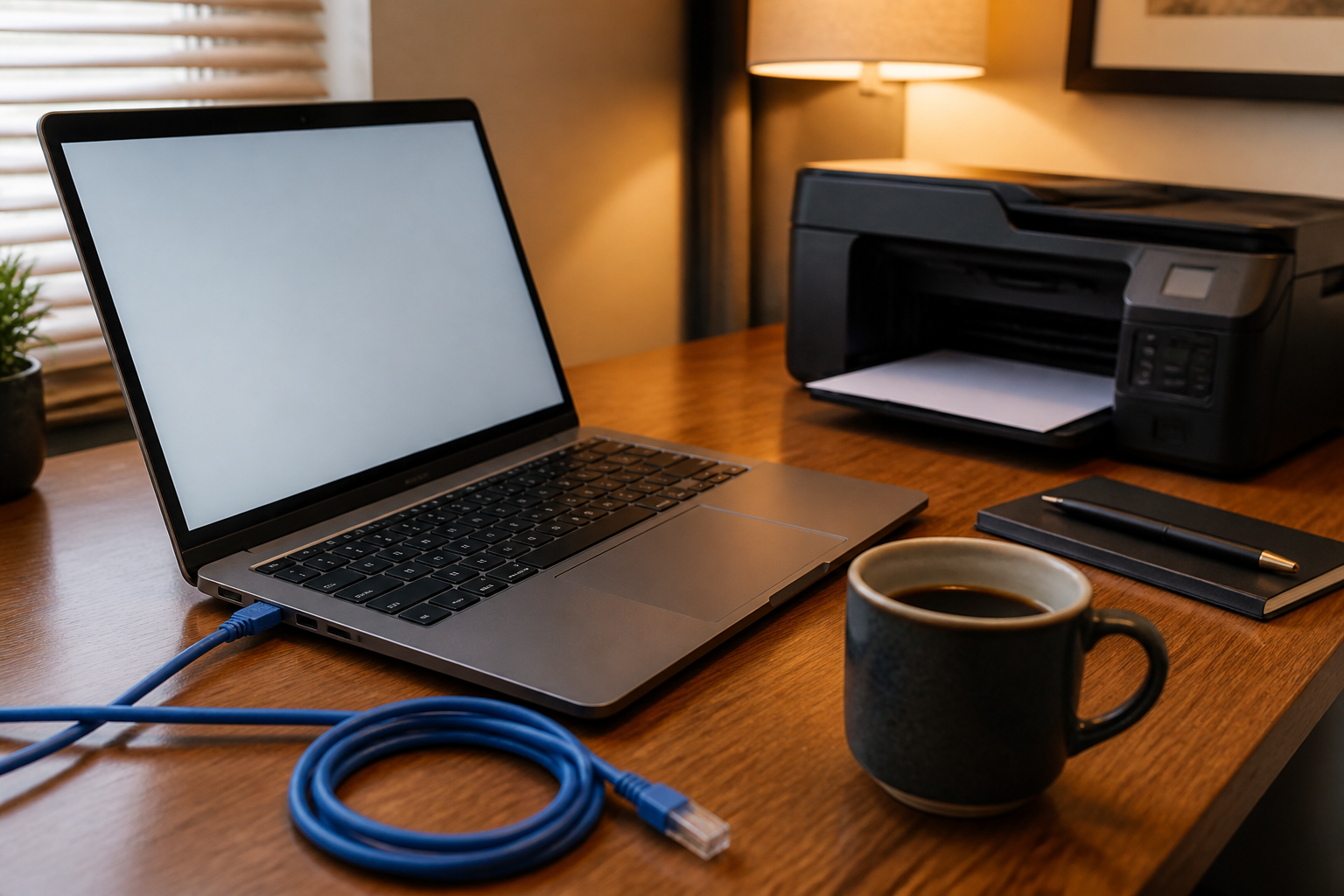
Общий ящик в проводнике — та же соседняя комната, только без бумаги. Папка «фото» на кухонном корпусе, коробка с фильмами в шкафу, «сканы» с аппарата в коридоре. Вчера строка адреса открывалась. Сегодня крутилка. Значок серый. Ошибка про недоступный путь.
Windows ищет соседей по квартире так же, как лоток. Канал без исключения этой сети уводит поиск вслед за почтой. Дальняя точка соседей не знает. Для неё кухонный корпус — чужой частный адрес, не сайт с витриной.
Лечится тем же пунктом, что печать: разрешить квартирную сеть, переподключить, открыть папку снова. Имя корпуса должно открыться без «подключить диск заново» и без новой буквы. Если просит пароль соседа — это ключ той папки, его спрашивали и без клиента.
Когда ящик «лечат» не тем
Переименовывать папку, менять букву, десять раз включать «сетевое обнаружение», пока значок зелёный и квартирная сеть запрещена — пустая работа. Сначала положение в клиенте, потом проводник. Иначе к ночи снова серый ярлык.
Положение «только браузер» тоже открывает ящик: проводник идёт мимо трубы. Удобно, если час разбираете фото и витрина другой страны не нужна. Нужны и снимки, и ролики — держите системный канал и галочку на квартирной сети. Через трубу «поделиться ящиком с коллегой» не выходит: коллега сидит не за вашей стеной. Ему отдельная выдача файлов, не домашний шкаф.
Удалённый рабочий стол через комнату и из кафе
Удалённый стол на ПК — два разных вечера, одна путаница. Первый: вы на кухне, системник за стеной, оба в одном Wi-Fi. Второй: вы в кафе, домашний корпус должен открыться с улицы. Канал ломает их по-разному. Лечат тоже по-разному.
За стеной оба корпуса должны видеть квартиру, не дальний город. «Всегда» на ноуте, с которого смотрите, увозит поиск системника, как поиск лотка. «Всегда» на системнике прячет его от соседа. Чёрное поле и «нет сети» тогда честные.
Для комнаты рядом: на обеих машинах разрешите квартирную сеть или снимите канал с той, к которой подключаетесь. Окно стола откройте заново. Старое после смены положения часто держит мёртвый адрес. Перезагрузка Windows тут лишняя.
Из кафе картина обратная. Домашний корпус должен быть доступен с улицы так, как вы это уже сделали. Канал в кафе меняет выходной город. Стол конторы часто режет чужие страны и просит «свой» рабочий канал. Личный и рабочий сразу спорят — на сессию оставляют один.
Пароль стола, галочка «подключаться к этому компьютеру» и закрытая крышка домашнего ноута — отдельные отказы. Спящий корпус сессию не примет. Крышку дома оставляют открытой или спят иначе, чем «в сумку». Клиент это не будит. Короткий тест: пауза на минуту. Стол открылся — виновато положение. Верните канал с галочкой на квартирную сеть. Молчит и на паузе — чините стол, не клиент.
Игра с пингом: когда туннель стоит выключить для матча
Матч на ПК разговаривает с ближайшим игровым узлом. Канал добавляет крюк через другой город. Пинг (задержка до узла) с 28 миллисекунд прыгает к 70–90. Очередь в рейд ещё терпит. В момент «сейчас» персонаж будто ватный. Голос в рейде иногда едет той же трубой и звучит мокро.
Домашний кабель как был. Добавилась дальняя точка на пути, которого бою не просили. Лаунчер при этом мог открыться бодро: картинка магазина терпит крюк, заход — нет.
Положение «выкл для игры» как раз про файл матча: лента и почта остаются в канале, бой идёт напрямую. В клиенте это список исключений или «не туннелить это приложение». Имени в списке нет — пауза на час рейда. Город узла ради задержки не крутят: ближний и так ближе, чем крюк.
Часть боёв не пускает адреса дата-центров. Вылет сразу после «подключено», не после десятого кила. Тогда пауза на заход — рабочий ход, не поиск «игрового VPN». Спорить с охраной через новый ключ обычно бесполезно.
Голос проверяют отдельно. Микрофон в системе живой, а в рейде тишина — смотрите, не уехал ли голосовой клиент в трубу вместе с боем. Исключение на саму игру голос не всегда подхватывает: отдельная строка или пауза рядом. После рейда канал включают обратно. Профиль «рейд» не должен стать профилем на неделю: утром справка снова не выйдет, если забыли галочку квартирной сети.
Что проверить после сна ноута за одну минуту
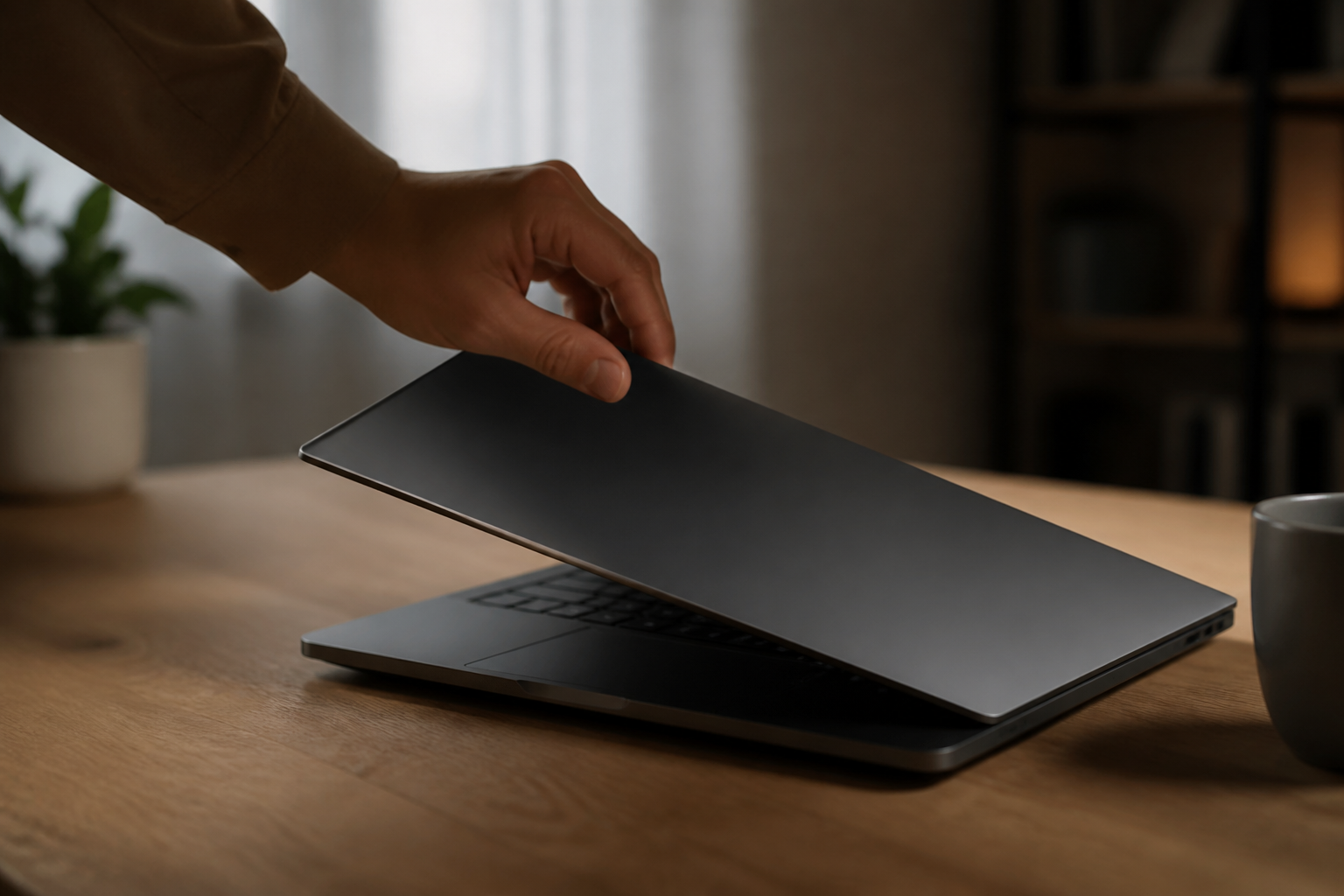
Крышка ноута усыпляет связь целиком: адаптер, клиент, старые окна. На телефоне этого жеста нет. После обеда часто картина: значок «подключено», лента крутится, лоток пропал, стол за стеной мёртвый. Минута проверки дешевле нового установщика и перезагрузки «на всякий случай».
Стопор в клиенте (глушит интернет, пока канал не встал) после сна выглядит как мёртвый Wi-Fi. Значок у часов крутится. Соседи по квартире не видны. Сначала клиент, не «диагностика Windows».
- Гляньте значок у часов: «подключено», «подключение…» или серый.
- «Подключение…» дольше двадцати секунд — отключите, дождитесь серого, включите. Не жмите кнопку пять раз.
- Откройте привычную ленту. Первая страница должна появиться. Крутилка минуту — в лоток не лезьте.
- Отправьте себе сообщение в десктопном мессенджере. Доставка есть — труба дышит не только во вкладке.
- Нужна печать сейчас — откройте список устройств. Пусто при живой ленте — сбилась галочка квартирной сети, вернитесь к профилю «кухня».
- Висело окно стола — закройте его и откройте сессию заново. Старое после сна часто держит мёртвую руку.
- Имя домашней сети то же, что утром. После сна ноут иногда цепляется к соседу с похожим названием. Тогда виновата не труба, а чужой пароль на кухне.
Перезагрузка за минуту не входит: она маскирует, какой шаг помог. Сначала отключить-включить в клиенте, потом лента, потом лоток и стол. Лента живая, а вчерашний бой «нет сети» — перезапустите только игру. Крышку на совещании не захлопывайте за тридцать секунд до гудка: откройте пластик заранее, пройдите минуту.
Верните доступ к нужным сервисам Один ключ на все устройства. 3 дня за 10 ₽ — или сразу месяц от 200 ₽. Тарифы от 200 ₽/мес · СБП и карта · ключ сразу после оплатыБанк и госуслуги видят другой город — это не принтер
Банк и госуслуги ломаются с другой стороны. Лоток пропадает, потому что квартира уехала в трубу. Банк ругается, потому что интернет видит вас в другом городе. Справка открывается, печать пустая — это лоток. Карта не платит и просит ещё одну смс — это выходной город.
Сайт с ограничением по стране ждал дальнюю точку: ролик открылся, магазин показал витрину. Банк этой точки не ждал. Он видит «вход не как вчера» и включает лишнюю проверку. Это цена положения «всегда» на весь день, не поломка клиента.
Лечат паузой канала на вкладку банка или исключением приложения банка, если есть список. «Только браузер» здесь наоборот мешает: вкладка банка едет в трубе, а вы хотите, чтобы банк видел домашний город. Для банка трубу снимают. Для ролика оставляют.
Два окна рядом — госуслуги и ролик — спорят за одно положение. Справку и витрину другой страны на системном канале совмещают, если квартирная сеть разрешена: печать дома, сайт в трубе. Банк в том же окне всё равно увидит дальний город. Его открывают после паузы или на телефоне без канала.
Билеты, налоговая, кабинет поликлиники ведут себя как банк, не как лоток. Сначала пауза, потом вход. Смена города узла «поближе к дому» банку не помогает: ближний зарубежный всё ещё не вчерашний домашний. После банка канал включают обратно. Паузу до ночи «потом вспомню» не оставляйте: утром крышка откроется, а положение уже не то.
Чек-лист буднего дня за компьютером с туннелем
Будний день на ПК с каналом — не одна кнопка утром. Жесты сталкиваются: крышка, справка, ящик, стол, рейд, банк. Чек-лист проходят до пустого списка устройств. Снимать «почему ничего не находится» в 18:41 дольше.
- Утром после крышки — минута из семи шагов: значок, отключить-включить если крутится, лента, сообщение себе, лоток если нужен, стол если висел, имя своей сети.
- Профиль «кухня» с разрешённой квартирной сетью включён, если сегодня дом, а не кафе.
- Перед печатью справки список устройств не пустой. Пустой — вернитесь к галочке, не жмите «печать» десять раз.
- Перед папкой на кухонном корпусе проводник открыл вчерашний путь без серого ярлыка.
- Перед столом за стеной канал не стоит в «всегда» без квартирной сети на обеих машинах.
- Перед рейдом бой в исключениях или канал на паузе. Задержку смотрят в игре, не «на глаз» по ролику.
- Перед банком и госуслугами — пауза или другое устройство без канала. Не то же положение, что для ролика.
- Один клиент. Вторая программа «на всякий случай» выключена.
- После кафе вернулись в «кухня», не оставили «всегда» на ночь у своей плиты.
- Крышку перед совещанием не захлопывали за полминуты до гудка.
Пункты не для блокнота «на потом». Пропустили квартирную сеть — нет листа. Пропустили паузу банка — нет оплаты. Пропустили минуту после сна — нет связи, когда уже поздно объяснять. Системник крышку не захлопывает: ему короче — «кухня», исключения боёв, пауза на банк. Ноутбуку добавляется сон.
Как выбрать режим на ближайшие три часа, не «навсегда»
Положение выбирают на ближайшие три часа, не «навсегда». Вопрос простой: что будет на клавиатуре до ужина. Не «какой VPN лучше для дома и работы» — дом и работа здесь про жесты за столом, не про витрину сервисов.
Только почта, лента, ролик с ограничением по стране — канал всегда. Лоток, ящик и рейд сегодня не нужны. В кафе этот же выбор честнее: ловить в чужой сети нечего. Вернулись к плите — смените профиль, не надейтесь, что «всегда» само догадается про бумагу у окна.
Справка, сканы, папка на кухне, стол за стеной — канал с выкл для принтера и разрешённой квартирной сетью. Сайты в трубе, соседи по Wi-Fi дома. Пункта в клиенте нет — на час печати только браузер: вкладки в канале, Word дома.
Рейд в девять — выкл для игры уже сейчас, не в очереди на узел. Задержка не отмотается кнопкой «подключить» ещё раз. Банк в восьми — пауза до смс, потом канал обратно. Два дела подряд требуют двух положений. Одно «всегда» их не вмещает.
Ноут, который захлопывают по десять раз, после каждого подъёма проходит минуту. Системник на кронштейне эту минуту почти не тратит: он не спит связью. На корпусе держите «кухня». На ноуте — ту же галочку плюс ритуал крышки. Финиш дня — справка на бумаге, папка открылась, стол живой, бой без ваты, банк пустил, после сна лента без танца. Завтра в 18:41 лоток должен поехать без коридора к HP.
Верните доступ к нужным сервисам Один ключ на все устройства. 3 дня за 10 ₽ — или сразу месяц от 200 ₽. Тарифы от 200 ₽/мес · СБП и карта · ключ сразу после оплаты
