


Установить VPN бесплатно: пошаговая инструкция с нуля
Бесплатный VPN (защищённый туннель в интернет) с нуля ставят одной дорогой: программа из магазина или с сайта сервиса, один кабинет, кнопка Connect. Первая карточка по запросу «vpn бесплатно» чаще даёт рекламу и лимит через час, а не рабочий канал. Имя клиента списывают со страницы конторы — у VIP Mango это Happ — затем регистрируются и проверяют адрес.
Гуглите «vpn бесплатно», ставите первое — через час кажется, что VPN сломан
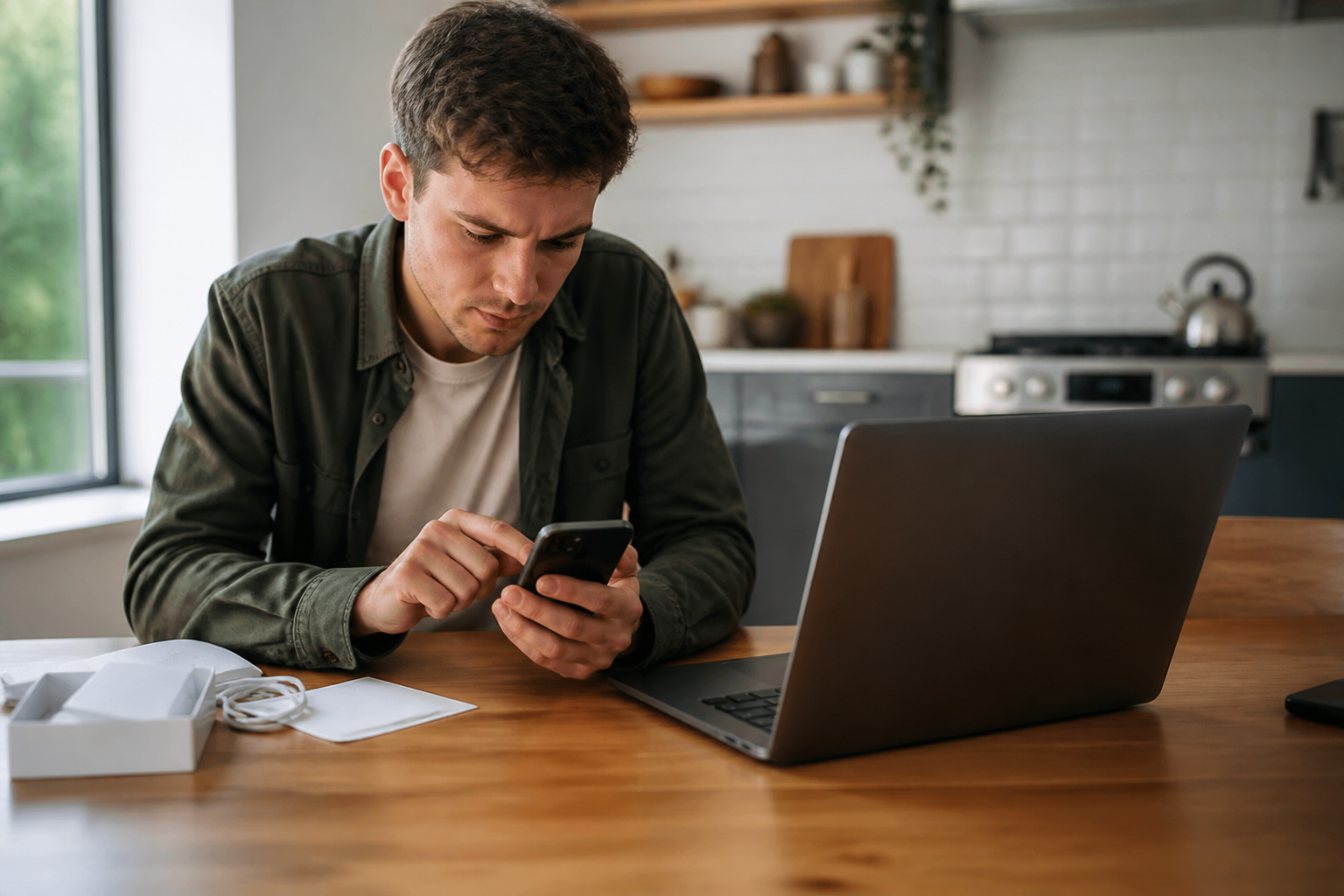
Вторник, 20:41. На плите щёлкает чайник, на клеёнке крошки от печенья, зарядка греет угол чехла. После смены в куртке с бейджем вахтёра открываете Яндекс на телефоне и набираете «vpn бесплатно». Верхняя карточка: «БелкаVPN», щит, оценка 4,9, подпись «10 млн+». Зелёная кнопка. Сорок секунд. Просят доступ к фото «для стабильности». Жмёте разрешить, лишь бы ролик открылся.
Connect загорается. YouTube идёт. Кажется, задача закрыта. Чай остывает. Сериал на паузе не нужен: страница, которую днём резало ограничение по стране, открылась с первого раза.
21:38. Поверх плеера — займ на 30 000 ₽. Закрываете. Сразу плашка: дневной лимит 300 МБ. Крутилка. Ролик снова кольцом. В шторке чужой щит. Кажется, «VPN не работает», интернет сломан, эти программы — обман.
Дневной лимит исчерпан. Отключите VPN или оформите премиум.
Канал не сломался. Сломался товар: вы поставили витрину с кнопкой Connect, а не кабинет сервиса. Реклама и потолок трафика были ценой «даром навсегда».
Чайник снова закипает. На обоях тот же щит. У батареи тапочки, на холодильнике магнит из Анапы, в раковине кружка с сколом. Задача вечера — не искать «ещё бесплатнее», а поставить программу, которую назвала контора, и не путать её с картинкой из выдачи.
Бесплатная установка — это магазин, кабинет и Connect, не картинка из поиска
Слово «установить» здесь значит три действия подряд, не одно скачивание. Скачивание само по себе — ещё не канал. Сначала программа. Потом кабинет. Потом Connect. Выпало среднее — через час снова лимит. Выпало первое имя — чужой щит ест фото. На плинтусе зарядка, на диване плед, пульт от телевизора под креслом: это не мешает. Мешает пропуск учётки.
Программу берут там, где её назвали. На телефоне это Play Маркет или App Store, поиск точного имени со страницы сервиса. На компьютере — файл с того же домена, не с баннера «скачать vpn». Для VIP Mango имя на обоих экранах — Happ. Соседняя ракета из лупы — другой кабинет.
Кабинет — это почта или бот, куда приходит пробный доступ. Без него Connect в случайной оболочке включает чужую трубу: баннеры, потолок мегабайт, просьба «оформите премиум». Регистрация один раз. Второй «пробный» с той же кухни часто открывает другого человека в кассе.
Что не считается установкой
Ярлык на столе без входа в кабинет. Зелёный кружок без смены города на странице вроде 2ip.ru. Разрешение на снимки. Подписка внутри чужого щита, который вы не выбирали на сайте. Это декорации. Канал начинается, когда программа ваша, учётка ваша, статус «подключено» словами, и адрес в проверке уже не домашний провайдер.
Верните доступ к нужным сервисам Один ключ на все устройства. 3 дня за 10 ₽ — или сразу месяц от 200 ₽. Тарифы от 200 ₽/мес · СБП и карта · ключ сразу после оплатыЧетыре двери к клиенту: магазин телефона, сайт ПК, ссылка и ключ
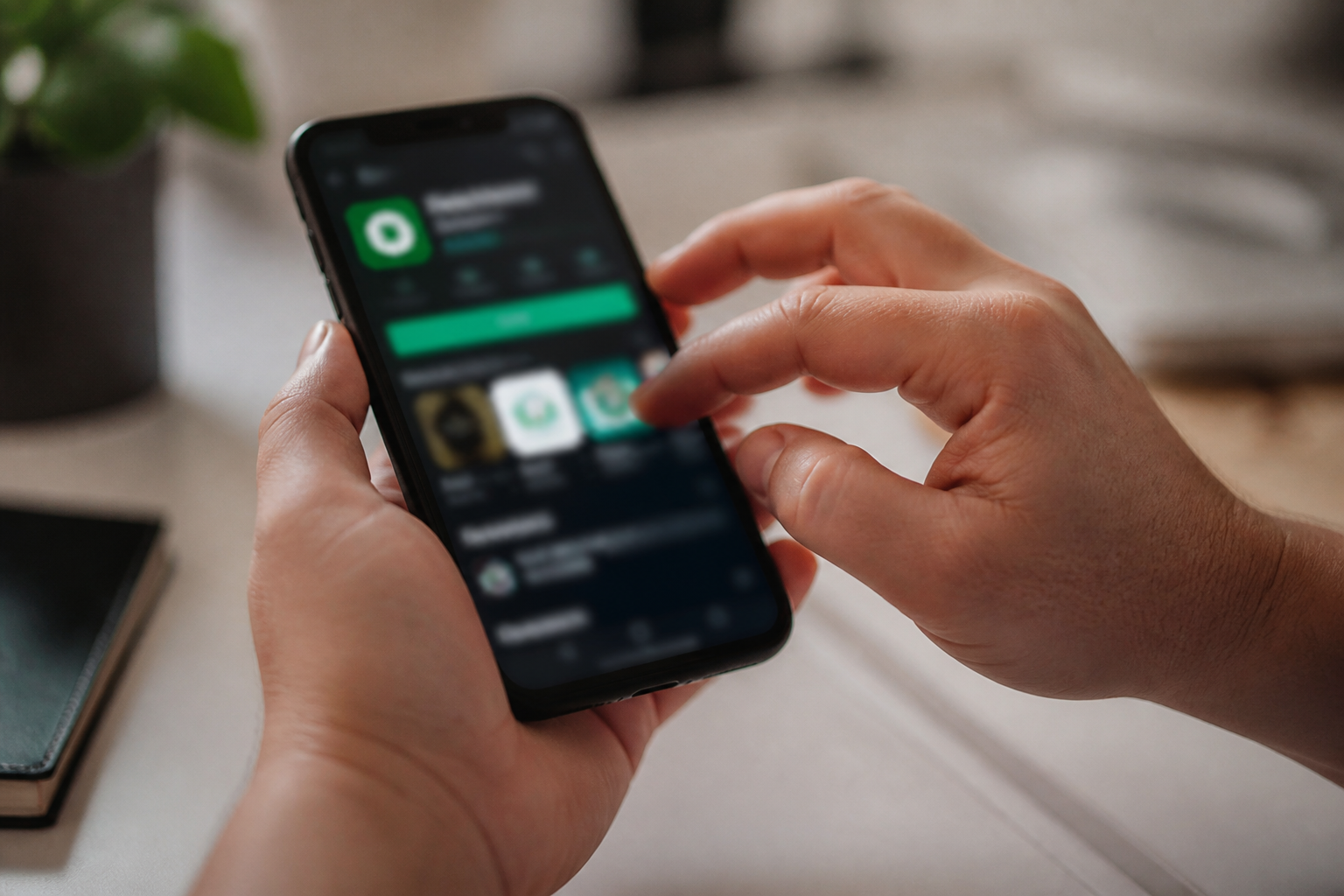
На старте путают источник файла и то, что потом вставляют внутрь. Это разные клетки. Сначала откуда программа. Потом что кладёте в неё. Степлер и скотч на столе дверь не выбирают. Дырокол тоже. Выбираете витрину телефона или файл с домена.
| Дверь | Откуда берёте программу | Что вводите после установки | Когда это ваш старт |
|---|---|---|---|
| Телефон, Play / App Store | Поиск имени с сайта сервиса, не первой карточки «vpn» | Вход в кабинет или вставка выдачи из письма | Первый вечер с кармана, магазин открывается |
| ПК, официальный сайт | Установщик с домена конторы, не с баннера «скачать бесплатно» | Тот же кабинет, та же выдача | Первый вечер за столом, телефон пока в стороне |
| Ссылка-подписка | Клиент уже стоит, программа сама сходит по адресу | Адрес с https и куском вроде «sub» | Сервис прислал ссылку, не простыню символов |
| Ручной ключ | Тот же клиент из магазина или с сайта | Одна длинная строка целиком, с хвостом после решётки | В письме простыня без ссылки, бланк «логин-пароль» её не ест |
Верхняя строка — самый частый старт с нуля: Galaxy или iPhone, витрина магазина, имя Happ, если это VIP Mango. Вторая — зеркало на Windows: файл только с сайта, не «vpn-setup.exe» с форума. Третья спокойнее на дистанции: список узлов подтянется, если вход сменят. Четвёртая живая, пока строку не режут превью мессенджера.
Не ставьте две программы «на всякий случай». Два щита на одном телефоне дерутся за разрешение системы. Оставьте одну дверь.
Восемь шагов первой установки бесплатного VPN
Один проход. Телефон или компьютер — неважно: порядок тот же. Сериал в фоне выключите: на шаге с разрешением палец по привычке жмёт «отмена». Наушники в кармане, объявление в вагоне метро в 19:50. Восемь шагов короче ролика. Фиалка на окне подождёт.
- Откройте сайт сервиса или его бота. Не рекламный блок в выдаче. Спишите имя программы крупным шрифтом. Для VIP Mango это Happ.
- Создайте один кабинет. Пробный доступ без карты, если контора его даёт. Почту укажите ту, которую откроете через десять минут.
- Дождитесь письма или сообщения: ссылка-подписка либо длинная строка-ключ. Скопируйте от первого символа до последнего. Хвост после решётки тоже.
- На телефоне откройте Play Маркет или App Store и найдите это имя. На ПК скачайте файл только с домена сервиса. Первую ракету по запросу «vpn» пропустите.
- Поставьте программу. Доступ к фото, контактам и микрофону «для стабильности» отклоните. Трубе нужна сеть, не галерея.
- Откройте клиент. Войдите в тот же кабинет или вставьте ссылку / ключ в «добавить», «импорт», «из буфера». Адресную строку браузера сюда не кладите.
- Когда система спросит разрешение на защищённый канал — нажмите «ок». Без согласия статус вечно крутится, сколько ни жмите Connect.
- Нажмите Connect. Дождитесь слова «подключено», не одного цвета кружка. Сразу проверьте адрес, как в следующем разделе: две минуты, не «завтра».
На шаге 4 магазин может подсказать «похожие». Похожие — чужие. Имя с сайта важнее оценки 4,9. На шаге 6 ссылку не открывают в Chrome «посмотреть, что внутри»: её читает Happ, не вкладка.
Почему «бесплатно» из рекламы кончается баннером и лимитом
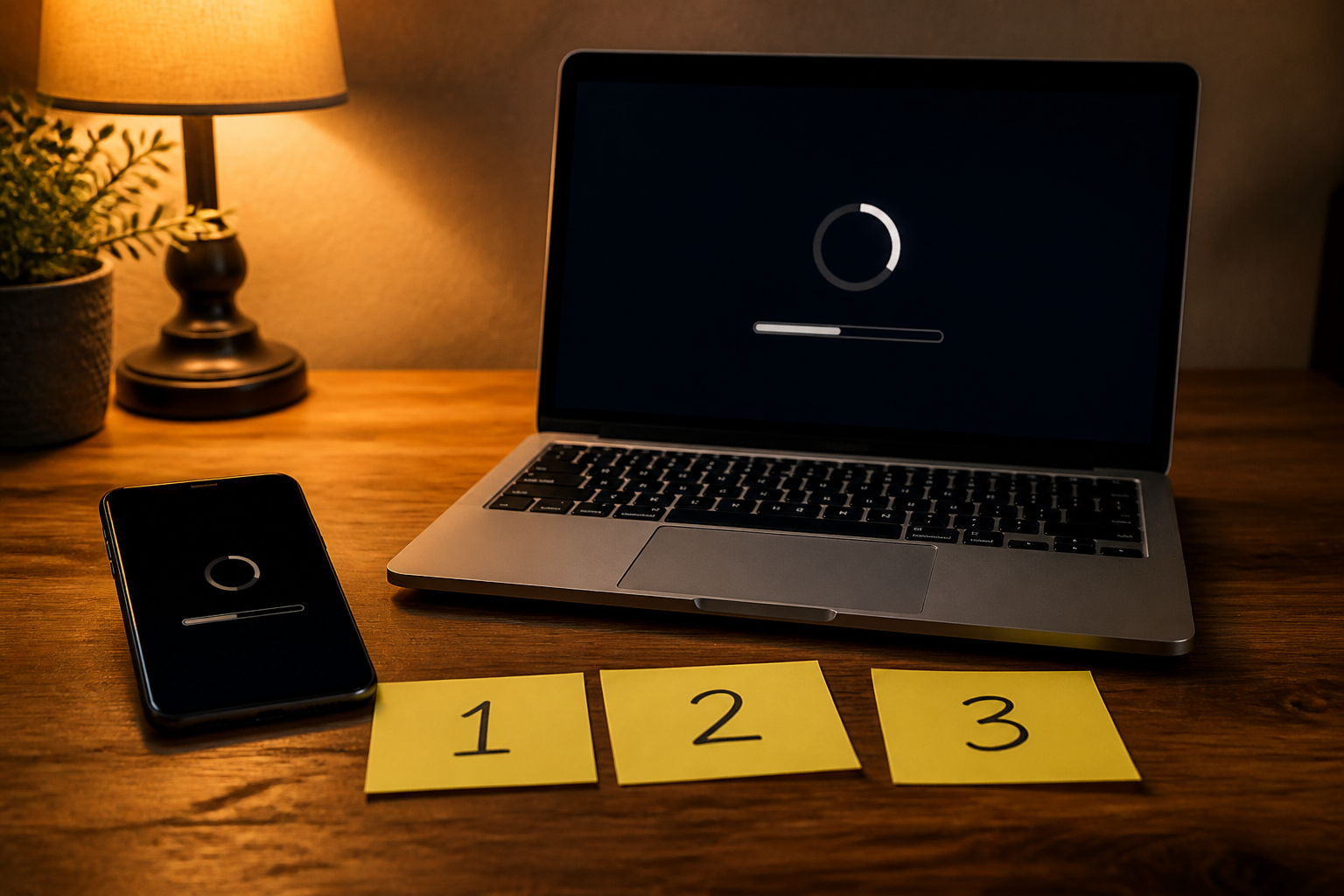
Слово на кнопке одно. Кассы разные. «БелкаVPN» не продаёт канал. Она продаёт внимание: займ, казино, «вы выиграли». Мегабайты — приманка, чтобы вы терпели окна. Через час приманка кончается. Вы решаете, что VPN как класс не работает. На плите кастрюля с борщом, вафельница остывает, утюг стоит на гладильной доске — баннер займа лезет поверх кастрюли всё равно.
Вторая касса — пробный доступ сервиса. Срок написан: три дня, неделя, гигабайты. Нет полноэкранного займа внутри плеера. Нет просьбы открыть снимки. Есть кабинет, где видно, когда пробный кончится. Для VIP Mango старт идёт с сайта или из бота, клиент — Happ, без витрины «10 млн+».
Третья касса притворяется второй. Карточка в магазине копирует имя известной конторы, буква «о» на латинице. Ставите. Connect есть. Город на 2ip.ru не меняется, зато приходит рассылка. Имя сверяют с сайта побуквенно, не «на глаз, щит похож».
Доступ к фото «для стабильности» — не стабильность. Альбом с паспортом и перепиской уезжает фирме, которой вы ничего не должны были. Каналу снимки не нужны. Если без галереи программа отказывается включаться, это не клиент, это пылесос.
Лимит 300 МБ за вечер сериала сгорает за серию. Честный пробный пишет объём или дни в кабинете до Connect, не после кольца в плеере. Если потолок всплыл сюрпризом — вы в первой кассе. Снесите ярлык. Вернитесь к шагу с именем с сайта, не ищите «ещё бесплатнее».
Один кабинет на старте: второй «пробный» открывает чужого человека
Бесплатный доступ висит на учёте, не на модели телефона. Один заход даёт одну выдачу. Второй заход «потому что на кухне не завелось» часто создаёт другого клиента в кассе: другой срок, другое письмо, через два дня первый ещё живой, второй просит карту. Кроссовки у коврика, ключи от подъезда на гвозде — это всё ещё один человек, не два пробных.
Почту берите ту, куда зайдёте сразу. Одноразовая «на рекламу» теряется. Письмо с ссылкой уезжает в «промоакции». Вы ставите вторую программу и думаете, что сервис молчит. Сервис написал. Ящик вы не открыли.
Бот в Telegram удобен, если чат не чистите «для порядка» через час. Сообщение с ключом — посадочный талон. Удалили — копируйте из кабинета на сайте, не жмите «получить новый» без нужды: для части сервисов это новый счётчик пробного.
На компьютере не регистрируйтесь заново, если кабинет уже есть на телефоне. Это не «установка на ПК». Это второй человек. Даже если крышку оставляете на потом, логин тот же. Иначе в четверг трубка ходит, ноут пишет «пробный закончился», хотя дни считали от одного вечера.
Пароль от кабинета — не ключ канала. Ключ или ссылка приходят после входа. Путают поля: простыню кладут в пароль, пароль кладут в импорт. Красная плашка «неверный формат» здесь честная. Вернитесь в письмо. Возьмите то, что написано: https с куском «sub» или длинная линия без пробелов.
Телефон берёт программу из магазина, компьютер — только с сайта сервиса
Дверь выбирают по аппарату, на котором сейчас сидите. Не по совету «мне с форума кинули файл». Карман и крышка в этот вечер могут быть разными задачами. С нуля закрываете один экран до зелёного статуса. Второй — когда первый уже ходит.
На Android и iPhone магазин уже стоит. Play Маркет и App Store — нормальная дверь, если имя списано с сайта. Поиск «vpn бесплатно» внутри магазина снова вытаскивает «Белку». Печатайте Happ, если это VIP Mango, или то имя, что в шапке домена. Карточка должна совпасть с разработчиком на странице конторы.
На Windows и macOS «магазина vpn» в том же смысле нет. Файл берут с официального сайта. Баннер «скачать бесплатный vpn.exe» на посторонней странице часто тащит лишний установщик, панель в браузере, второй щит. Адрес в строке сверьте с тем, что сохранили из письма сервиса.
Ссылку-подписку и ручной ключ магазин не заменяет. Это начинка. Сначала оболочка из правильной двери, потом вставка. Поставить Happ и не вставить выдачу — ярлык без трубы. Вставить выдачу в «Белку» — труба чужая.
Если магазин на телефоне не открывается, не скачивайте установочный файл с первой ссылки в поиске. Возьмите страницу из чата бота или из кабинета, ту, где написано имя и кнопка. Чужой установочный пакет с неизвестного зеркала — другая история и другой риск: подпись разработчика не сходится. Для первого бесплатного старта хватает витрины Play, App Store или страницы конторы.
Как за две минуты понять, что туннель живой
Ключик в шторке врёт так же часто, как зелёный кружок. Проверяют адрес и страницу, ради которой ставили, не цвет иконки. Таймер на две минуты. Сериал подождёт. Кухонные весы, дуршлаг и прихватка лежат зря: эти две минуты — на адрес, не на суп.
- До Connect откройте 2ip.ru. Запишите на салфетке город и провайдера. Это дом: Ростелеком, МТС, «домашний» регион.
- Вернитесь в клиент. Нажмите Connect. Дождитесь статуса «подключено» словами. Минута крутится — не ставьте второй щит, вернитесь к разрешению системы.
- Обновите 2ip.ru. Город должен смениться. Часто другой регион, иногда Амстердам. Провайдер — не тот, что на салфетке.
- Откройте страницу, которую днём закрывало ограничение по стране. Живая без кольца — канал держит полезную нагрузку, не только значок.
- Гляньте сам клиент: нет полноэкранного займа, нет плашки «лимит 300 МБ», нет просьбы «оформите премиум за 30 секунд».
- Если город не сменился — выдача не принялась или вы в чужой программе. Снесите ярлык из поиска. Повторите шаги с именем с сайта, не крутите Connect десять раз.
На салфетке шариком: «Билайн, Красноярск». После Connect там должно быть другое — Амстердам, Франкфурт, не свой край. Город сменился, а Кинопоиск всё равно серый — установка прошла, режет уже сама страница или срок пробного. Кабинет откройте и гляньте дату, не магазин. Две минуты экономят час злости на «VPN не работает», когда работает витрина.
Верните доступ к нужным сервисам Один ключ на все устройства. 3 дня за 10 ₽ — или сразу месяц от 200 ₽. Тарифы от 200 ₽/мес · СБП и карта · ключ сразу после оплатыЧек-лист перед Connect: пока ярлык ещё не на всю жизнь
Пройдите список глазами, пока палец над кнопкой. Один пункт красный — не жмите. Дешевле снять ярлык сейчас, чем через час читать про лимит. Маркером жёлтым отметьте галочки. Ластик и линейка рядом — для зачёркивания. Скрепка держит бумагу с именем Happ.
- Имя. На ярлыке то слово, что на сайте сервиса. Для VIP Mango — Happ. Не «Белка», не сосед с оценкой 4,9.
- Дверь. Телефон — Play или App Store. ПК — домен конторы. Не форум, не «файл от коллеги», не баннер в статье.
- Кабинет. Один. Почта открывается. Письмо с выдачей на месте, не в корзине «промоакции».
- Выдача. Ссылка с куском «sub» или строка целиком. Превью мессенджера без многоточия посередине. В браузер не клали.
- Фото. Доступ к снимкам, контактам, микрофону выключен. Программа не шантажирует альбомом.
- Разрешение системы. Окно про туннель приняли. «Отмена» по привычке смахивать уведомления оставляет вечную крутилку.
- Проверка. 2ip.ru до и после. Город сменился. Нужная страница открылась. Внутри клиента нет займа и внезапного потолка мегабайт.
Семь галочек — можно жить с ярлыком. Шесть и займ на экране — это снова вторник 21:38. Снимите программу. Вернитесь к имени с сайта. Чек-лист короче, чем новый поиск «vpn бесплатно».
Бумажку с именем и почтой оставьте на холодильнике до завтра. Утром рука полезет в магазин «на автомате» и снова вытащит щит из рекламы. Бумажка дешевле второго кабинета.
Час спустя реклама и лимит — это не доказательство, что VPN сломан
После первого вечера люди клеят один ярлык на все поломки. «Не работает». Разберите, что молчит. Иначе снесёте живой канал и поставите третью «Белку». На подоконнике герань в трещине, Redmi на 11%, микроволновка пищит, в соседней комнате Кинопоиск крутит заставку.
Полноэкранный займ «До зарплаты» и потолок 300 МБ — жива чужая витрина. Труба как идея ни при чём. Снесите ярлык. Ставьте имя с домена. Это не ремонт. Это замена товара на полке.
Ключик в шторке есть, 2ip.ru показывает Красноярск и Билайн — оболочка не подняла маршрут. Чаще смахивают окно Android или кладут простыню в клетку пароля. Повторите Connect, нажмите «ок» на системном запросе. Не качайте «ускоритель» и «очиститель» в довесок: они едят батарею и не чинят выдачу.
Город сменился на Амстердам, Instagram открылся, а нужный сервис серый — установка прошла. Режет уже сама страница или календарь пробного. Гляньте дату в учётке, не витрину магазина. Баннер «премиум за 89 ₽» честности не добавляет.
Корпус греется, заряд падает на глазах — клиент живой, яркость на максимуме, плеер без экономии. Это не авария канала. Приглушите экран. Не ищите четвёртый щит «он меньше жрёт». Жрёт ролик 1080p, не слово на обоях.
Через час вывод должен быть конкретным: витрина, отказ разрешения, пробный истёк, площадка сама закрыта. Фраза «VPN не работает» после «Белки» из Яндекса ничего не чинит. Она только гонит палец в новый рекламный блок.
С нуля без карты: сайт или бот, Happ по имени, затем проверка адреса
Если нужен пробный доступ без витрины из поиска, дорога короткая. Откройте сайт VIP Mango или бота сервиса. Запросите старт. Карту не спрашивают на этом шаге. Приходит ссылка или ключ. Имя программы на странице — Happ.
Дальше восемь шагов выше. Магазин на телефоне, сайт на ПК. Вставка выдачи. Connect. Две минуты на 2ip.ru. Happ не просит галерею, чтобы поднять канал. Если просит — вы не в той карточке. Сверьтесь с доменом. Латиница в имени разработчика рядом со знакомым щитом — стоп.
Пробный кончится. Это написано в кабинете, не всплывкой поверх сериала. Тогда решаете: платный тариф той же конторы или другой сервис по той же схеме «сайт → имя → один кабинет». Не решаете «все VPN — обман», глядя на лимит «Белки».
Первый бесплатный старт заканчивается не ярлыком на обоях. Он заканчивается сменённым городом на проверочной странице и открытым роликом без займа. Пока этого нет — установка не закрыта, сколько ни стояло зелёных кнопок в магазине.
Завтра не открывайте поиск «vpn бесплатно» «просто проверить, вдруг лучше». Лучше уже стоит, если кабинет ваш и адрес чужой. Поиск снова продаст витрину. Кроссовки у двери, маршрутка в 7:10, очередь в поликлинике — рука сама полезет в Яндекс, если стикера не будет.
Верните доступ к нужным сервисам Один ключ на все устройства. 3 дня за 10 ₽ — или сразу месяц от 200 ₽. Тарифы от 200 ₽/мес · СБП и карта · ключ сразу после оплаты
