


Подписка ВПН не работает: пошаговая диагностика от оплаты до стабильного подключения
Если VPN не подключается, не импортирует подписку или интернет пропадает после соединения — причина почти всегда в одном из десяти мест: от неактивной оплаты до конфликта с антивирусом. Ниже — конкретные шаги проверки для каждой ситуации, включая СБП, лимит устройств и выбор протокола.
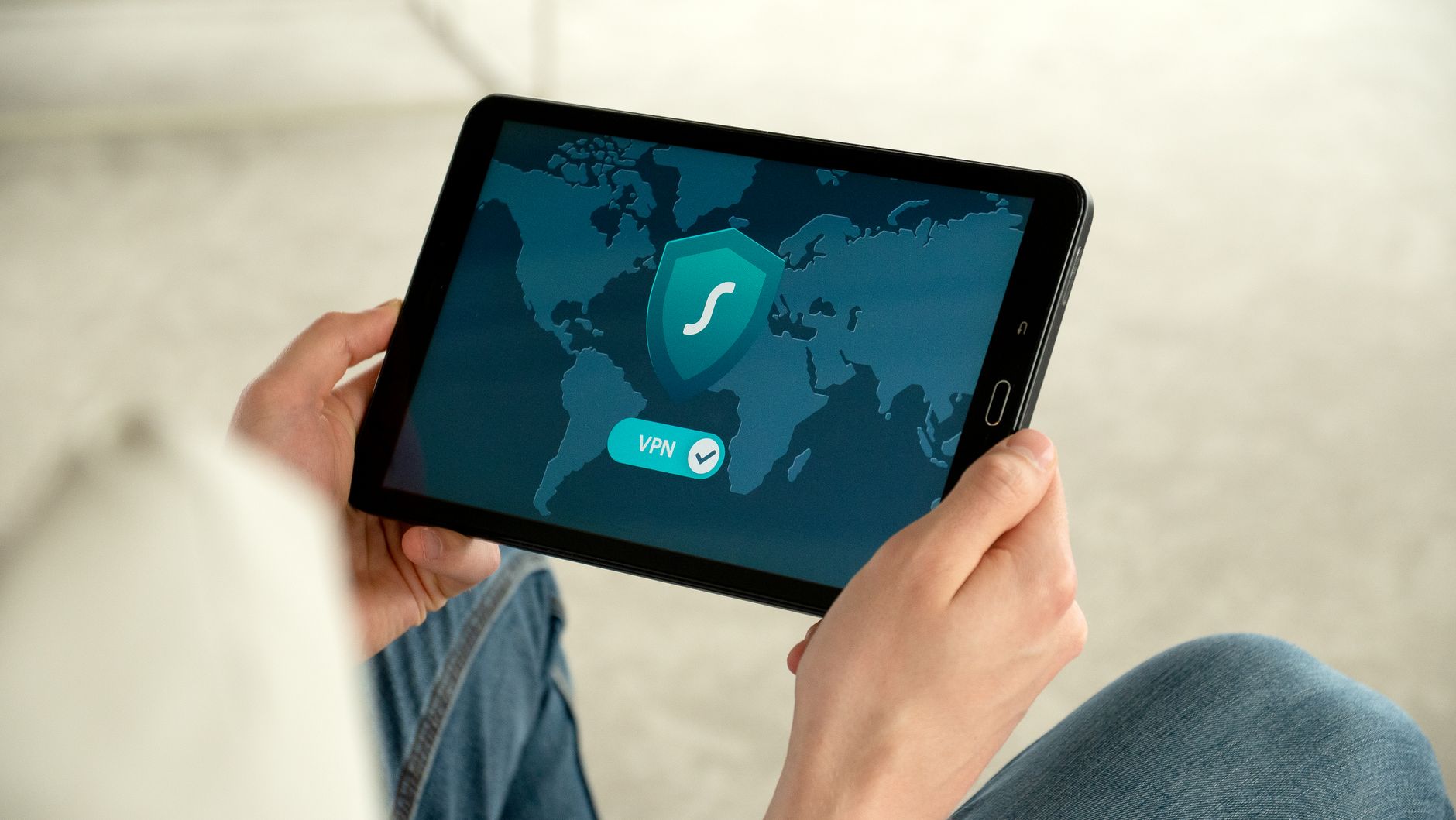
В кафе не открывается YouTube, а подписка вроде оплачена
Вы сидите в кафе, заказали кофе, открываете ноутбук. Подписка на VPN оплачена вчера, но YouTube не грузится, сайты висят. Первая мысль: «Кинули?». Не спешите писать в поддержку — сначала проверьте три вещи.
Подключитесь к мобильному интернету без VPN. Если сайты открываются, значит, Wi-Fi в кафе режет трафик. Такое бывает в аэропортах, отелях и торговых центрах: администраторы блокируют VPN-порты.
Смените сервер в приложении. Если после смены узла всё заработало — виноват конкретный сервер, а не подписка. Перезагрузите устройство. Это банально, но в 20% случаев помогает: приложение зависает, и клиент не может создать туннель.
Если ничего не помогло, проверьте статус подписки в личном кабинете. Возможно, оплата не прошла или активация задержалась. Об этом — в следующих разделах.
Шаг 1: проверьте, активна ли подписка в личном кабинете
Откройте сайт сервиса или приложение. Найдите раздел «Мой аккаунт» или «Подписка». Там должно быть указано: статус «Активна», дата следующего списания, остаток трафика (если тариф лимитированный).
Если статус «Ожидает оплаты» или «Просрочена» — значит, платёж не дошёл. Проверьте историю платежей: иногда банк отклоняет операцию, а вы об этом не знаете. Особенно если карта иностранная или вы платили через СБП.
Бывает, что подписка активна, но трафик исчерпан. На тарифах с лимитом, например 100 ГБ, после превышения скорость падает до 64 Кбит/с. Этого хватит только на мессенджеры. Посмотрите, сколько гигабайт вы уже израсходовали.
Ещё один момент: некоторые сервисы требуют ручного продления. Если вы оплатили, но не нажали «Активировать», подписка не включится. Проверьте, нет ли кнопки «Подтвердить» или «Продлить».
Если в кабинете всё зелёное, а VPN не работает — переходите к следующему шагу.
Скорость, на которой видно разницу Своя сеть серверов без перепродажи канала. Убедитесь сами — 3 дня за 10 ₽. Тарифы от 200 ₽/мес · СБП и карта · ключ сразу после оплатыШаг 2: оплата прошла, а подписка не появилась — что делать со СБП и картой
Вы заплатили через СБП, деньги списались, но подписка не активировалась. Это классика. Банк мог провести платёж, а сервис — не получить уведомление. Такое случается при сбоях на стороне платёжного шлюза.
Первое правило: не создавайте повторный заказ. Если вы оплатите ещё раз, спишутся деньги дважды, а подписка всё равно может не появиться. Вместо этого сделайте скриншот чека или сохраните PDF из банковского приложения.
Напишите в поддержку. Приложите чек, укажите время платежа, сумму, способ (карта или СБП), тариф и email аккаунта. Обычно такие заявки решают за 15–30 минут. Если поддержка молчит больше часа — проверьте телеграм-канал сервиса: возможно, массовый сбой.
С картами бывает иначе: платёж зависает в статусе «Обработка». Деньги замораживаются, но не списываются. Ждите до 3 рабочих дней — банк либо подтвердит, либо вернёт. Не паникуйте раньше времени.
Если деньги списались, а подписка не пришла и поддержка не отвечает — требуйте возврат. По закону о защите прав потребителей вы имеете право отказаться от услуги, если она не оказана.
Шаг 3: подписка не импортируется — ссылка, QR-код, файл конфигурации
Вы получили ссылку на подписку, вставили её в приложение, а оно пишет «Ошибка импорта» или «Неверный формат». Причины могут быть разные.
Ссылка могла устареть. Некоторые сервисы обновляют subscription URL раз в сутки. Если вы скопировали её вчера, сегодня она может не работать. Зайдите в личный кабинет и скопируйте заново.
Проверьте, не оборвалась ли ссылка при копировании. Она длинная, легко потерять символ. Лучше используйте QR-код: откройте камеру и наведите на код в личном кабинете. Приложение само подхватит конфиг.
Если импортируете файл .ovpn или .conf, убедитесь, что он подходит вашему клиенту. Например, WireGuard не откроет OpenVPN-файл. Скачайте правильный формат.
После успешного импорта обязательно обновите профиль. В приложении нажмите «Обновить» или «Reload». Клиент подтянет свежие серверы и ключи. Без этого вы можете подключаться к старому, уже нерабочему узлу.
Если ничего не помогает — удалите профиль и импортируйте заново. Иногда конфиг повреждается при обновлении приложения.
Шаг 4: лимит устройств и одновременных подключений
У многих тарифов есть ограничение: например, 5 устройств одновременно. Если вы подключили телефон, ноутбук, планшет и ещё два гаджета, шестое устройство не пустят. VPN просто не создаст туннель.
Проверьте список активных сессий в личном кабинете. Там видно, какие устройства сейчас онлайн. Отключите лишние — нажмите «Завершить сессию» рядом с каждым.
Бывает, что устройство числится подключённым, хотя вы им не пользуетесь. Например, старый телефон лежит в ящике, но VPN-клиент на нём работает в фоне. Такие «призраки» съедают лимит.
Некоторые сервисы считают лимит по количеству уникальных устройств за месяц, а не одновременно. Тогда достаточно один раз подключиться с нового гаджета, и он займёт слот навсегда. Уточните правила в описании тарифа.
Если лимит исчерпан, а вам срочно нужен доступ, попробуйте подключиться с одного устройства, отключив остальные. Или перейдите на тариф с большим числом устройств.
Шаг 5: VPN подключается, но интернет не работает — DNS, маршрутизация, MTU
Индикатор VPN горит зелёным, но сайты не открываются. Это не проблема подписки — скорее всего, DNS или маршрутизация. Когда VPN поднимает туннель, он перенаправляет трафик, но если DNS-серверы не отвечают, браузер не может преобразовать домен в IP-адрес.
Попробуйте прописать вручную DNS от Cloudflare (1.1.1.1) или Google (8.8.8.8). В настройках сети вашего устройства или в самом VPN-клиенте. Часто это решает проблему.
Другая причина — MTU. Это максимальный размер пакета. Если он слишком большой, пакеты фрагментируются и теряются. Уменьшите MTU до 1400 или 1300 в настройках подключения. На роутерах и в некоторых клиентах это делается вручную.
Проверьте маршруты. В приложении может быть включен режим «Только выбранные сайты» или «Split tunneling». Тогда часть трафика идёт мимо VPN, и некоторые сайты не работают. Переключитесь на «Весь трафик через VPN».
Если ничего не помогает, сбросьте сетевые настройки на устройстве. На Android: «Настройки → Система → Сброс → Сброс Wi-Fi, мобильного интернета и Bluetooth». На iOS: «Основные → Перенос или сброс → Сброс → Сбросить настройки сети».
Шаг 6: почему падает скорость — сервер, протокол, время суток, оператор
Вы подключились, но скорость упала в 10 раз. Вместо 100 Мбит/с — 8. Это не обязательно вина подписки. На скорость влияют четыре фактора.
| Фактор | Как влияет | Что делать |
|---|---|---|
| Сервер | Перегружен или далеко | Сменить на ближайший свободный |
| Протокол | OpenVPN медленнее WireGuard | Выбрать WireGuard или VLESS |
| Время суток | Вечером канал забит | Попробовать утром или днём |
| Оператор | Режет скорость VPN | Сменить порт или протокол |
Проведите тест скорости без VPN и с VPN. Если разница больше 50%, ищите причину. Начните с сервера: переключитесь на другой узел в той же стране. Если скорость выросла — старый сервер был перегружен.
Попробуйте сменить протокол. В настройках клиента выберите WireGuard вместо OpenVPN. Он быстрее и стабильнее. Если сервис поддерживает VLESS или Xray — используйте их, они меньше подвержены блокировкам.
Вечером с 20:00 до 23:00 скорость может падать у всех: интернет-каналы перегружены. Это нормально. Утром будет быстрее.
Шаг 7: как выбрать протокол для стабильности — WireGuard, VLESS, Xray, OpenVPN
Протокол — это язык, на котором клиент общается с сервером. От него зависит скорость и устойчивость к блокировкам.
- OpenVPN — старый, надёжный, но медленный. Легко определяется системами анализа трафика. Подходит для старых устройств.
- WireGuard — современный, быстрый, с минимальным кодом. Хорош для мобильных устройств и роутеров. Но тоже может блокироваться.
- VLESS — протокол из семейства Xray. Маскируется под обычный HTTPS, поэтому провайдеры его не видят. Даёт стабильное соединение даже при жёстких блокировках.
- Xray — платформа, поддерживающая VLESS, VMess, Trojan. Гибкая настройка, высокая скорость.
- V2Ray — предшественник Xray, тоже умеет маскироваться. Чуть медленнее, но совместим со старыми клиентами.
Если ваш сервис предлагает выбор, ставьте VLESS или Xray. Они меньше подвержены обрывам и реже блокируются операторами. WireGuard хорош для домашнего Wi-Fi, где нет глубокой инспекции пакетов. OpenVPN используйте только если другие не работают.
Проверьте, какие протоколы поддерживает ваш тариф. Некоторые сервисы дают доступ только к OpenVPN на базовых планах.
Шаг 8: конфликты — второй VPN-клиент, антивирус, файрвол, корпоративный профиль
У вас на компьютере может быть установлен ещё один VPN. Например, корпоративный для работы. Два клиента одновременно конфликтуют: каждый пытается перехватить трафик, в итоге туннель не создаётся.
Отключите все другие VPN-клиенты. Проверьте автозагрузку: иногда старый клиент висит в фоне и мешает. На Windows: «Диспетчер задач → Автозагрузка». На macOS: «Системные настройки → Пользователи и группы → Элементы входа».
Антивирус или файрвол могут блокировать VPN-соединение. Добавьте ваш VPN-клиент в исключения. В Kaspersky, ESET, Avast это делается в настройках сетевого экрана.
Корпоративный профиль на рабочем ноутбуке может запрещать установку сторонних VPN. Если вы используете рабочий компьютер, проверьте политики безопасности. Иногда проще подключиться с личного устройства.
Ещё одна причина — зависание на этапе «Создание туннеля». Это не проблема подписки, а конфликт драйверов. Перезагрузите компьютер и попробуйте снова.
Скорость, на которой видно разницу Своя сеть серверов без перепродажи канала. Убедитесь сами — 3 дня за 10 ₽. Тарифы от 200 ₽/мес · СБП и карта · ключ сразу после оплатыШаг 9: диагностика по платформам — Android, iOS, Windows, macOS, роутер
На разных устройствах причины сбоев отличаются. Вот краткий гид.
Android. Часто мешает режим энергосбережения. Он убивает VPN-процесс. Отключите оптимизацию батареи для VPN-клиента: «Настройки → Приложения → VPN → Батарея → Без ограничений».
iOS. Проверьте, не включён ли «Частный узел iCloud» (Private Relay). Он конфликтует с VPN. Отключите: «Настройки → Ваше имя → iCloud → Частный узел». Также убедитесь, что в «Настройки → VPN и управление устройством» активен только один профиль.
Windows. Откройте «Параметры → Сеть и Интернет → VPN». Удалите старые подключения. Проверьте службу «Диспетчер подключений». Если она остановлена, запустите вручную.
macOS. Зайдите в «Системные настройки → Сеть». Удалите лишние VPN-конфигурации. Проверьте, не блокирует ли файрвол. В «Защита и безопасность → Файрвол» добавьте исключение.
Роутер. Если VPN настроен на роутере, проверьте, не перегревается ли он. Перезагрузите. Убедитесь, что прошивка поддерживает нужный протокол. Иногда помогает сброс к заводским настройкам.
Шаг 10: когда проблема на стороне сервиса — как проверить статус
Прежде чем писать в поддержку, проверьте, не массовый ли это сбой. Зайдите в телеграм-канал сервиса. Там обычно публикуют статус серверов и время восстановления.
Если канал молчит, посмотрите на сайт статуса (status.имясервиса.com). Там может быть карта с работающими узлами.
Ещё способ: подключитесь к другому серверу в другой стране. Если он работает, значит, проблема в конкретном узле, а не в подписке.
Попробуйте зайти в личный кабинет. Если он открывается, а VPN нет — скорее всего, технические работы. Обычно они длятся от 15 минут до 2 часов.
Если ничего не работает и поддержка не отвечает больше суток, требуйте возврат или компенсацию. Хорошие сервисы продлевают подписку на время простоя.
Чек-лист: что проверить прямо сейчас
Сохраните этот список. Он поможет за 3 минуты найти причину.
- Отключите VPN и проверьте интернет. Если сайты открываются — проблема в VPN, а не в сети.
- Зайдите в личный кабинет и убедитесь, что подписка активна и трафик не исчерпан.
- Перезагрузите устройство (телефон, компьютер, роутер).
- Смените сервер на другой в приложении.
- Обновите профиль подписки (кнопка «Обновить»).
- Проверьте, не исчерпан ли лимит устройств. Отключите лишние сессии.
- Смените протокол на WireGuard или VLESS.
- Проверьте DNS: поставьте 1.1.1.1.
- Отключите второй VPN-клиент и добавьте исключение в антивирус.
- Посмотрите телеграм-канал сервиса — нет ли массового сбоя.
Если после всех шагов VPN не заработал, соберите данные для поддержки: чек, время, тариф, аккаунт, описание ошибки.
Что писать в поддержку и как не потерять деньги
Пишите кратко, но по делу. В первом сообщении укажите:
- Email аккаунта.
- Дату и время оплаты.
- Сумму и способ (карта, СБП, крипта).
- Название тарифа.
- Что именно не работает: не подключается, нет скорости, ошибка импорта.
- Приложите скриншот чека или PDF.
Не публикуйте в открытых чатах ссылку на подписку, UUID, ключи WireGuard. Эти данные равны паролю. Если они утекут, посторонние могут пользоваться вашим трафиком.
Если проблема на стороне сервиса, требуйте продления подписки на время простоя. Обычно поддержка идёт навстречу. Если отказывают — напомните о законе о защите прав потребителей.
При двойном списании (например, из-за повторного заказа через СБП) верните лишние деньги через поддержку. Банк сам не разберётся, потому что вы дали согласие на оба платежа.
И главное: не паникуйте. В 90% случаев подписка в порядке, а проблема решается сменой сервера или перезагрузкой.
Частые вопросы
Почему VPN не работает, хотя подписка активна?
Скорее всего, выбранный сервер перегружен или заблокирован. Попробуйте сменить узел или протокол. Также проверьте, не конфликтует ли VPN с другим клиентом или антивирусом.
Как понять, что подписка не активировалась после оплаты?
Зайдите в личный кабинет. Если статус «Ожидает оплаты» или дата окончания в прошлом — подписка не активна. Проверьте историю платежей: возможно, банк отклонил операцию.
Что делать, если оплатил через СБП, а подписка не пришла?
Не создавайте повторный заказ. Сохраните чек и напишите в поддержку, указав время, сумму и способ платежа. Обычно вопрос решают в течение часа.
Почему VPN подключается, но интернет не работает?
Это проблема DNS или маршрутизации. Попробуйте прописать DNS 1.1.1.1 или уменьшить MTU до 1400. Также проверьте, не включён ли режим «Только выбранные сайты».
Как увеличить скорость VPN?
Смените сервер на ближайший свободный, выберите протокол WireGuard или VLESS. Вечером скорость может падать из-за нагрузки на каналы — это нормально.
Можно ли вернуть деньги, если VPN так и не заработал?
Да, если услуга не оказана. Напишите в поддержку с требованием возврата, приложите чек. При отказе ссылайтесь на закон о защите прав потребителей.